Przywracanie dysków
Podczas przywracania dysku program zapisuje dane z obrazu na dysku lub partycji. Istniejące dane w wybranym miejscu docelowym zostaną nadpisane.
Przywracanie dysku lub partycji
- Otwórz Przywracanie > Dyski / partycje lub wybierz zapisany obraz i polecenie przywracania dysku.
- Wybierz wersję kopii i w razie potrzeby podaj hasło.
- Każdemu dyskowi lub partycji źródłowej przypisz właściwy cel.
- Sprawdź układ docelowy oraz podsumowanie.
- Potwierdź ostrzeżenie o nadpisaniu i rozpocznij przywracanie.
Zapewnij dostęp do pełnej kopii i wszystkich wymaganych kopii zmian. W przypadku dysków wirtualnych z plikami nadrzędnymi, w tym punktów kontrolnych Hyper-V, potrzebne są również te pliki.
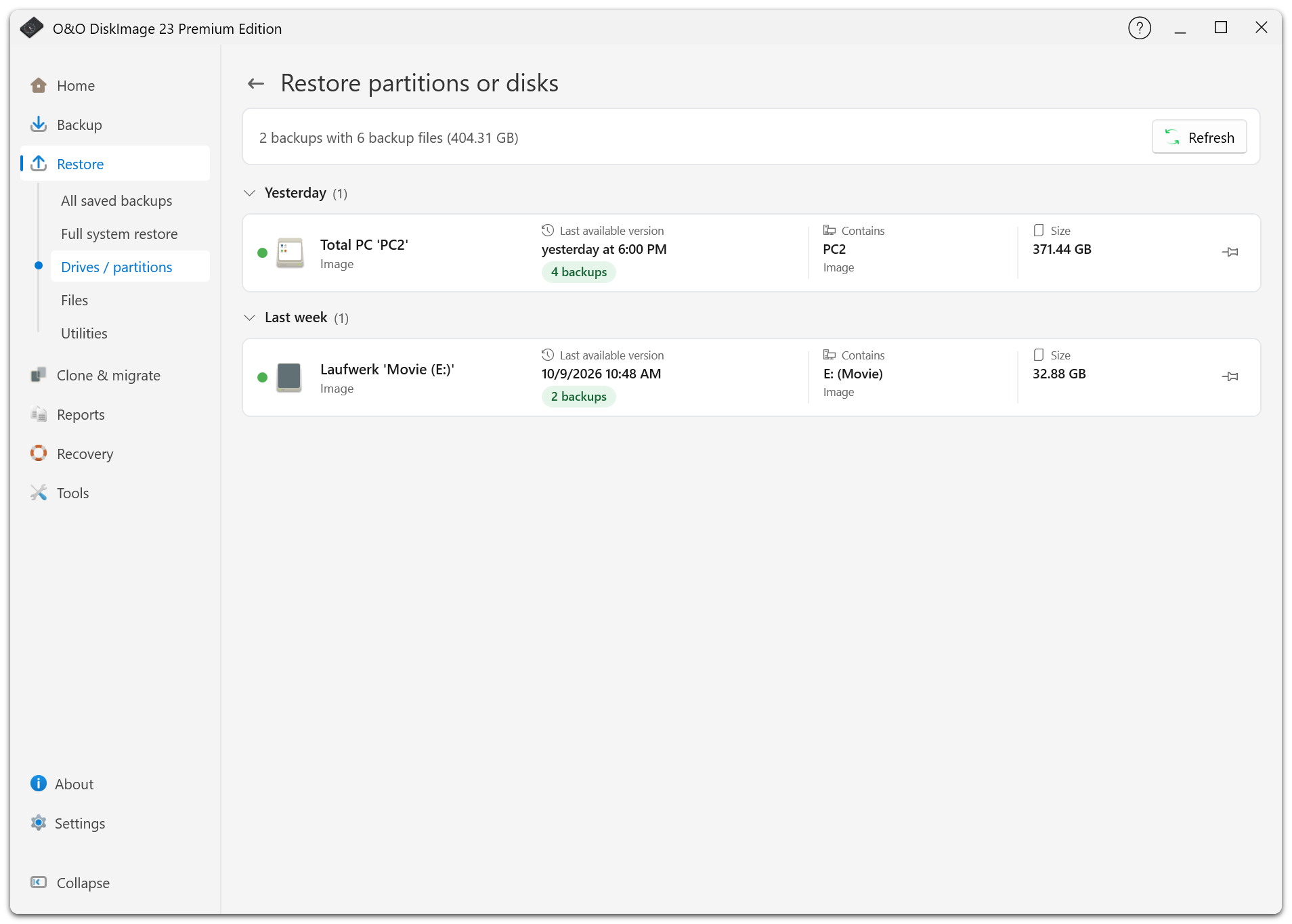
Przywracanie dysku z systemem Windows
Podczas pracy w zwykłej sesji Windows nie można nadpisać dysku z aktualnie uruchomionym systemem. Użyj funkcji Pełne przywracanie systemu lub skorzystaj z ponownego uruchomienia proponowanego po wybraniu tego dysku.
Jeśli lokalne środowisko odzyskiwania jest gotowe, O&O DiskImage może zachować wybór kopii po ponownym uruchomieniu. W przeciwnym razie użyj nośnika rozruchowego. W środowisku odzyskiwania ponownie sprawdź wybraną kopię i cel, zanim potwierdzisz przywracanie.
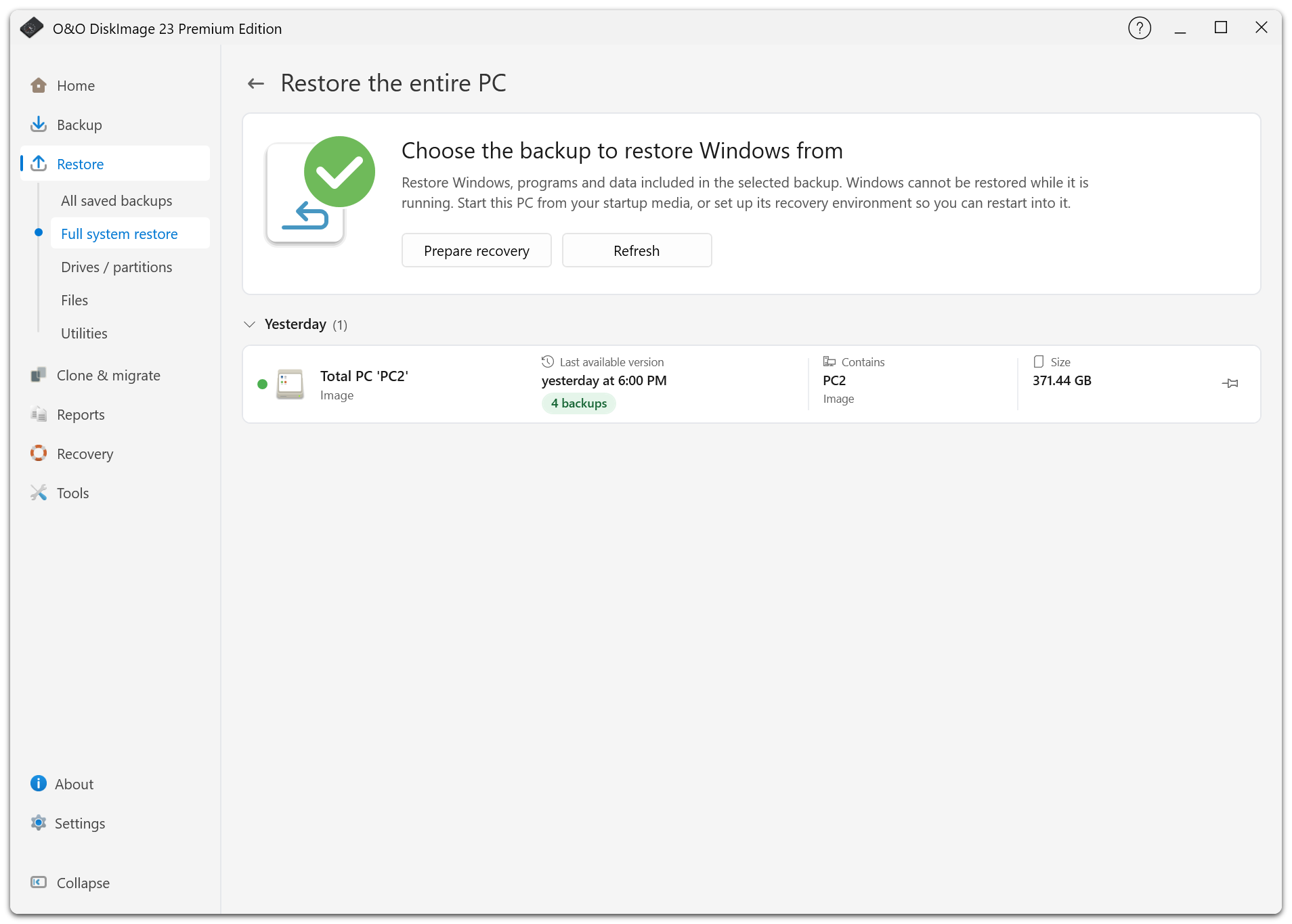
Sprawdzanie rozmiaru miejsca docelowego
Cel musi mieć co najmniej minimalny rozmiar obliczony dla obrazu z uwzględnieniem zajętego miejsca i narzutu systemu plików. Czasami można przywrócić partycję na mniejszą, jeśli spełnia ten warunek. Nie każdy obraz lub format na to pozwala.
Przywracanie całego dysku z VHD/VHDX wymaga odpowiedniej pojemności dysku docelowego i zgodnego rozmiaru sektora. Celem nie może być dysk zawierający obraz źródłowy. Jeśli nie można jednoznacznie ustalić położenia źródła, najpierw skopiuj obraz na osobny dysk lub do udziału sieciowego.
Przed zapisem aplikacja ponownie sprawdza tożsamość celu. Jeśli od czasu wyboru wymieniono lub ponownie podłączono dyski, sprawdź i ponownie wybierz właściwy dysk.
Montowanie zamiast przywracania
Jeśli potrzebujesz tylko kilku plików, użyj przywracania plików lub zamontuj obsługiwany obraz jako dysk tylko do odczytu. Pozwala to uniknąć nadpisania całego celu.
Po przywróceniu
Sprawdź raport i przywrócone dane. Po przywróceniu Windows uruchom ponownie komputer i upewnij się, że system startuje. Otwórz Odzyskiwanie i utwórz ponownie lokalne środowisko odzyskiwania, jeśli zostało nadpisane.