Przywracanie plików
Z kopii plików lub obsługiwanego obrazu dysku można przywrócić wszystkie dane lub wybrane pliki i foldery. Przywracanie plików jest dostępne również dla kopii VHD utworzonych przez O&O DiskImage.
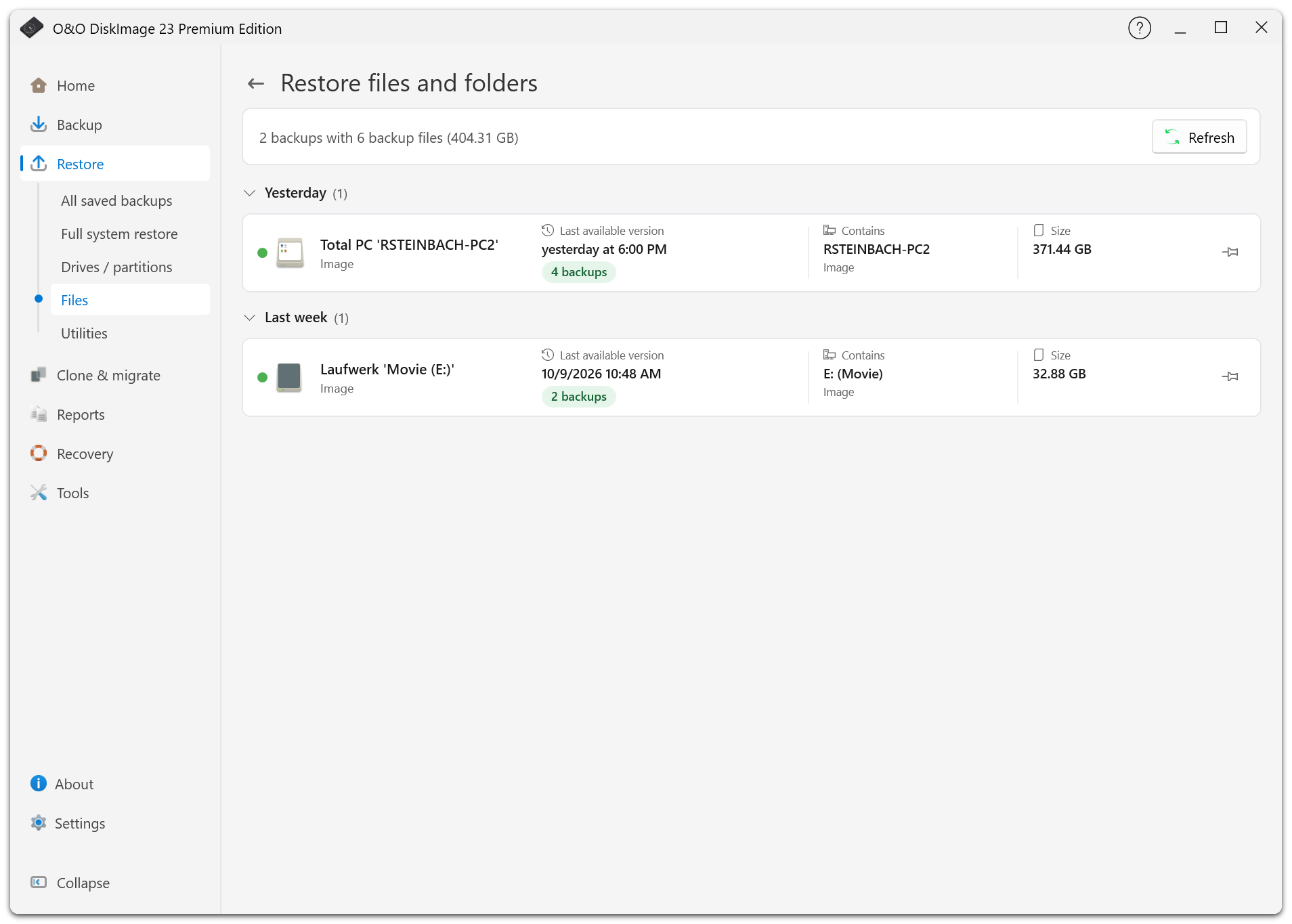
Przywracanie plików i folderów
- Otwórz Przywracanie > Pliki lub wybierz kopię w sekcji Wszystkie zapisane kopie zapasowe, a następnie polecenie przywracania plików.
- Wybierz potrzebną wersję.
- Jeśli pojawi się prośba, podaj pierwotne hasło do kopii.
- Zaznacz wszystkie dostępne pliki albo wybierz poszczególne foldery i pliki.
- Wybierz folder docelowy i sprawdź podsumowanie.
- Uruchom przywracanie i sprawdź wynik.
Polecenie Przywróć pliki i foldery na stronie przeglądu otwiera bezpośrednio najnowszą dostępną kopię. Jeśli potrzebujesz wersji z innej daty, wybierz ją z listy zapisanych kopii.
Widoczne są tylko pliki znajdujące się w kopii. Wykluczonych plików ani folderów nie można z niej odzyskać. Wczytanie drzewa plików dużego obrazu może potrwać.
Folder docelowy
Jeśli chcesz porównać pliki przed zastąpieniem bieżących danych, przywróć je do osobnego folderu. Przywracanie do pierwotnej lokalizacji może nadpisać istniejące pliki. Najpierw sprawdź folder docelowy i ilość wolnego miejsca.
Domyślne szablony nazw folderów znajdziesz w sekcji Ustawienia > Ustawienia domyślne przywracania > Nazwy folderów. Okno postępu pokazuje bieżącą operację i pozwala ją anulować. Po zakończeniu sprawdź raport i otwórz potrzebne pliki, aby zweryfikować wynik.
Przywracanie z drugiej kopii
Jeśli plik główny jest niedostępny, wybierz dostępną drugą kopię. Kopia z chmury jest pobierana przed przywróceniem wraz ze wszystkimi wymaganymi plikami łańcucha. Zobacz Druga kopia.
Montowanie obrazu
Obsługiwany obraz dysku można zamontować tylko do odczytu w Eksploratorze Windows i skopiować z niego pojedyncze pliki. Nie można montować kontenerów kopii plików.