Przywracanie danych
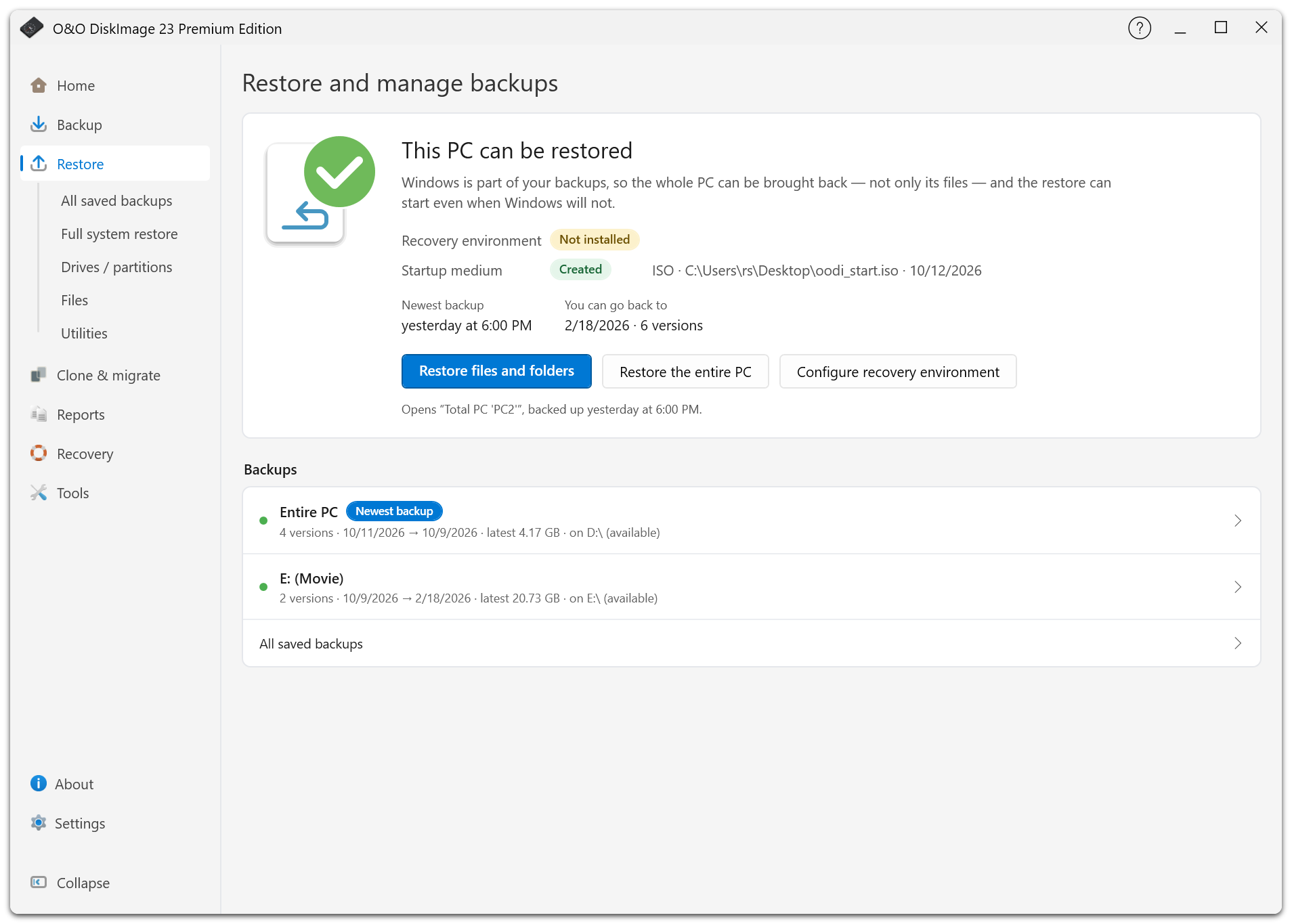
Wybierz Przywracanie, aby odzyskać pliki, partycje lub całe dyski. Karta stanu pokazuje, czy jest dostępna kopia systemu Windows oraz jakie są możliwości uruchomienia odzyskiwania.
Wyszukiwanie kopii
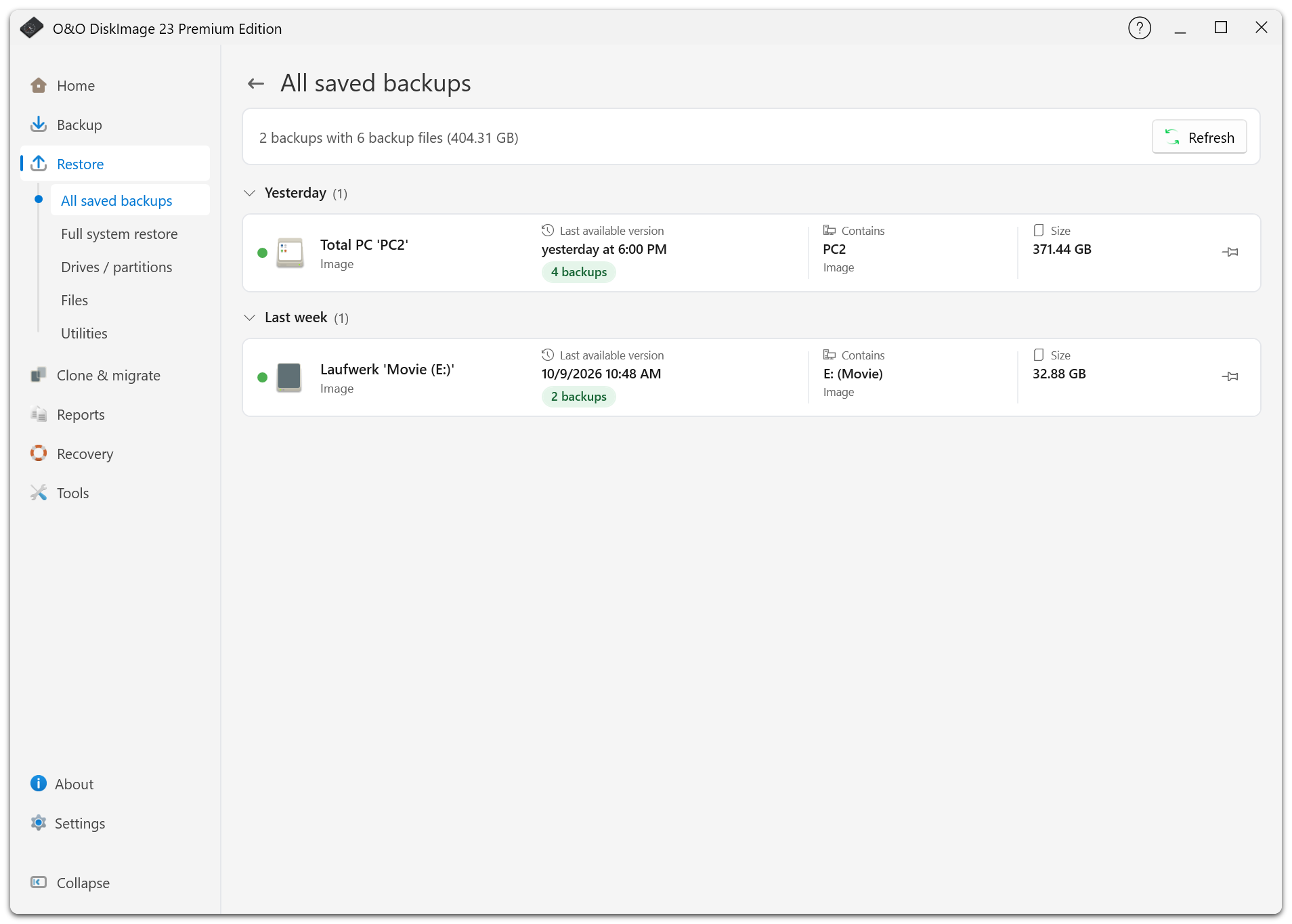
Polecenie Przywróć pliki i foldery na stronie przeglądu otwiera bezpośrednio najnowszą dostępną kopię. Aby wybrać wcześniejszą wersję lub inną kopię, otwórz Wszystkie zapisane kopie zapasowe albo wybierz odpowiedni typ źródła w panelu nawigacji.
Kopie z odłączonego magazynu pozostają na liście. Podłącz go ponownie lub użyj dostępnej drugiej kopii. Wersje dostępne wyłącznie w chmurze trzeba pobrać przed przywróceniem.
Jeśli kopii nie ma na liście, wybierz Dodaj istniejącą kopię w sekcji Przywracanie > Narzędzia pomocnicze. Zapewnij dostęp do pełnej kopii i wszystkich wymaganych kopii zmian.
Wybór rodzaju przywracania
| Rodzaj | Zastosowanie |
|---|---|
| Pliki | Przywracanie wybranych plików lub folderów z kopii plików lub obsługiwanego obrazu, w tym kopii VHD utworzonych przez O&O DiskImage. |
| Dyski / partycje | Przywracanie zawartości obrazu na wskazane dyski lub partycje. |
| Zamontuj kopię | Przeglądanie obsługiwanego obrazu jako dysku tylko do odczytu i kopiowanie plików w Eksploratorze. |
| Pełne przywracanie systemu | Przywracanie Windows z lokalnego środowiska odzyskiwania lub nośnika rozruchowego. |
Przed rozpoczęciem
Jeśli kopia jest zaszyfrowana, wpisz pierwotne hasło. Przywracanie plików może nadpisać istniejące pliki w folderze docelowym. Przywracanie dysku nadpisuje wybrany dysk lub partycję.
Sprawdź cel w podsumowaniu i oknie potwierdzenia. Nie można nadpisać dysku, na którym znajduje się plik źródłowy. Jeśli nie można go zidentyfikować, przenieś plik na znany osobny dysk lub do udziału sieciowego i spróbuj ponownie.
W przypadku dysku z aktualnie uruchomionym systemem Windows skorzystaj z ponownego uruchomienia proponowanego przez Pełne przywracanie systemu lub okno wyboru celu. Jeśli lokalne odzyskiwanie jest niedostępne, użyj nośnika rozruchowego.