Planos de cópia de segurança e cópias de segurança guardadas
Um plano define a origem, o destino, o agendamento e as opções. Um conjunto de cópias de segurança reúne esta configuração e as versões guardadas. Uma execução é uma tentativa de executar o plano. O seu resultado e o seu relatório informam o que aconteceu.
Planos de cópia de segurança
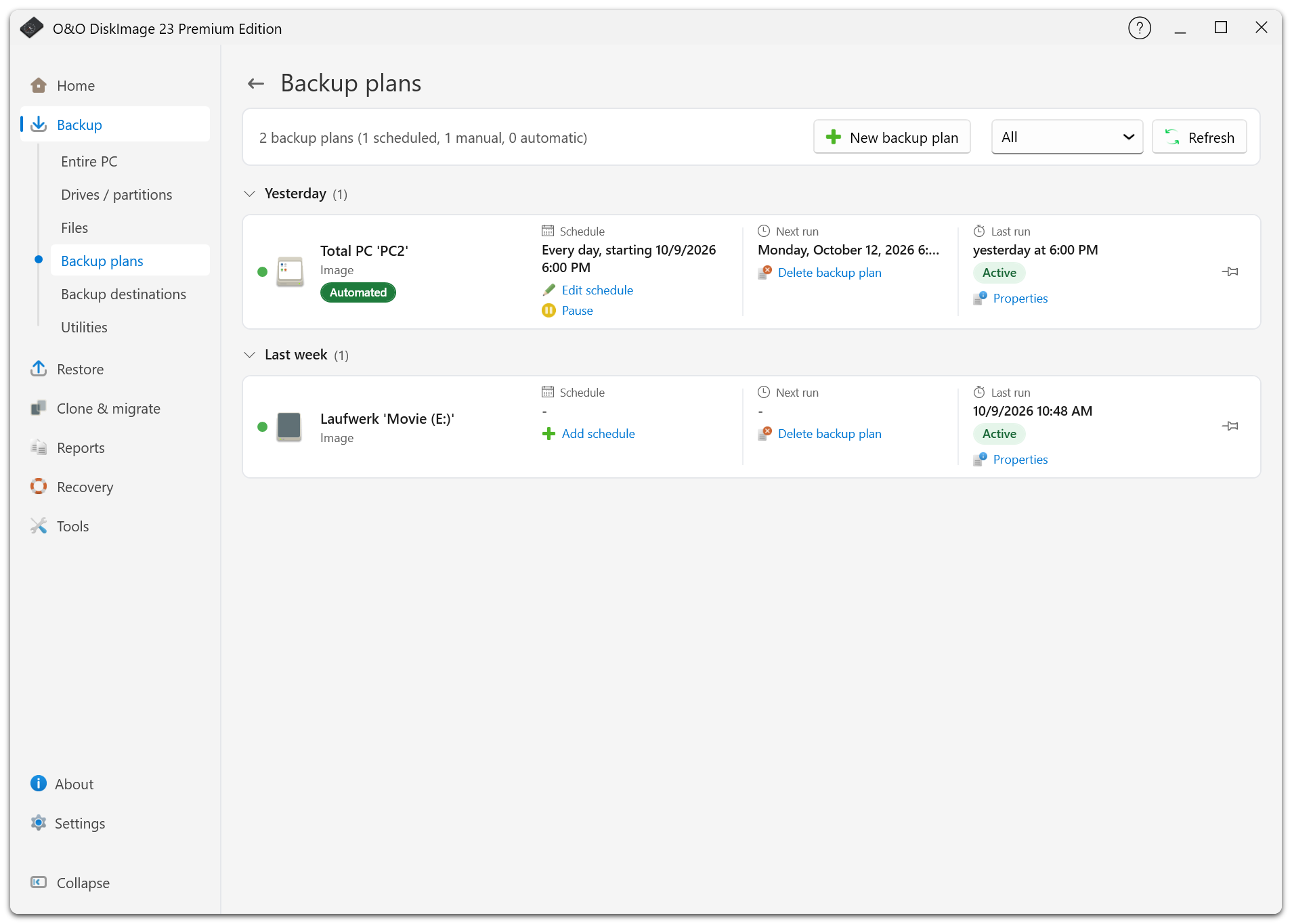
Abra a lista de planos em Cópia de segurança para criar um plano, iniciar um plano existente ou alterar as suas definições. Um plano pode aparecer antes da primeira execução. Novos planos sem cópias de segurança ficam em Hoje.
A ação Propriedades no cartão abre a página do plano. Pode renomeá-lo, editar a agenda e o histórico ou alterar as unidades e os ficheiros de origem. Se alterar a origem, a próxima cópia de segurança será completa. Cancelar a edição descarta as mudanças.
O formato, a tecnologia de cópia de segurança, as exclusões e a encriptação ficam bloqueados assim que há versões guardadas, mesmo que o armazenamento esteja offline. Para alterar estas opções, crie outro plano.
Iniciar uma cópia de segurança
Selecione Criar cópia de segurança agora para executar o plano existente. Caso precise de uma nova cadeia independente, escolha criar uma cópia de segurança completa apenas nesta execução. Esta opção fica na página inicial, na página do plano e no menu da área de notificação. As próximas execuções voltam a usar o método habitual do plano.
O programa permite acompanhar e cancelar tanto as cópias de segurança manuais como as agendadas ou iniciadas pela ligação de uma unidade.
Cópias de segurança guardadas
Abra Restaurar > Todas as cópias de segurança guardadas para selecionar e restaurar uma versão, consultar as suas informações ou gerir os ficheiros. O histórico mostra os motivos da retenção e as exclusões previstas. Pode marcar versões individuais para retenção permanente.
A interface diferencia destinos indisponíveis de ficheiros ausentes. Volte a ligar um destino que esteja desligado. Se o ficheiro realmente tiver sido eliminado, só remova a sua entrada da lista quando já não precisar dela. A versão ainda pode estar disponível numa segunda cópia.
Mover ou eliminar cópias de segurança
Use os comandos de mover e eliminar do programa para que os caminhos dos ficheiros continuem a corresponder aos registos do plano. Ambas as operações mostram o progresso e podem ser canceladas. Após um cancelamento, verifique o resultado, pois alguns ficheiros podem já ter sido processados.
A eliminação de ficheiros é permanente. Remover uma cópia de segurança anterior também pode afetar versões posteriores que dela dependem. Leia a confirmação e evite eliminar ficheiros individuais da cadeia pelo Explorador de Ficheiros.
Eliminar um plano e eliminar os seus ficheiros guardados são operações distintas. Leia a confirmação para saber que informações e ficheiros serão mantidos.
Adicionar uma cópia de segurança existente
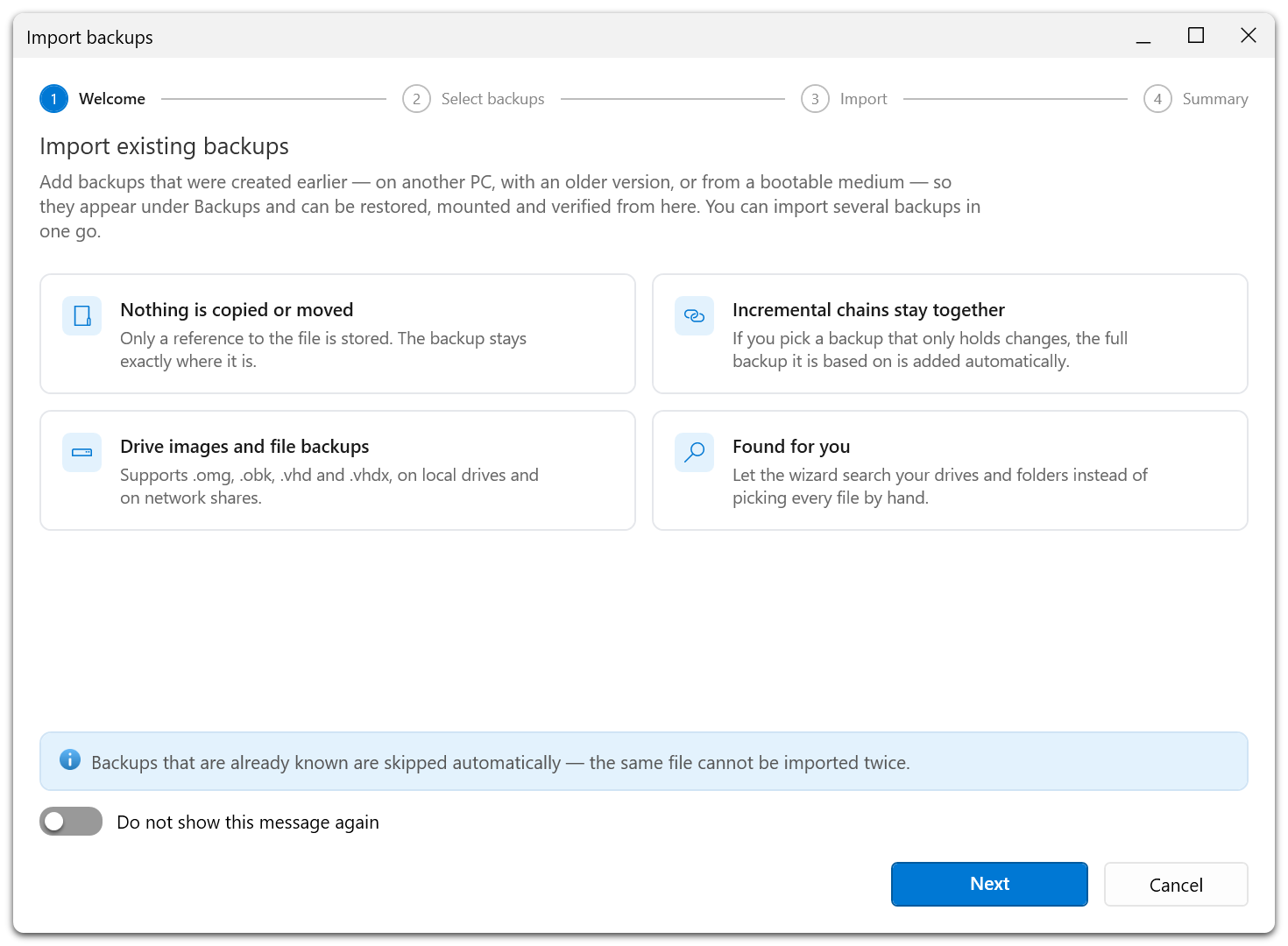
A antiga função de importação passou a chamar-se Adicionar uma cópia de segurança existente. Encontra-a em Cópia de segurança > Utilitários, Restaurar > Utilitários ou Ferramentas.
Selecione o ficheiro de cópia de segurança e verifique as informações no assistente. O O&O DiskImage adiciona-o à lista de cópias de segurança guardadas. Mantenha juntos e acessíveis os ficheiros da cópia de segurança completa e das cópias incrementais necessárias para essa versão.