Descrição geral do restauro
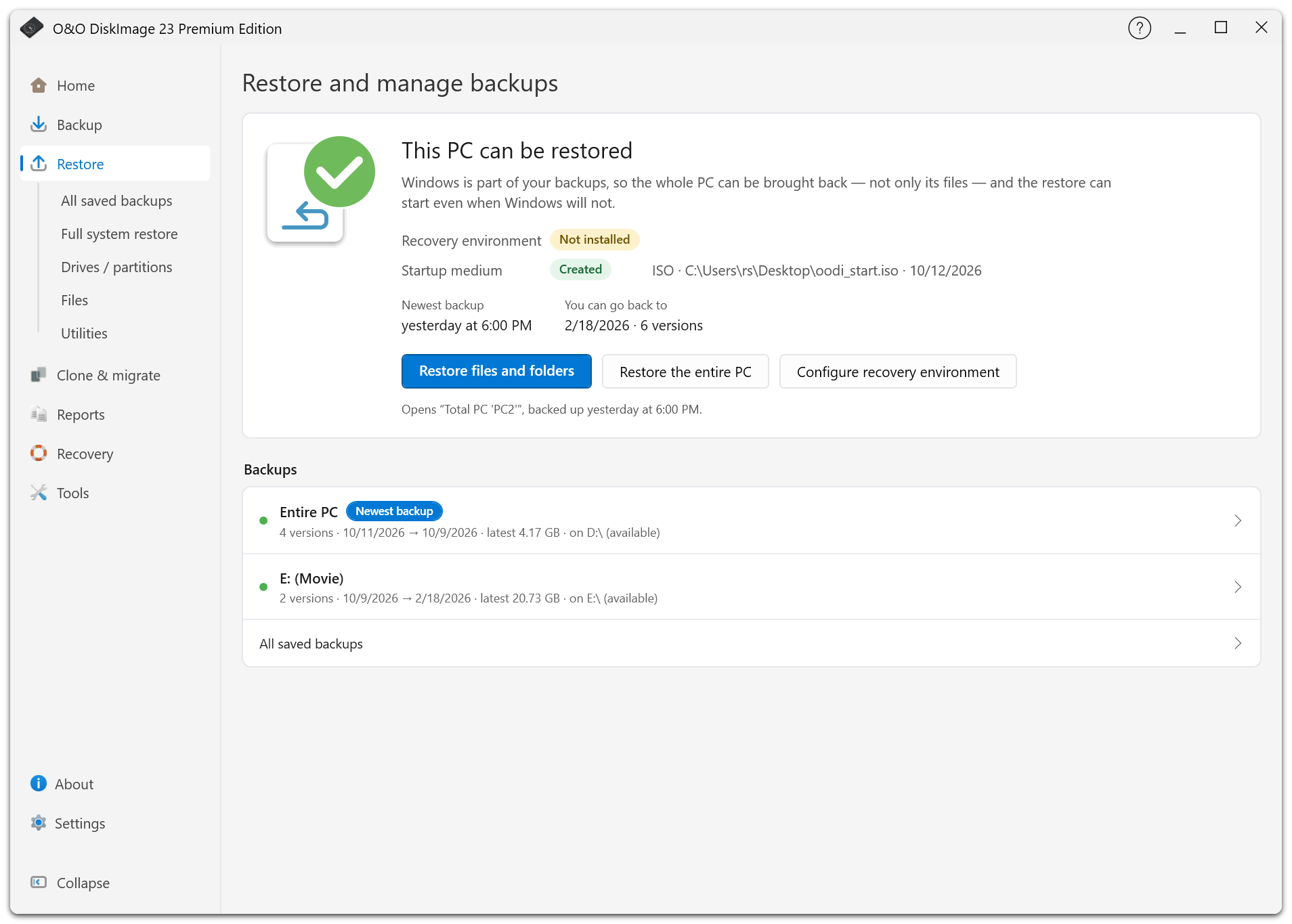
Selecione Restaurar para recuperar ficheiros, partições ou discos inteiros. O cartão de estado indica se há uma cópia de segurança do Windows e que opções de arranque estão disponíveis para a recuperação.
Localizar uma cópia de segurança
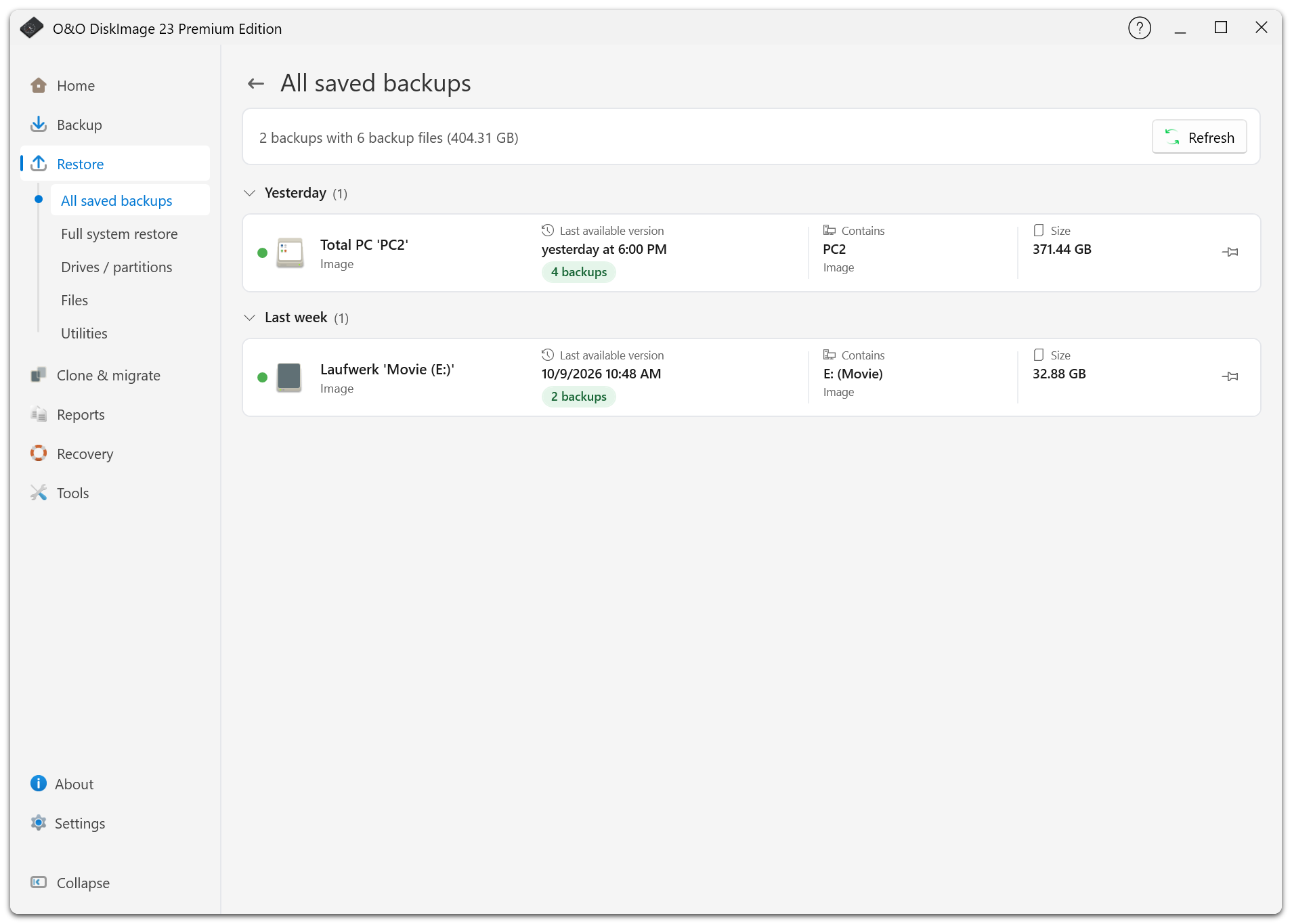
Na descrição geral, Restaurar ficheiros e pastas abre diretamente a cópia de segurança disponível mais recente. Para escolher uma versão anterior ou outra cópia de segurança, abra Todas as cópias de segurança guardadas ou escolha o tipo de origem no painel de navegação.
As cópias de segurança em unidades desligadas continuam visíveis. Volte a ligar o destino ou use uma segunda cópia disponível. Versões armazenadas apenas na nuvem precisam de ser transferidas antes do restauro.
Se a cópia de segurança não aparecer na lista, selecione Adicionar uma cópia de segurança existente em Restaurar > Utilitários. Mantenha acessíveis a cópia de segurança completa e todas as cópias de segurança de alterações necessários.
Escolher o tipo de restauro
| Tipo | Finalidade |
|---|---|
| Ficheiros | Restaurar ficheiros ou pastas selecionados a partir de uma cópia de segurança de ficheiros ou de uma imagem compatível, incluindo cópias de segurança VHD criadas pelo O&O DiskImage. |
| Unidades / partições | Restaurar o conteúdo de uma imagem nos discos ou partições selecionados. |
| Montar cópia de segurança | Explorar uma imagem compatível como unidade só de leitura e copiar ficheiros pelo Explorador de Ficheiros. |
| Restauro completo do sistema | Restaurar o Windows através do ambiente de recuperação local ou um suporte de arranque. |
Antes de começar
Se a cópia de segurança estiver encriptada, indique a palavra-passe original. O restauro de ficheiros pode substituir os ficheiros existentes na pasta escolhida. O restauro de unidades substitui o disco ou a partição de destino.
Verifique o destino no resumo e na confirmação. O restauro não pode substituir o disco que contém o próprio ficheiro de origem. Se este disco não puder ser identificado, mova o ficheiro para outro disco identificado ou para uma partilha de rede e tente novamente.
Para restaurar no disco do Windows em execução, use a opção de reiniciar em Restauro completo do sistema ou na janela de seleção do destino. Se a recuperação local estiver indisponível, use uma suporte de arranque.