O primeiro backup
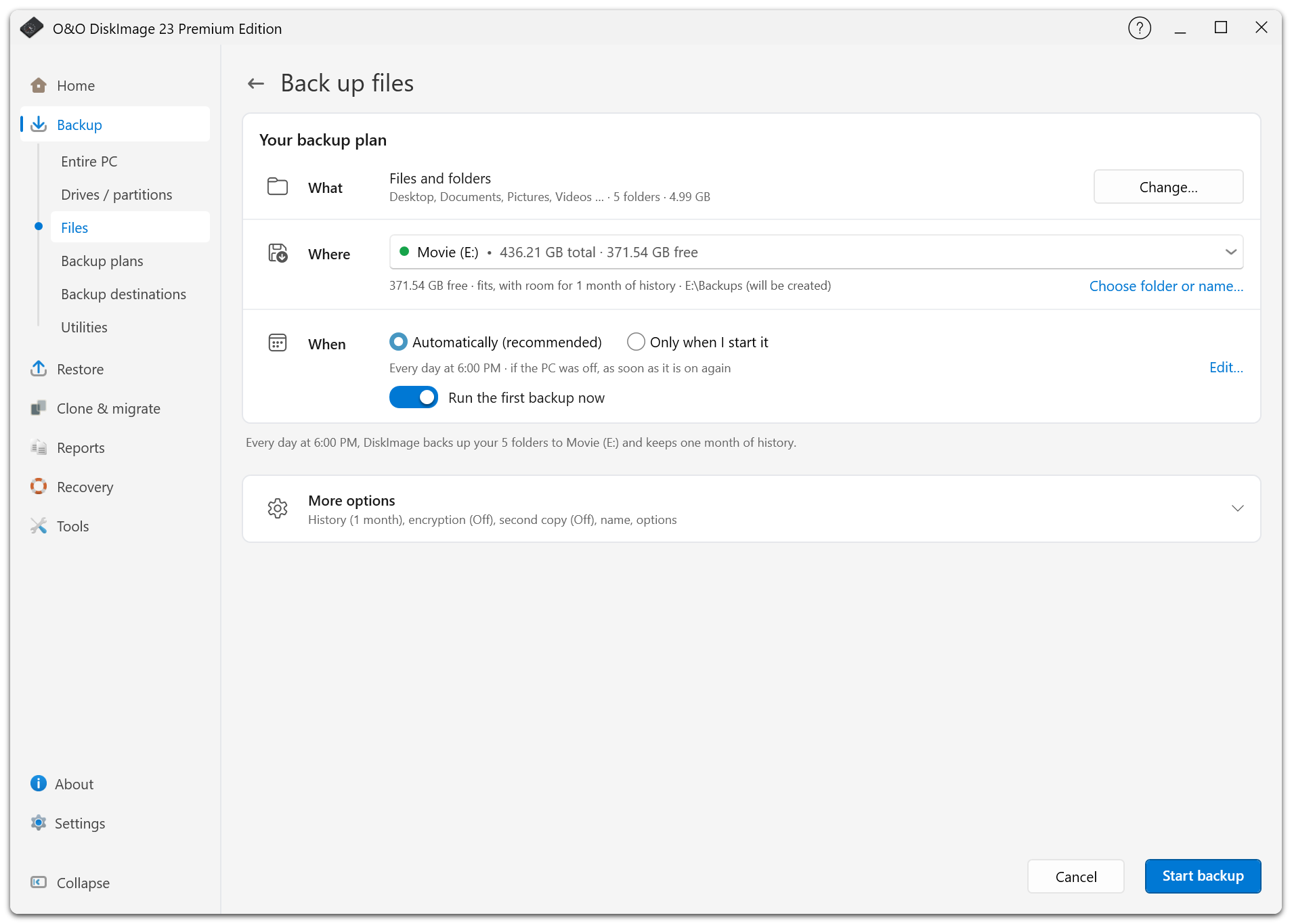
A página do plano de backup reúne O quê, Onde e Quando. Revise essas três linhas, ajuste Mais opções se necessário e inicie o backup ou salve o plano.
Escolher os dados para o backup
Em Cópia de segurança, escolha um dos tipos de origem no painel de navegação.
| Opção | O que protege |
|---|---|
| PC inteiro | Windows, aplicativos, configurações e dados pessoais. |
| Unidades / partições | Discos ou partições selecionados, salvos como imagem. |
| Arquivos | Arquivos e pastas selecionados. |
No caso de unidades ou arquivos, selecione as origens antes de revisar o plano. Para voltar à seleção, clique em Alterar… na linha O quê.
Escolher onde armazenar
Escolha uma unidade externa ou um compartilhamento de rede com espaço suficiente. Para o backup do PC inteiro, o O&O DiskImage prioriza destinos externos ou de rede nas sugestões e não sugere o disco do Windows.
Se solicitado, informe as credenciais de rede e teste a conexão. Em Onde, você também pode configurar uma segunda cópia, inclusive o envio para S3 ou WebDAV depois que o backup principal for criado.
Escolher quando executar
Os planos novos começam com Automaticamente (recomendado). Para unidades externas, o backup é executado quando a unidade é conectada, no máximo uma vez por dia. Nos demais destinos, o backup é diário às 18h, com reposição de execuções perdidas.
Para mudar a agenda, selecione Editar…. Para usar apenas a execução manual, escolha Apenas quando eu iniciar. Se quiser criar o plano automático e fazer o primeiro backup imediatamente, mantenha Executar a primeira cópia de segurança agora selecionado.
Revisar as demais opções
- Histórico. Escolha por quanto tempo quer poder recuperar versões anteriores e confira a estimativa de espaço.
- Criptografia. Defina a senha antes do primeiro backup.
- Verificar a cópia de segurança posteriormente. Verifique a integridade e a legibilidade do backup após sua conclusão.
- Nome. Escolha como o plano será identificado na lista.
- Formato, compressão, validação e exclusões. Ajuste a compactação, os modelos de nome, as exclusões, a tecnologia de backup e os relatórios. Em um backup de arquivos, essa opção se chama Compressão, validação e exclusões.
Consulte Opções de backup para conhecer os detalhes e as restrições.
Iniciar e conferir o resultado
Selecione Iniciar cópia de segurança para executar o backup agora ou Salvar plano para aguardar o horário agendado. A janela de progresso identifica a operação em andamento e permite cancelá-la. A visualização compacta mantém o estado e os botões de ação visíveis.
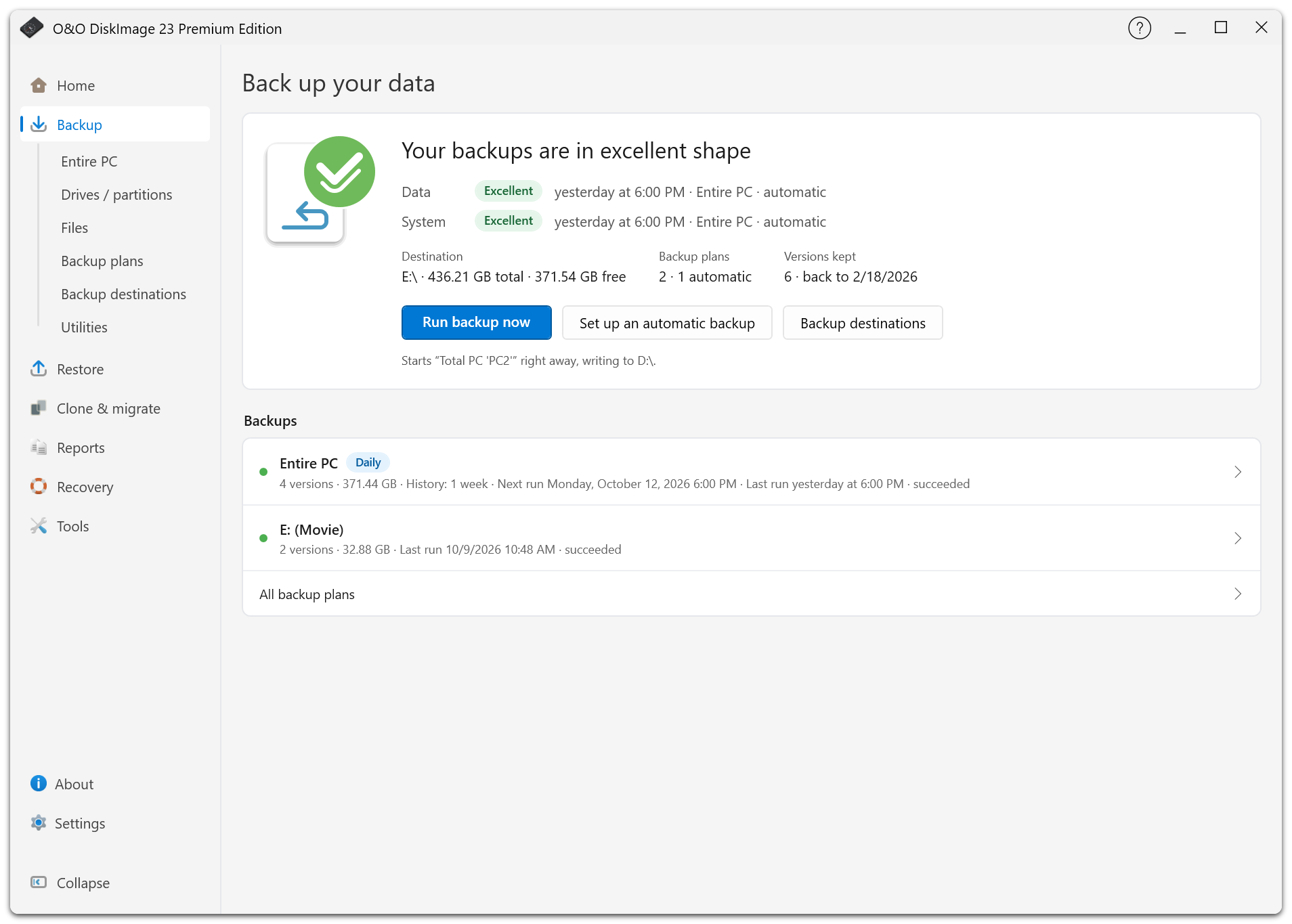
Depois que a operação terminar, abra Relatórios e verifique os avisos. Se a segunda cópia estiver ativada, confira também o resultado dela. O término do backup principal não indica que a transferência da segunda cópia já terminou.
Use a lista de planos para alterar o agendamento ou iniciar outra execução mais tarde.