Início rápido
Crie um backup e, em seguida, prepare uma forma de restaurar o Windows caso ele deixe de iniciar.
Antes de começar
Conecte uma unidade de backup externa ou prepare um compartilhamento de rede. Reserve espaço para o backup completo inicial e as versões posteriores. Se estiver usando um notebook, conecte-o à tomada.
Criar o primeiro backup
- Abra o O&O DiskImage 23 Premium Edition.
- Selecione Cópia de segurança > PC inteiro.
- Confira a linha O quê e selecione o destino em Onde.
- Confira a linha Quando. O backup automático vem ativado. Para uma unidade externa, é acionado pela conexão da unidade. Para outros destinos, é executado diariamente às 18h.
- Abra Mais opções para revisar o histórico, a criptografia e a validação. Para criptografar o backup, defina a senha agora.
- Escolha executar o primeiro backup agora e selecione Iniciar cópia de segurança.
- Ao final, abra Relatórios, confira o resultado do backup e verifique se há avisos sobre a segunda cópia.
Configuração inicial sugerida
| Configuração | Sugestão inicial |
|---|---|
| Abrangência | PC inteiro |
| Destino | Unidade externa ou NAS |
| Histórico | Um mês, se houver espaço para a estimativa apresentada |
| Método | Automático |
| Formato e tecnologia | Formato do O&O DiskImage, setores utilizados |
| Compactação | Lempel-Ziv padrão |
| Validação | Ativada |
| Segunda cópia | Outro disco ou um destino remoto |
Você pode ajustar o plano posteriormente. Consulte O primeiro backup para conhecer os controles disponíveis.
Preparar a recuperação
Abra Recuperação para configurar o ambiente de recuperação local ou criar uma mídia de inicialização. Verifique se o computador consegue iniciar pela opção escolhida e se o backup fica acessível.
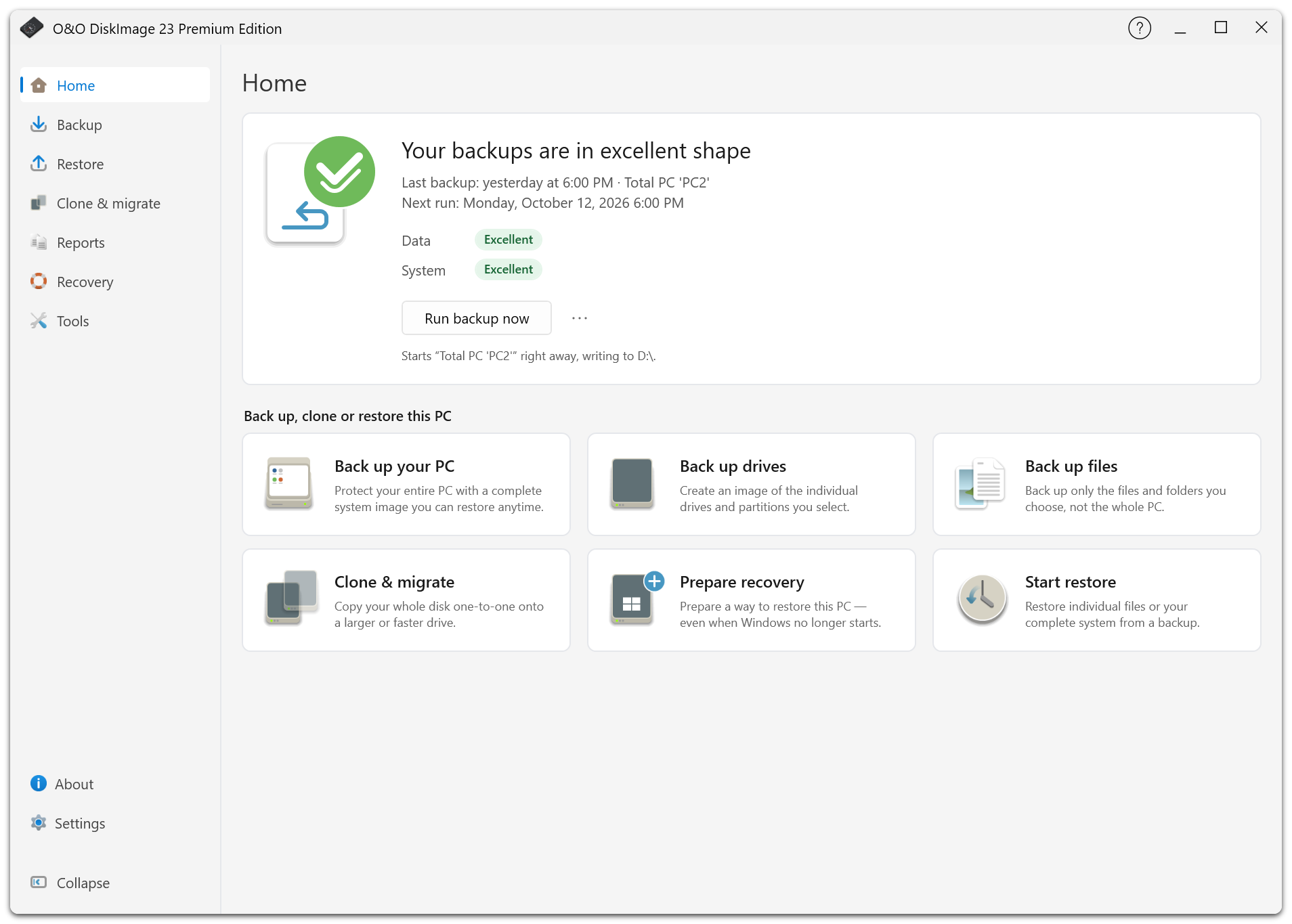
Os cartões de estado em Início e Restaurar resumem a proteção por backup, o histórico disponível e as opções de inicialização para recuperação. Siga as sugestões apresentadas caso falte um backup ou seja preciso recriar o ambiente de recuperação.