Relatórios e logs
Os relatórios documentam cada operação. Os logs fornecem mais detalhes para investigar problemas.
Relatórios
Quando a geração de relatórios está ativada, o O&O DiskImage registra a origem, o destino, o método, o volume de dados, a duração, o resultado e eventuais avisos ou erros. Para execuções agendadas, distingue também o horário previsto do início real.
Abra Relatórios para ver os detalhes, abrir um relatório em um editor de texto, salvar uma cópia ou excluir um relatório. Excluir o relatório mantém o backup.
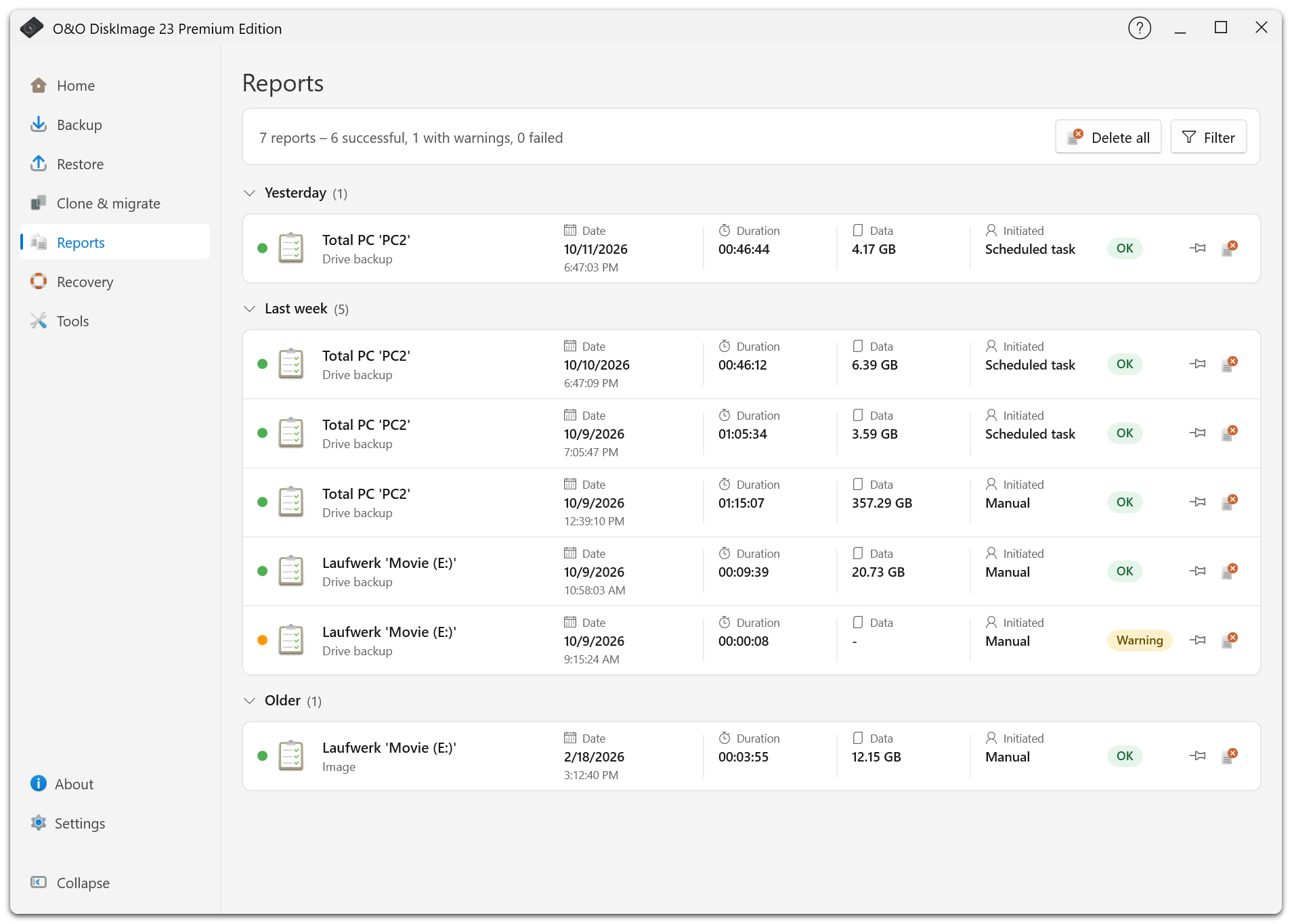
Estados do resultado
| Estado | Significado |
|---|---|
| Com sucesso | A operação foi concluída sem problemas registrados. |
| Concluído com avisos | O resultado exige atenção. Leia o aviso. |
| Falhou | A operação não terminou com êxito. O resultado é informado mesmo quando nenhuma versão de backup foi criada. |
| Cancelado | A operação foi interrompida antes da conclusão. |
Se uma execução incremental ou diferencial passar a ser um backup completo, o relatório informa o motivo. Por exemplo, pode ter chegado o intervalo previsto para um backup completo, as origens podem ter mudado ou a versão anterior pode estar indisponível. Em execuções agendadas, o motivo também aparece na área de notificação.
Segunda cópia em falta indica que o backup principal está utilizável, mas a segunda cópia falhou ou foi cancelada. Corrija o problema no destino e selecione Tentar novamente a cópia. O envio pode continuar mesmo depois que o backup principal termina.
Os relatórios mostram as regras de histórico em vigor e as versões removidas. Nos backups do PC inteiro, também identificam os discos de destino excluídos da seleção de origens.
Logs
Os logs do aplicativo registram eventos. Os do mecanismo de criação de imagens fornecem detalhes técnicos para o suporte. Configure-os em Configurações > Registro. Algumas alterações exigem reinicialização.
No ambiente de recuperação, os logs são mantidos fora do volume que está sendo sobrescrito. Se uma operação falhar, o aplicativo tenta copiar os logs para a pasta do backup, para que você possa consultá-los após reiniciar.
Notificações por e-mail
Em Configurações > Notificações, configure o e-mail e envie uma mensagem de teste. O serviço em segundo plano envia as mensagens, inclusive as de falhas em execuções não assistidas. As notificações sobre execuções bem-sucedidas são opcionais.
Entrar em contato com o suporte
Informe as versões do produto e do Windows, os tipos de origem e destino e se a execução foi manual, agendada ou acionada pela conexão da unidade. Inclua o relatório da falha e os logs solicitados. Informe também se o problema ocorreu no Windows em execução normal ou no ambiente de recuperação.