Ferramentas
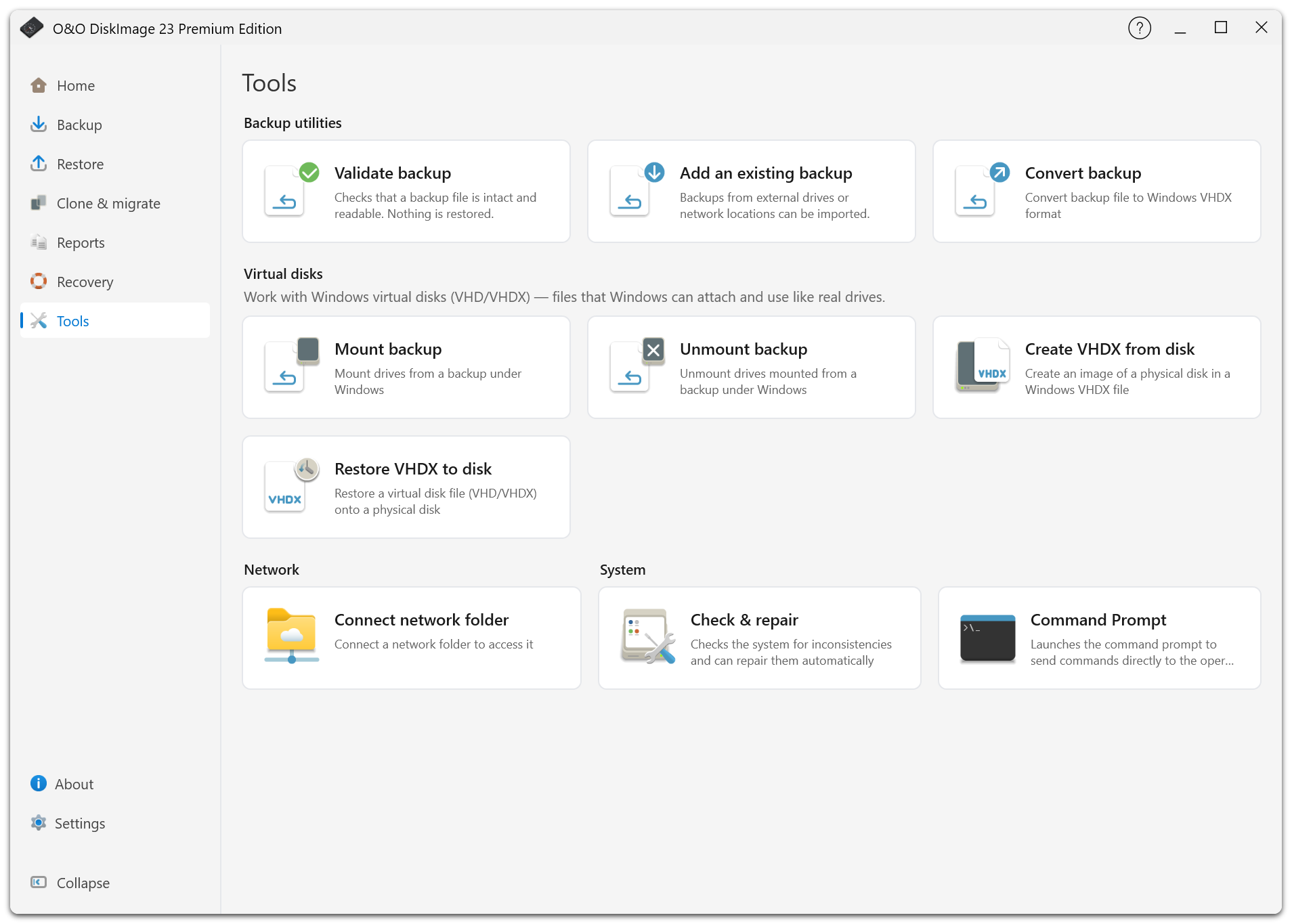
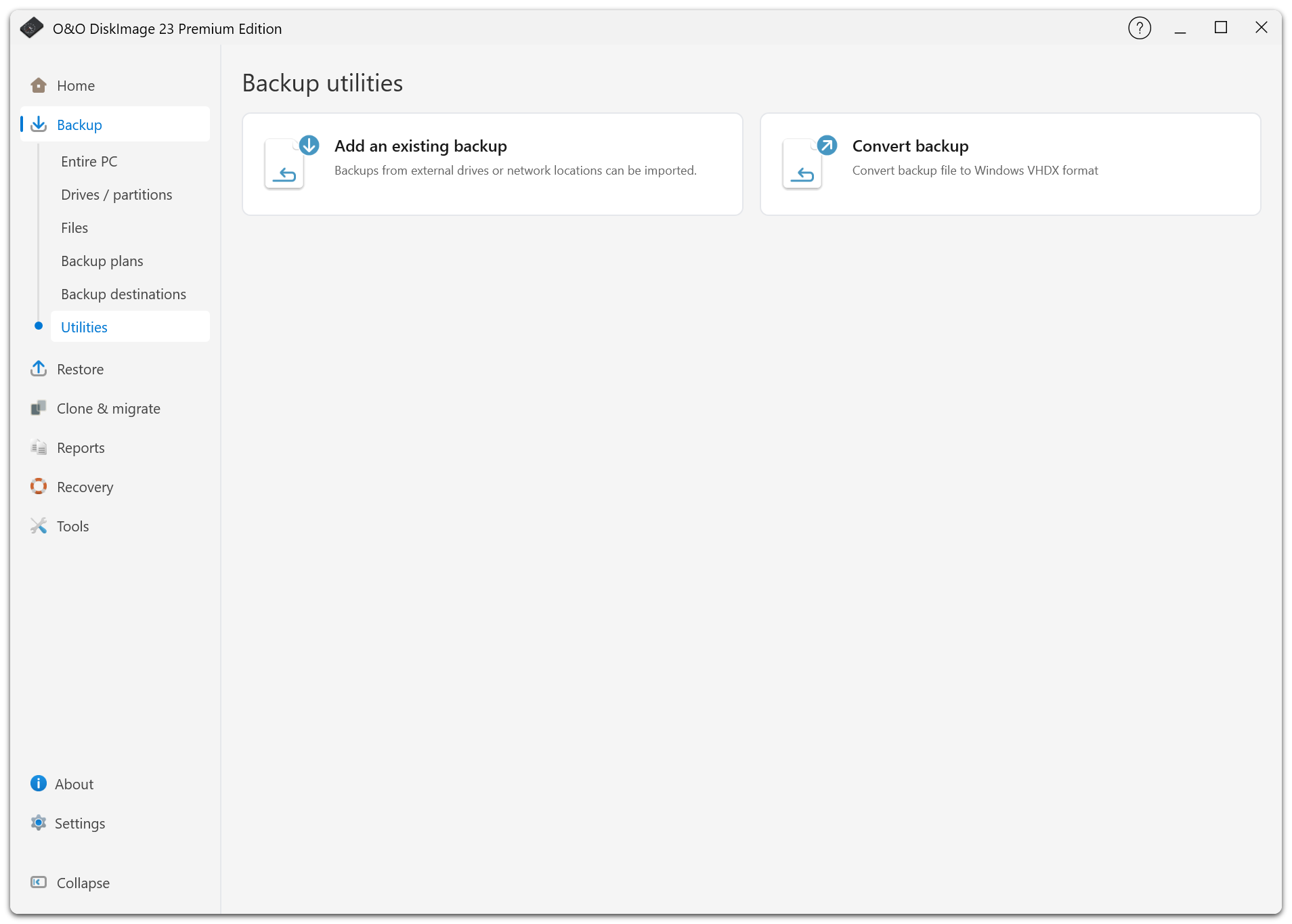
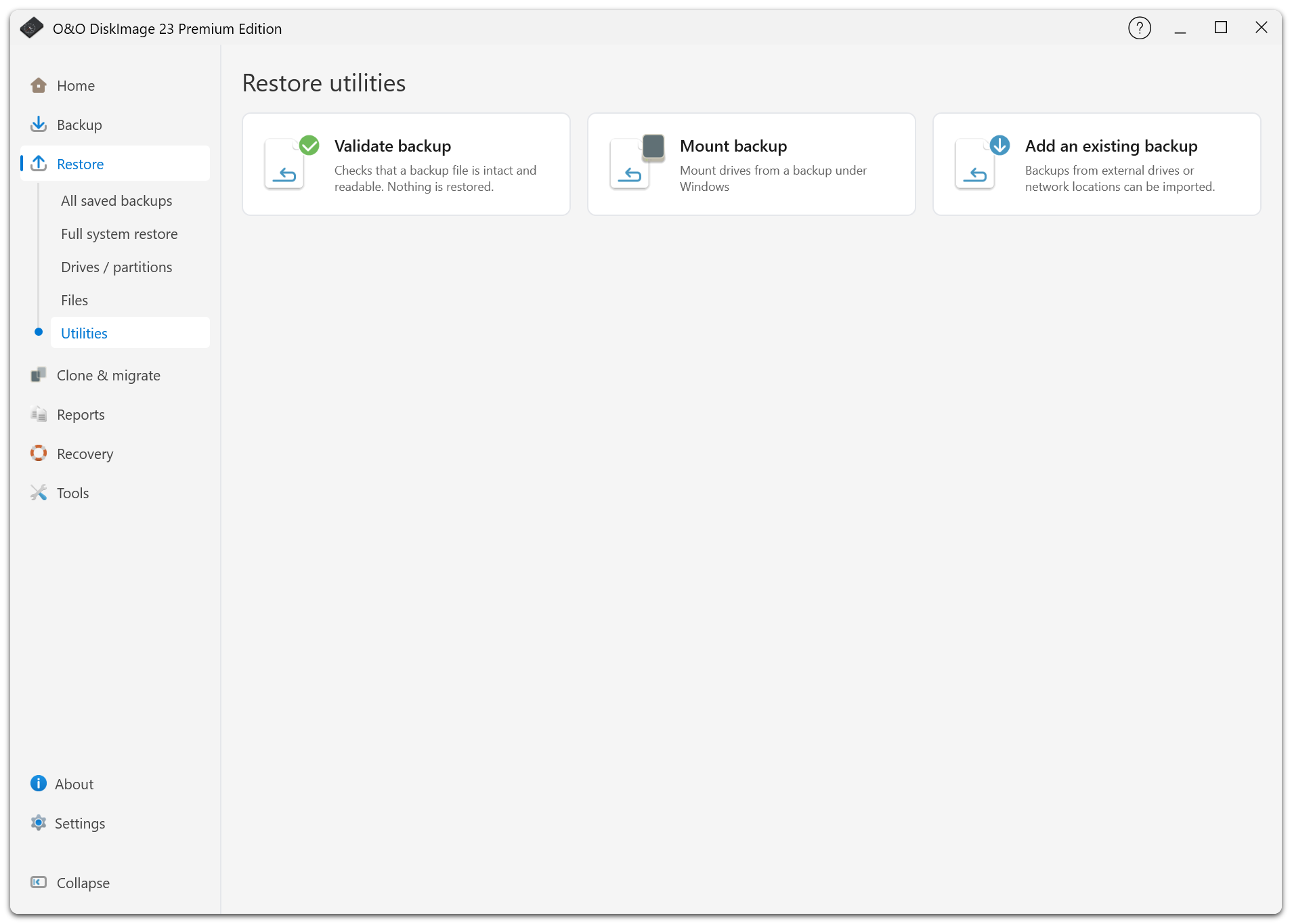
As ferramentas ficam em Ferramentas e nas entradas Utilitários das seções Cópia de segurança e Restaurar.
Onde encontrar cada ferramenta
| Local | Ações disponíveis |
|---|---|
| Cópia de segurança > Utilitários | Adicionar um backup existente ou converter um backup para VHDX. |
| Restaurar > Utilitários | Verificar, montar ou adicionar um backup existente. |
| Ferramentas > Utilitários de cópia de segurança | Validar, adicionar ou converter um backup. |
| Ferramentas > Discos virtuais | Montar ou desmontar um backup, criar um VHDX a partir de um disco ou restaurar um VHDX em um disco. |
| Ferramentas > Rede | Conectar uma pasta de rede. |
| Ferramentas > Sistema | Verificar e reparar o Windows ou abrir o Prompt de Comando. |
Algumas ferramentas têm restrições na versão de avaliação. A página identifica quais são e fornece links para compra e ativação da licença. As ferramentas indisponíveis no ambiente de recuperação ficam ocultas nesse ambiente.
Verificar um backup
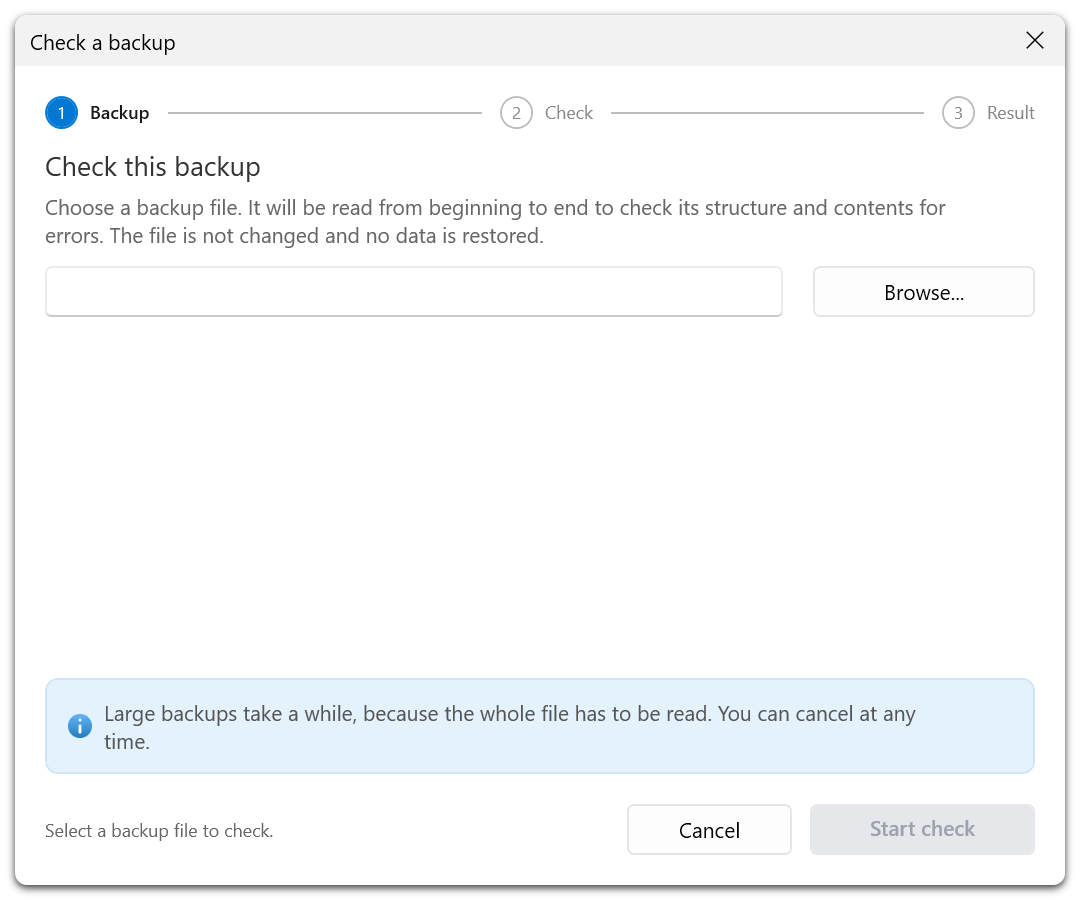
O assistente de validação lê o backup para verificar sua integridade e confirmar que os dados podem ser lidos. O arquivo de backup permanece intacto e nenhum dado é restaurado. Selecione o arquivo, informe a senha se necessário, inicie a verificação e confira o resultado.
Se a verificação for cancelada, a parte ainda não lida ficará sem validação. Em caso de falha, mantenha outra cópia utilizável e investigue o problema no armazenamento ou no arquivo antes de depender desse backup.
Adicionar um backup existente
Essa opção substitui a antiga ação Importar cópias de segurança. O assistente lê as informações do arquivo selecionado e o adiciona à lista de backups salvos. Consulte Planos de backup e backups salvos.
Montar e desmontar backups
Montar uma imagem compatível a disponibiliza como uma unidade somente leitura no Windows. Você pode explorar e copiar os arquivos dessa unidade. Contêineres de backup de arquivos não podem ser montados. Use Restaurar arquivos.
São compatíveis os discos virtuais VHD/VHDX e os pontos de verificação do Hyper-V. Para abrir um disco diferencial, mantenha disponíveis todos os arquivos dos quais ele depende. Você pode montar um backup VHD/VHDX no computador original mesmo com o disco de origem online.
Se o backup já estiver montado, use a unidade existente ou desmonte-a primeiro. Desmonte as unidades de que não precisa mais para liberar as letras atribuídas. A desmontagem também está disponível na versão de avaliação.
Converter um backup
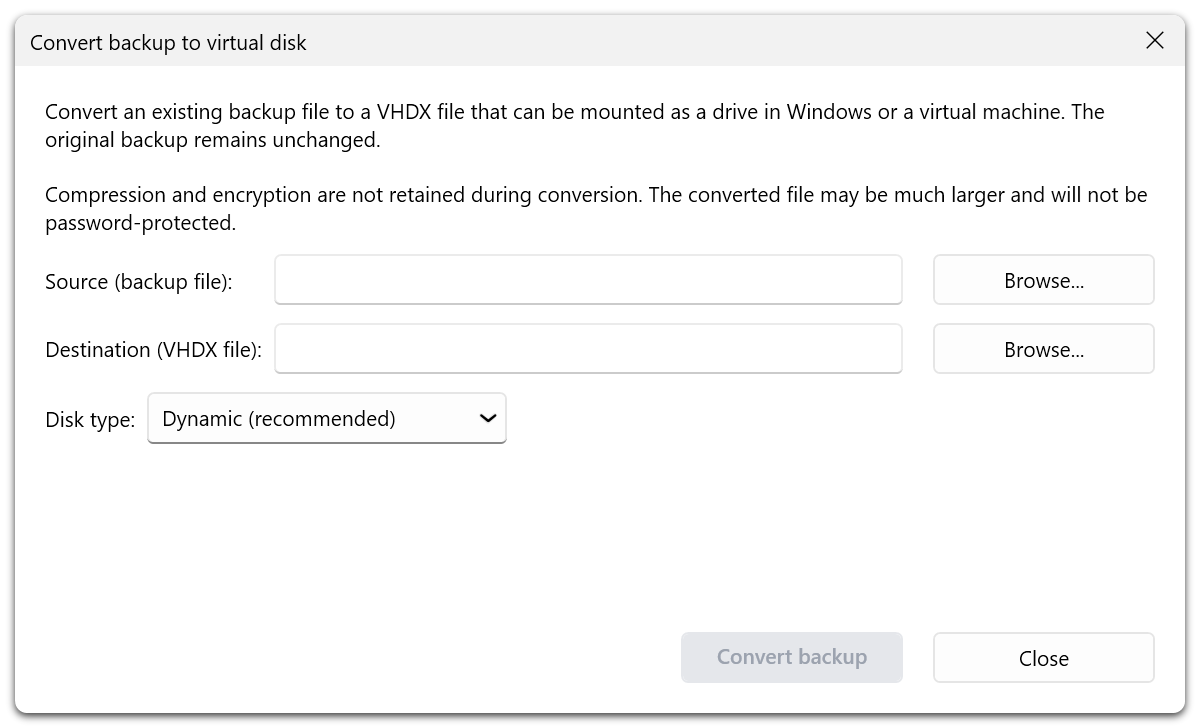
Converter cópia de segurança cria um arquivo VHDX do Windows a partir de um backup compatível e preserva o original. A conversão não mantém a compactação nem a criptografia por senha. Reserve espaço suficiente e proteja o arquivo resultante de forma adequada.
Um backup que contém somente a partição EFI ou a partição Reservado pelo Sistema, sem o restante do disco, não pode ser convertido. Use uma imagem do disco inteiro.
Criar um VHDX a partir de um disco
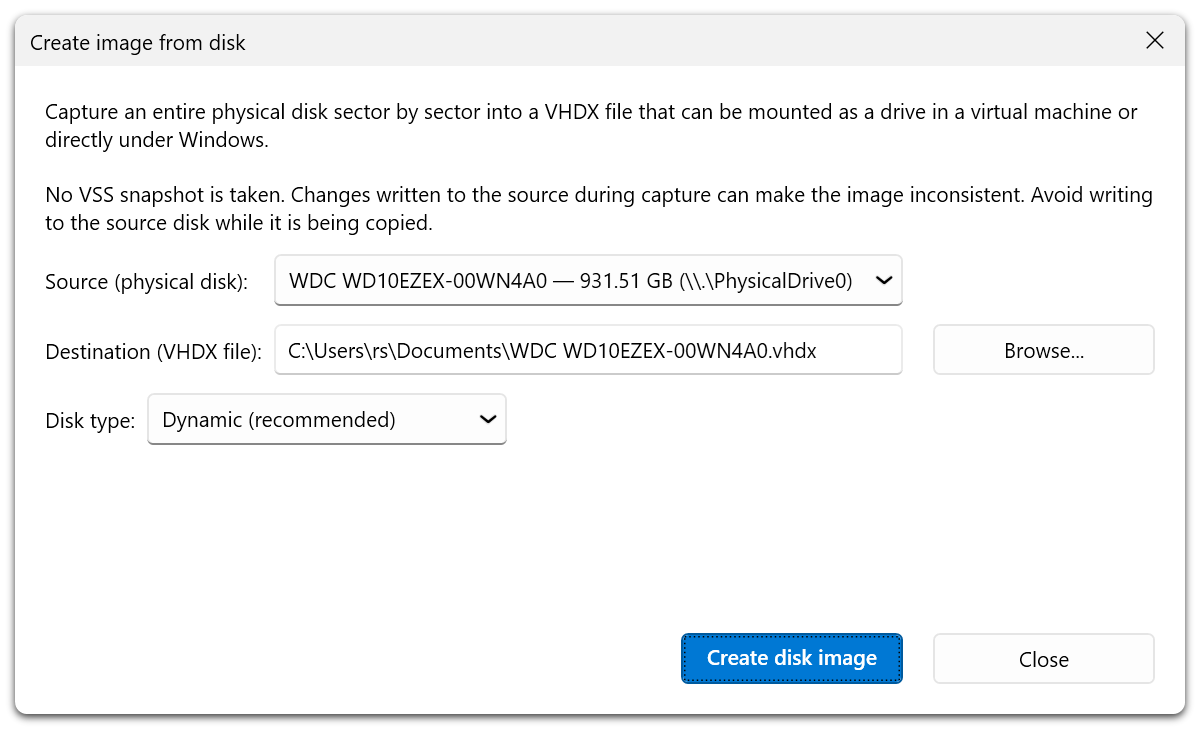
A ferramenta copia um disco físico inteiro para um arquivo VHDX, sem criar um plano reutilizável. Não utiliza um instantâneo do VSS. O disco de origem deve estar fora de uso e o destino deve ficar em outro disco físico. Para fazer backup do sistema em execução, use o procedimento normal de backup do O&O DiskImage.
Restaurar um VHDX em um disco
A ferramenta grava um arquivo VHD/VHDX compatível em um disco físico e substitui a tabela de partições e os dados do destino. O destino não pode ser o disco do Windows em execução nem o disco que contém o arquivo de origem. A ferramenta rejeita tamanhos de setor incompatíveis antes da gravação.
Por padrão, o identificador do disco de origem é preservado para permitir a inicialização. Altere o identificador somente se o disco restaurado precisar coexistir com o original no mesmo computador. Para uma restauração guiada a partir de um backup gerenciado, consulte Restaurar unidades.
Verificar e reparar
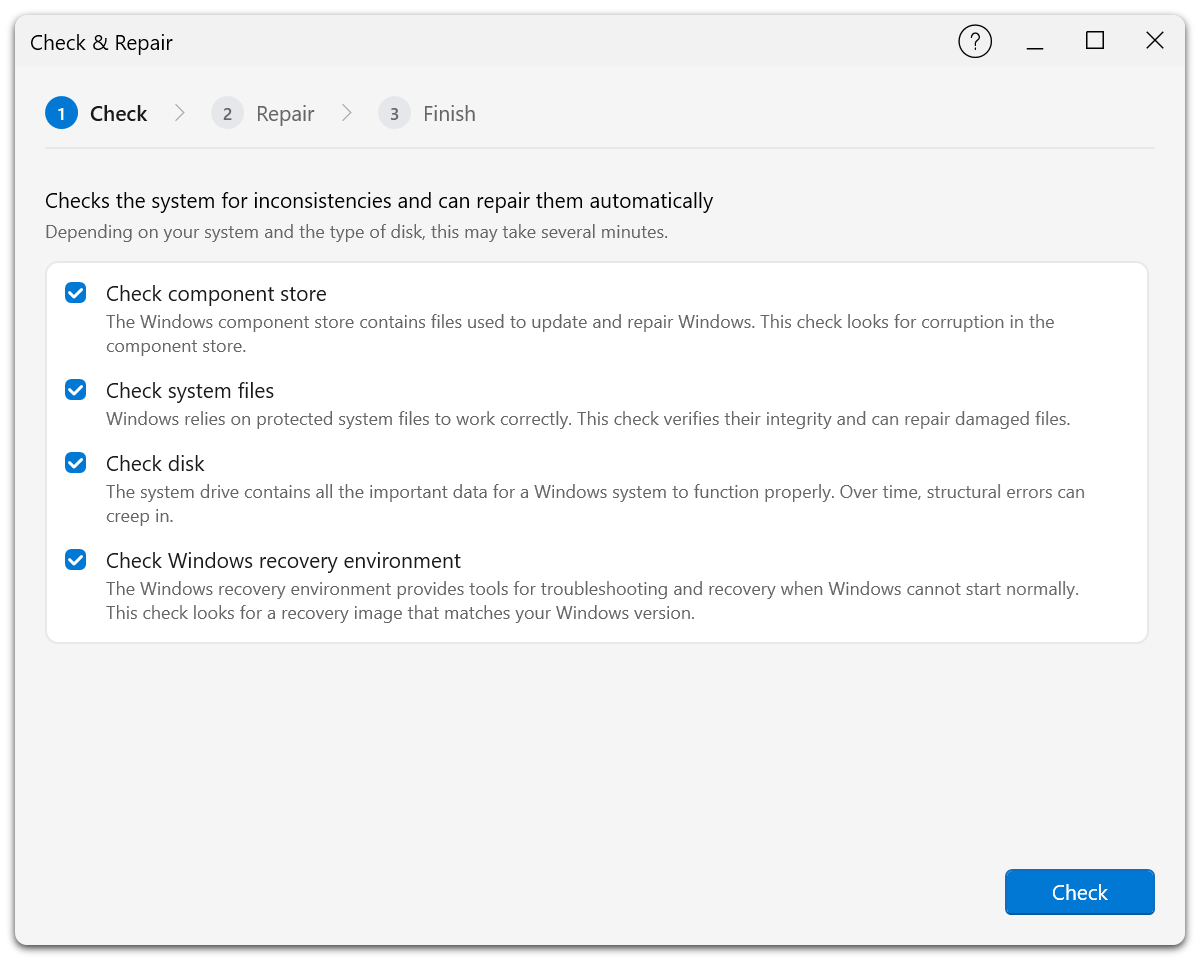
Ferramentas > Sistema > Verificar e reparar examina o Windows, inclusive os componentes e arquivos do sistema, o sistema de arquivos e o ambiente de recuperação. A ferramenta oferece reparos quando compatíveis. Siga o assistente e confira cada resultado.
Essa ferramenta não repara os contêineres de backup do O&O DiskImage. Use o assistente de validação para verificar um arquivo de backup. Se estiver danificado, use outra versão ou cópia já verificada.
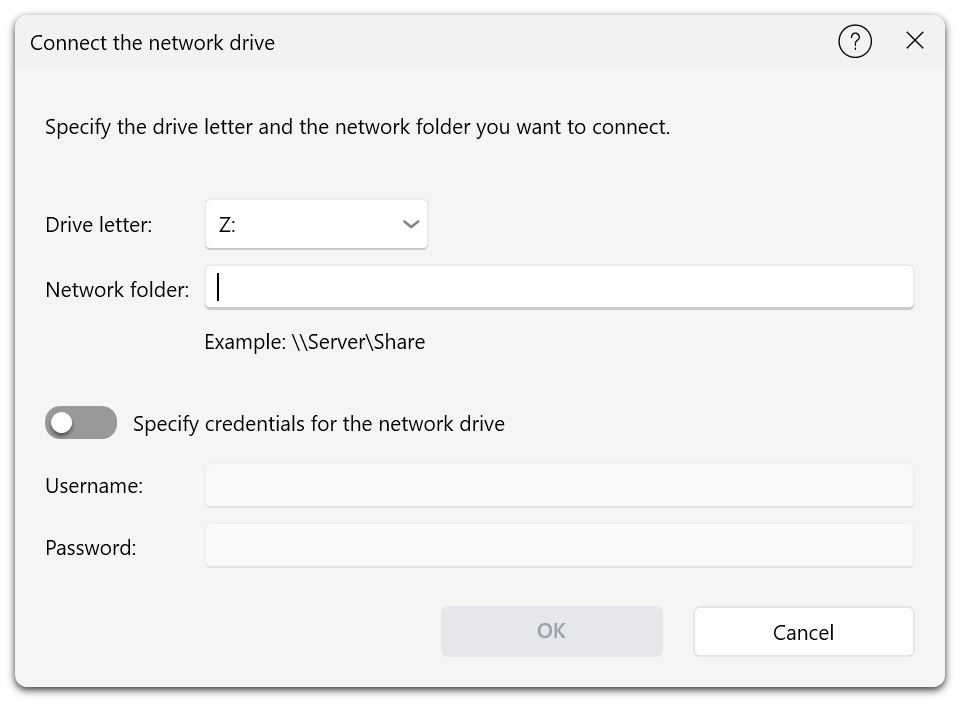
Conectar uma pasta de rede
Informe o caminho UNC e as credenciais para atribuir uma letra de unidade ao compartilhamento. Consulte Destinos de backup para saber mais sobre credenciais salvas e testes de conexão.
Prompt de Comando
Abre o Prompt de Comando do Windows para diagnóstico e suporte.