Restaurar unidades
A restauração de uma unidade grava os dados da imagem em um disco ou em uma partição. Os dados existentes no destino selecionado serão sobrescritos.
Restaurar um disco ou uma partição
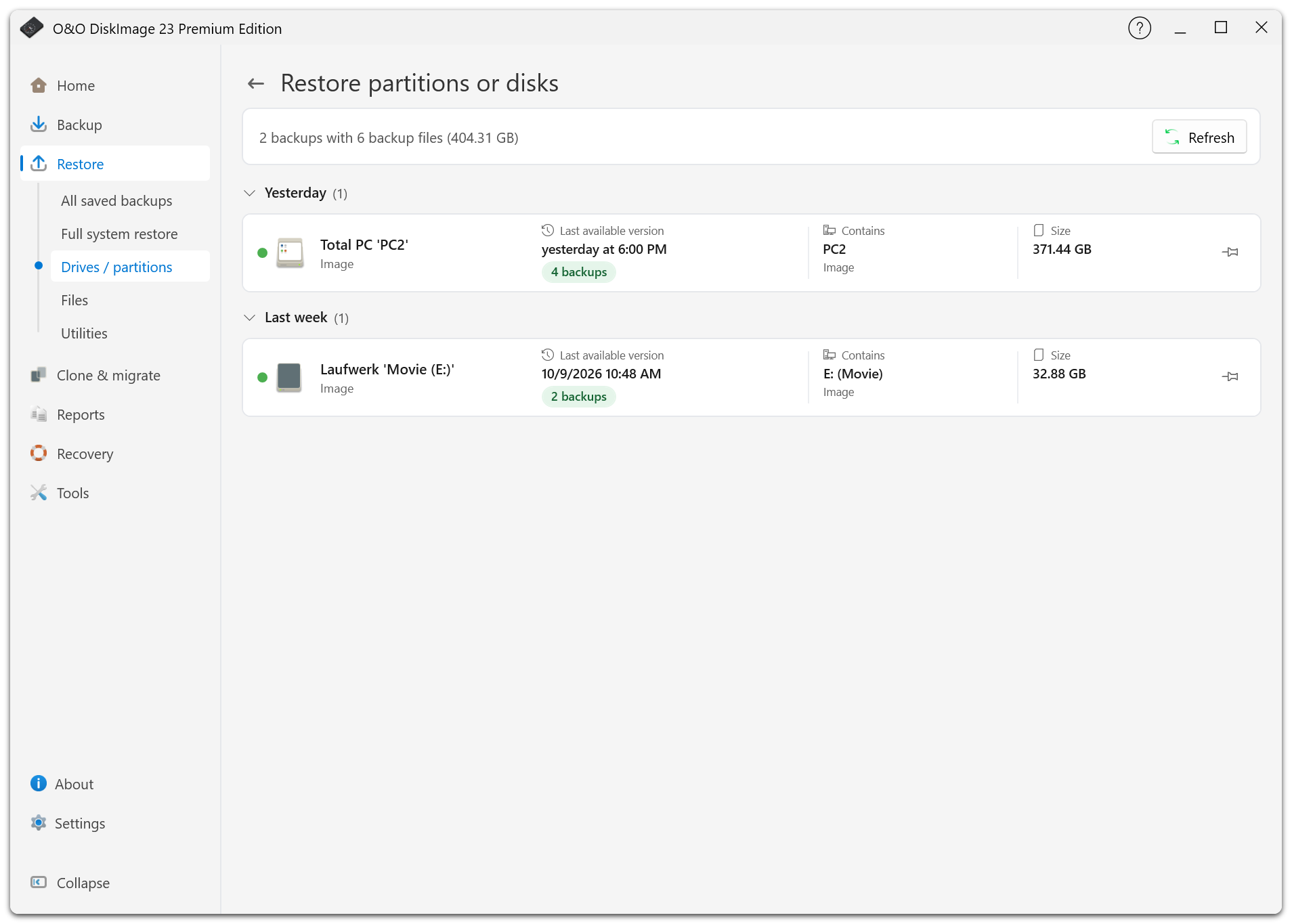
- Abra Restaurar > Unidades / partições ou selecione uma imagem salva e escolha a ação de restauração de unidades.
- Selecione a versão do backup e informe a senha, se necessário.
- Associe cada disco ou partição de origem ao destino desejado.
- Confira a disposição das partições no destino e o resumo da operação.
- Confirme o aviso de sobrescrita e inicie a restauração.
Mantenha disponíveis o backup completo e todos os backups de alterações necessários. Para discos virtuais compatíveis e pontos de verificação do Hyper-V, mantenha disponíveis também os arquivos dos quais dependem.
Restaurar o disco do Windows
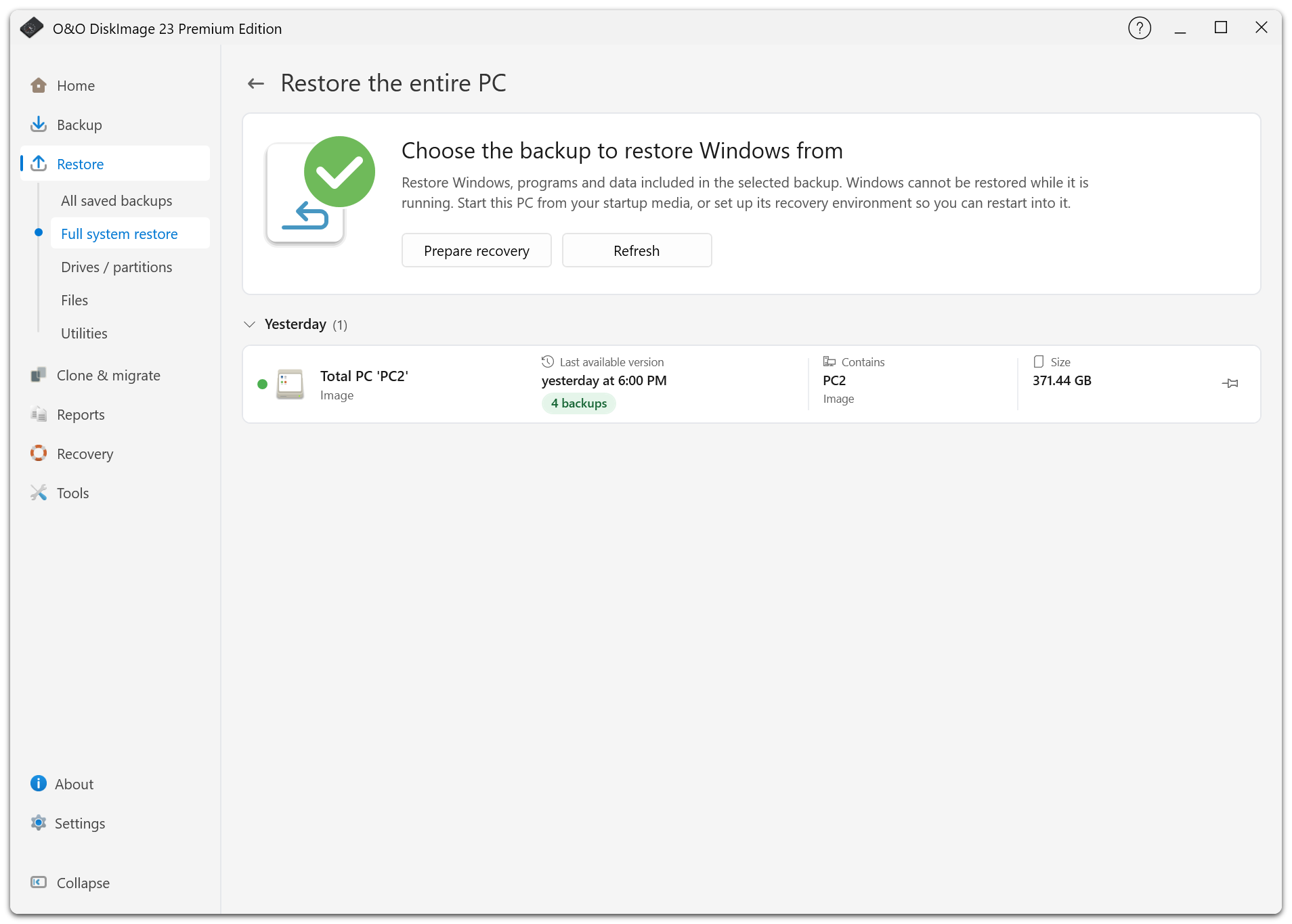
Não é possível sobrescrever o disco do Windows enquanto essa instalação está em execução. Use Restauração completa do sistema ou aceite a opção de reiniciar apresentada ao selecionar esse disco.
Se o ambiente de recuperação local estiver pronto, o O&O DiskImage poderá manter o backup selecionado após a reinicialização. Caso contrário, use uma mídia de inicialização. No ambiente de recuperação, confira novamente o backup e o destino antes de confirmar a restauração.
Verificação do tamanho do destino
O destino deve comportar o tamanho mínimo calculado para a imagem, incluindo os dados em uso e o espaço exigido pelo sistema de arquivos. Em alguns casos, uma partição pode ser restaurada em outra menor, desde que esse mínimo caiba. Isso depende da imagem e do formato.
Para restaurar um disco virtual VHD/VHDX inteiro, o disco de destino precisa atender aos requisitos de tamanho do disco virtual e ter tamanho de setor compatível. O disco que contém a imagem de origem não pode ser o destino. Se não for possível identificar a origem com segurança, copie a imagem primeiro para outro disco ou um compartilhamento de rede.
O aplicativo confirma novamente a identidade do destino antes de gravar. Se os discos tiverem sido trocados ou reconectados após a seleção, confira e selecione novamente o destino.
Montar uma imagem para copiar arquivos
Se precisar de poucos arquivos, use a restauração de arquivos ou monte a imagem compatível como unidade somente leitura. Assim, você evita sobrescrever todo o destino.
Depois da restauração
Consulte o relatório e verifique os dados restaurados. Após restaurar o Windows, reinicie o computador e confirme que o sistema inicia. Abra Recuperação e recrie o ambiente local se ele tiver sido sobrescrito durante a restauração.