Restaurar arquivos
Você pode restaurar todos os arquivos ou selecionar arquivos e pastas de um backup de arquivos ou de uma imagem de disco compatível. O recurso também está disponível para backups VHD criados pelo O&O DiskImage.
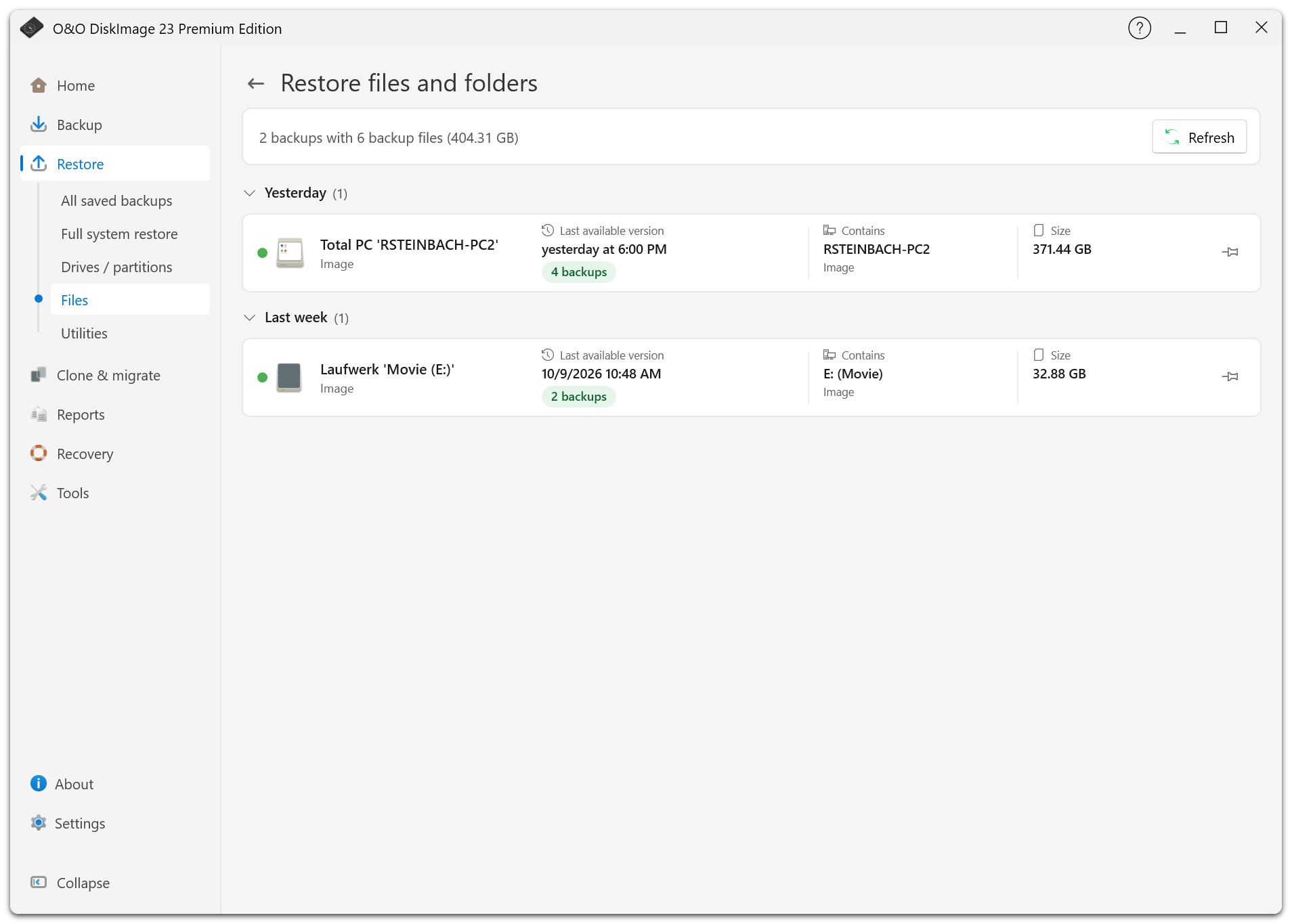
Restaurar arquivos e pastas
- Abra Restaurar > Arquivos ou selecione um backup em Todas as cópias de segurança salvas e escolha a ação de restauração de arquivos.
- Escolha a versão desejada.
- Se solicitado, informe a senha original do backup.
- Selecione todos os arquivos disponíveis ou marque apenas os arquivos e as pastas desejados.
- Selecione a pasta de destino e confira o resumo.
- Inicie a restauração e verifique o resultado.
A opção Restaurar arquivos e pastas na visão geral abre diretamente o backup disponível mais recente. Para restaurar dados de outra data, escolha a versão na lista de backups salvos.
Somente os arquivos presentes no backup ficam disponíveis. Não é possível restaurar arquivos ou pastas que foram excluídos da seleção de backup. Carregar a árvore de arquivos de uma imagem grande pode levar algum tempo.
Pasta de destino
Para comparar os arquivos antes de substituir os atuais, restaure-os em uma pasta separada. Restaurar no local original pode sobrescrever arquivos existentes. Verifique primeiro o destino e o espaço disponível.
Os modelos de nome de pasta ficam em Configurações > Configurações padrão para restaurações > Nomes de pastas. A janela de progresso mostra a operação em andamento e permite cancelá-la. Após a conclusão, confira o relatório e abra os arquivos restaurados de que precisa.
Restaurar a partir de outra cópia
Se o arquivo principal estiver indisponível, selecione uma segunda cópia disponível. Quando ela estiver na nuvem, o aplicativo baixará a cópia e os arquivos dos quais depende antes de restaurá-la. Consulte Segunda cópia.
Montar uma imagem para copiar arquivos
Ao montar uma imagem de disco compatível, você pode abri-la no Explorador de Arquivos do Windows em modo somente leitura e copiar arquivos individuais. Contêineres de backup de arquivos não podem ser montados.