Первая резервная копия
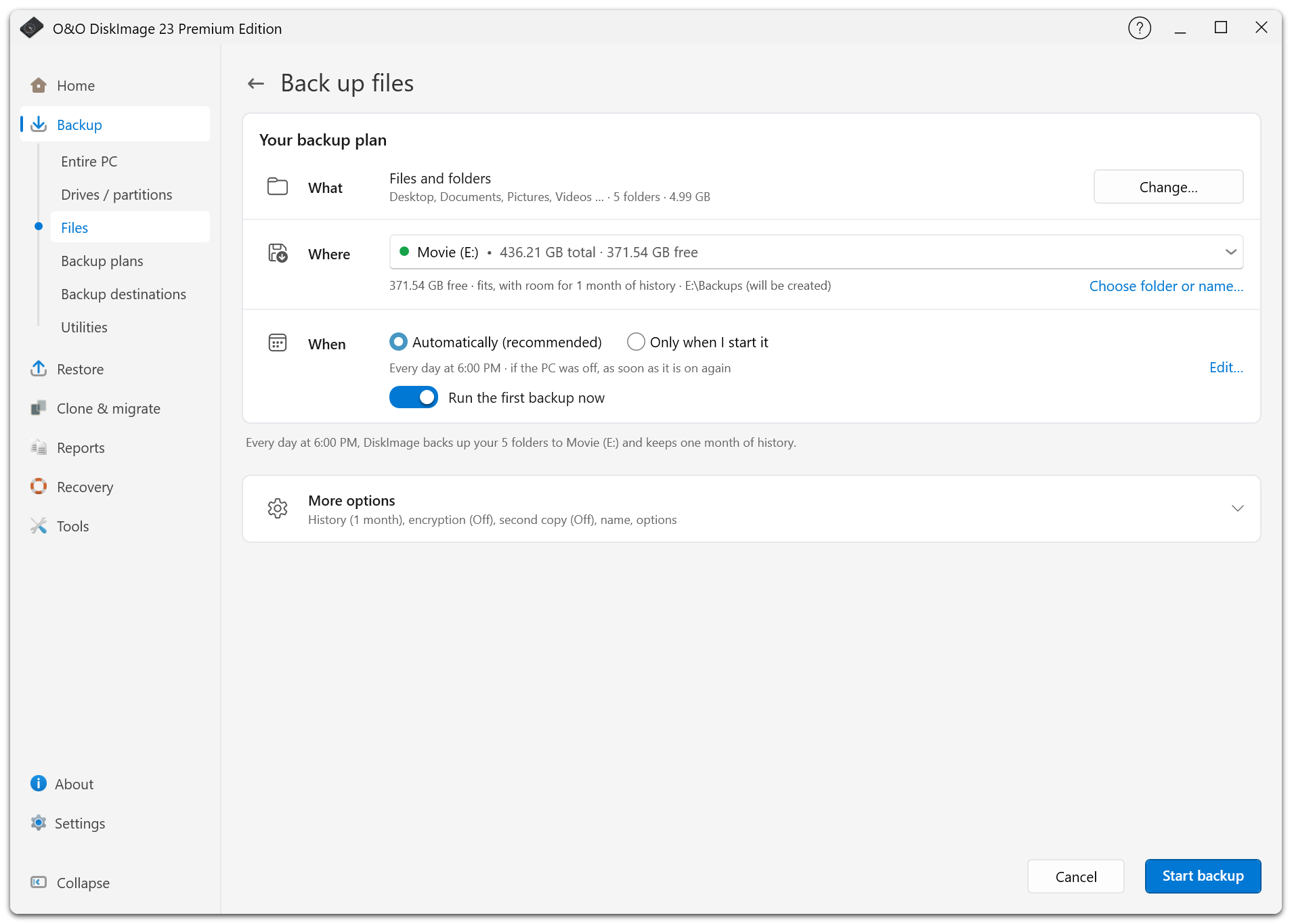
На странице плана объединены настройки Что, Куда и Когда. Проверьте эти строки, при необходимости откройте Дополнительные параметры, затем запустите копирование или сохраните план.
Выбор данных для копирования
В области навигации откройте Резервное копирование и выберите тип источника:
| Вариант | Что будет скопировано |
|---|---|
| Весь ПК | Windows, приложения, настройки и личные данные. |
| Диски / разделы | Образ выбранных дисков или разделов. |
| Файлы | Выбранные файлы и папки. |
Если вы копируете диски или файлы, выберите их до просмотра плана. Чтобы вернуться к выбору источников, нажмите Изменить… в строке Что.
Выбор места хранения
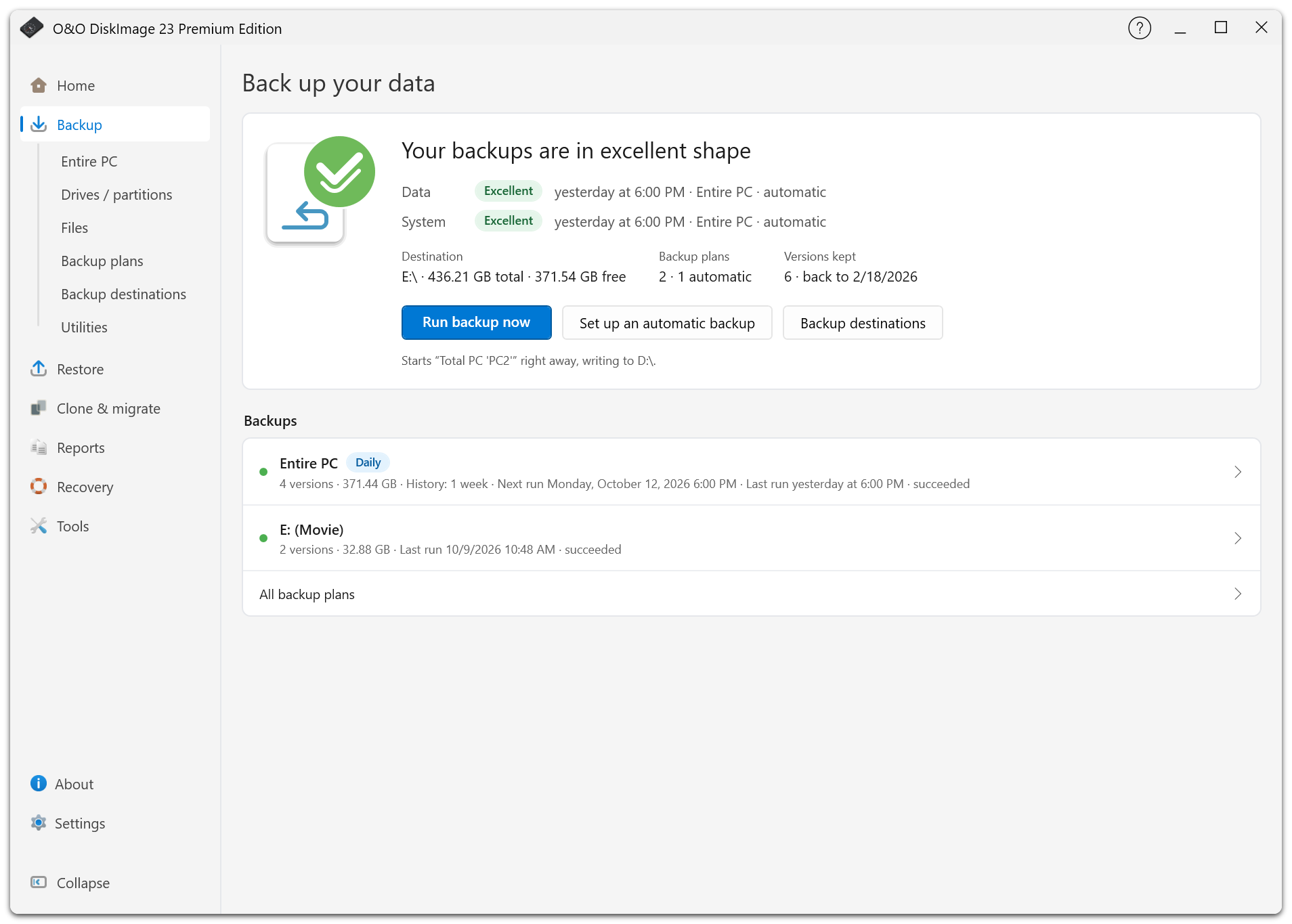
Выберите внешний диск или сетевую папку с достаточным свободным местом. Для копии всего компьютера O&O DiskImage в первую очередь предлагает внешние диски и сетевые хранилища. Диск с Windows не предлагается.
При запросе введите сетевые учётные данные и проверьте подключение. В разделе Куда можно также настроить вторую копию, в том числе отправку в S3 или WebDAV после создания основной копии.
Выбор времени запуска
Для новых планов по умолчанию выбрано Автоматически (рекомендуется). При выборе внешнего диска копирование запускается при его подключении не чаще раза в день. В остальных случаях копирование выполняется ежедневно в 18:00 с выполнением пропущенных запусков при первой возможности.
Нажмите Изменить… для изменения расписания или выберите Только при запуске вручную. Если нужно сохранить автоматический план и сразу создать первую копию, оставьте включённым параметр Создать первую резервную копию сейчас.
Дополнительные параметры
- История: укажите, за какой период нужно хранить версии для восстановления, и проверьте оценку требуемого места.
- Шифрование: задайте пароль до создания первой копии.
- Проверка резервной копии после завершения: включает проверку целостности и читаемости готовой копии.
- Имя: задайте название, под которым план появится в списке.
- Формат и другие параметры: настройте сжатие, шаблоны имён, исключения, технологию копирования и отчёты.
Подробности и ограничения описаны в разделе Параметры резервного копирования.
Запуск и проверка результата
Чтобы создать копию сразу, нажмите Начать резервное копирование. Чтобы отложить первый запуск до времени по расписанию, выберите Сохранить план. В окне хода выполнения отображается текущая операция и доступна отмена. В компактном представлении остаются видны состояние и кнопки действий.
По завершении откройте Отчеты и проверьте предупреждения. Если настроена вторая копия, отдельно проверьте результат её создания. Успех основной копии ещё не означает, что передача второй копии завершена.
В списке планов можно впоследствии изменить расписание или запустить копирование ещё раз.