Быстрый старт
Сначала создайте резервную копию, а затем подготовьте способ восстановления Windows на случай, если система не загрузится.
Перед началом
Подключите внешний накопитель или подготовьте общую сетевую папку. Предусмотрите место для первой полной копии и последующих версий. Подключите ноутбук к источнику питания.
Создание первой резервной копии
- Откройте O&O DiskImage 23 Premium Edition.
- Выберите Резервное копирование > Весь ПК.
- Проверьте строку Что и выберите место назначения в строке Куда.
- Проверьте строку Когда. По умолчанию включено автоматическое копирование: на внешний диск — при его подключении, в другие хранилища — ежедневно в 18:00.
- Откройте Дополнительные параметры и проверьте параметры истории, шифрования и проверки. Если нужно шифрование, задайте пароль сейчас.
- Выберите немедленное создание первой копии и нажмите Начать резервное копирование.
- После завершения откройте Отчеты, проверьте результат и предупреждения о второй копии.
Рекомендуемые начальные параметры
| Параметр | Рекомендуемое значение |
|---|---|
| Источник | Весь ПК |
| Место назначения | Внешний диск или NAS |
| История | Один месяц, если по оценке достаточно места |
| Метод | Автоматический |
| Формат и технология | Формат O&O DiskImage, используемые секторы |
| Сжатие | Стандартное сжатие Лемпеля — Зива |
| Проверка | Включена |
| Вторая копия | Другой диск или удалённое хранилище |
Впоследствии план можно изменить. Описание элементов управления см. в разделе Первая резервная копия.
Подготовка к восстановлению
Откройте Восстановление и настройте локальную среду восстановления или создайте загрузочный носитель. Проверьте, что компьютер загружается выбранным способом и резервная копия доступна.
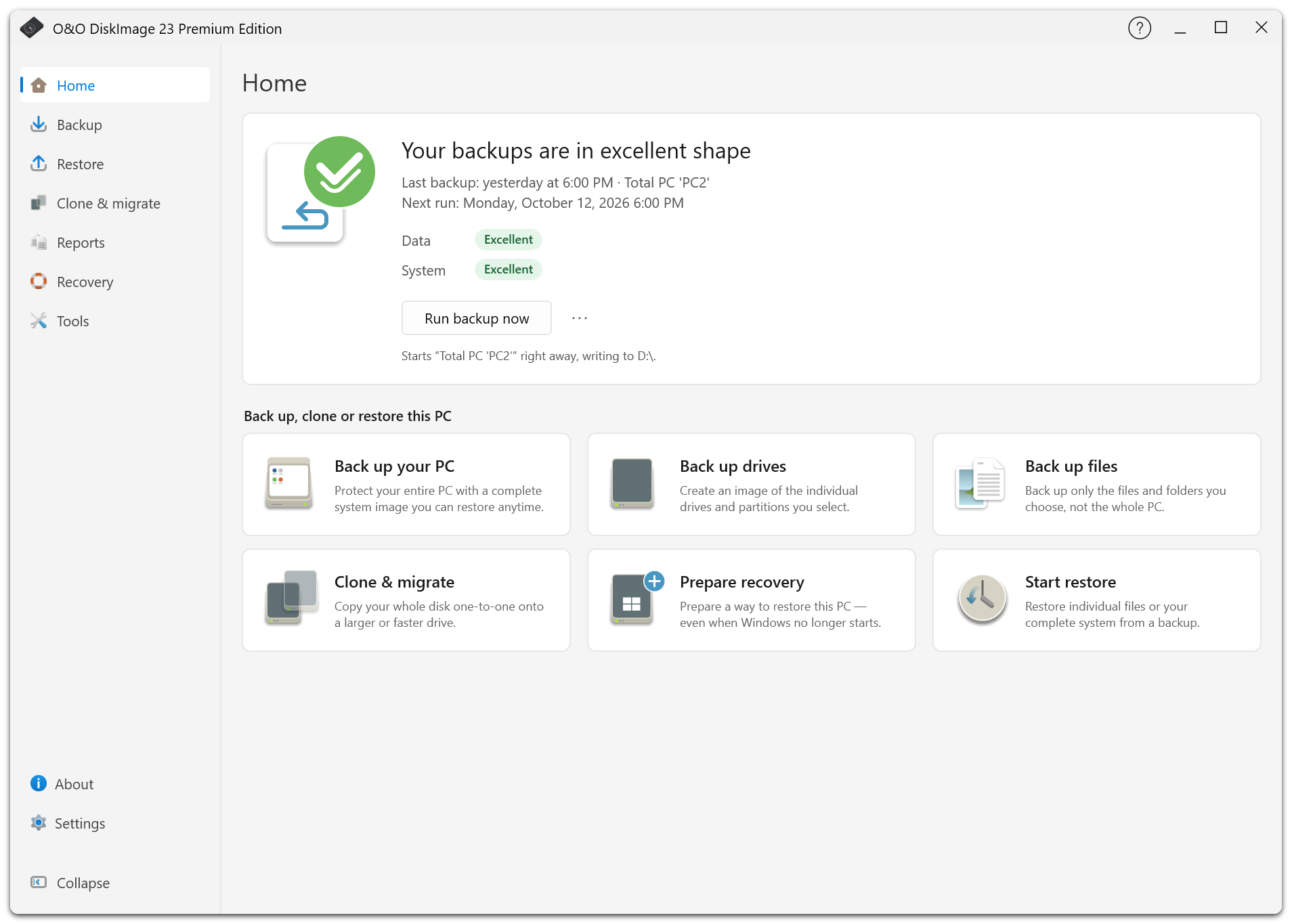
Карточки состояния на страницах Главная и Восстановление показывают состояние защиты, доступную историю и варианты запуска восстановления. Если копия отсутствует или среду нужно создать заново, следуйте рекомендациям на карточке.