Планы и сохранённые резервные копии
План содержит источник, место назначения, расписание и параметры. Набор резервных копий объединяет эти настройки с сохранёнными версиями. Запуск — это однократное выполнение плана. О том, как оно прошло, можно узнать по результату и отчёту.
Планы резервного копирования
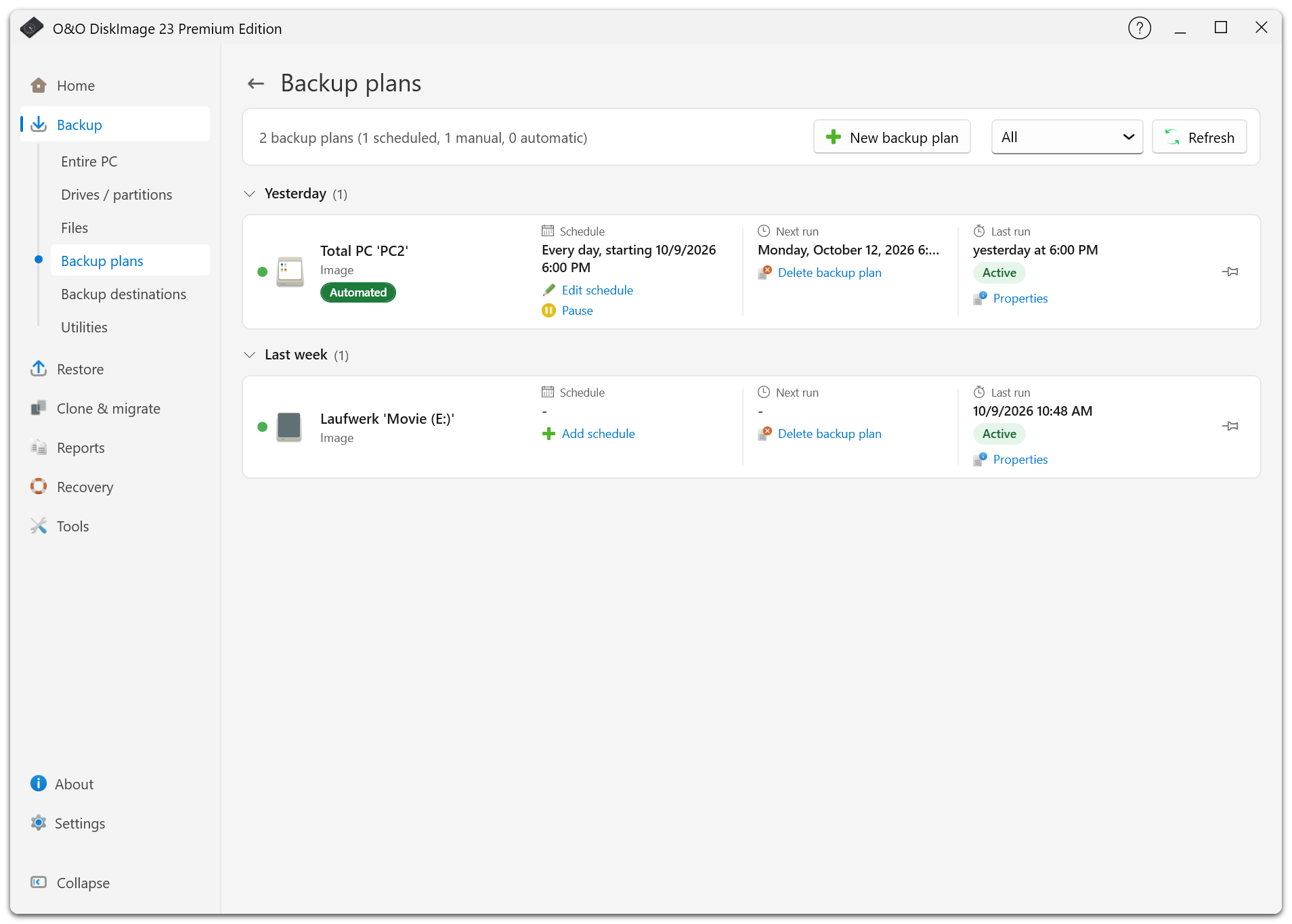
Откройте список планов в разделе Резервное копирование, чтобы создать план, запустить существующий или изменить его параметры. План может появиться до первого запуска. Новые планы без копий отображаются в группе Сегодня.
Команда Свойства на карточке открывает страницу плана. Здесь можно изменить название, расписание, историю и список исходных дисков или файлов. После изменения источников следующая копия будет полной. При выходе со страницы с отменой изменения не сохраняются.
После сохранения версий формат, технология копирования, исключения и шифрование блокируются, даже если хранилище отключено. Чтобы изменить эти параметры, создайте новый план.
Запуск копирования
Чтобы немедленно запустить существующий план, нажмите Создать резервную копию сейчас. Для новой независимой цепочки выберите однократное создание полной копии на главной странице, на странице плана или в меню области уведомлений. При следующих запусках снова будет использоваться обычный метод плана.
Для ручного копирования, запусков по расписанию и при подключении диска отображается ход выполнения и доступна отмена.
Сохранённые резервные копии
Откройте Восстановление > Все сохранённые резервные копии, чтобы выбрать версию для восстановления, просмотреть сведения о ней или управлять её файлами. В истории указаны причины хранения и предстоящие удаления. Отдельные версии можно сохранить бессрочно.
Недоступное хранилище и отсутствующий файл отображаются по-разному. Если диск отключён, подключите его снова. Если файл удалён, удаляйте устаревшую запись, только когда она больше не нужна. Версия всё ещё может быть доступна во второй копии.
Перемещение и удаление копий
Используйте команды перемещения и удаления в приложении, чтобы сведения о расположении файлов в плане оставались актуальными. Обе операции отображают ход выполнения и допускают отмену. После отмены проверьте результат: часть файлов могла быть уже обработана.
Файлы удаляются без возможности восстановления. Удаление более ранней копии может затронуть зависящие от неё версии. Используйте окно подтверждения приложения и проверяйте последствия удаления. Не удаляйте файлы цепочки по отдельности в Проводнике.
Удаление плана и удаление его файлов — отдельные действия. В окне подтверждения указано, какие сведения и файлы останутся.
Добавление существующей копии
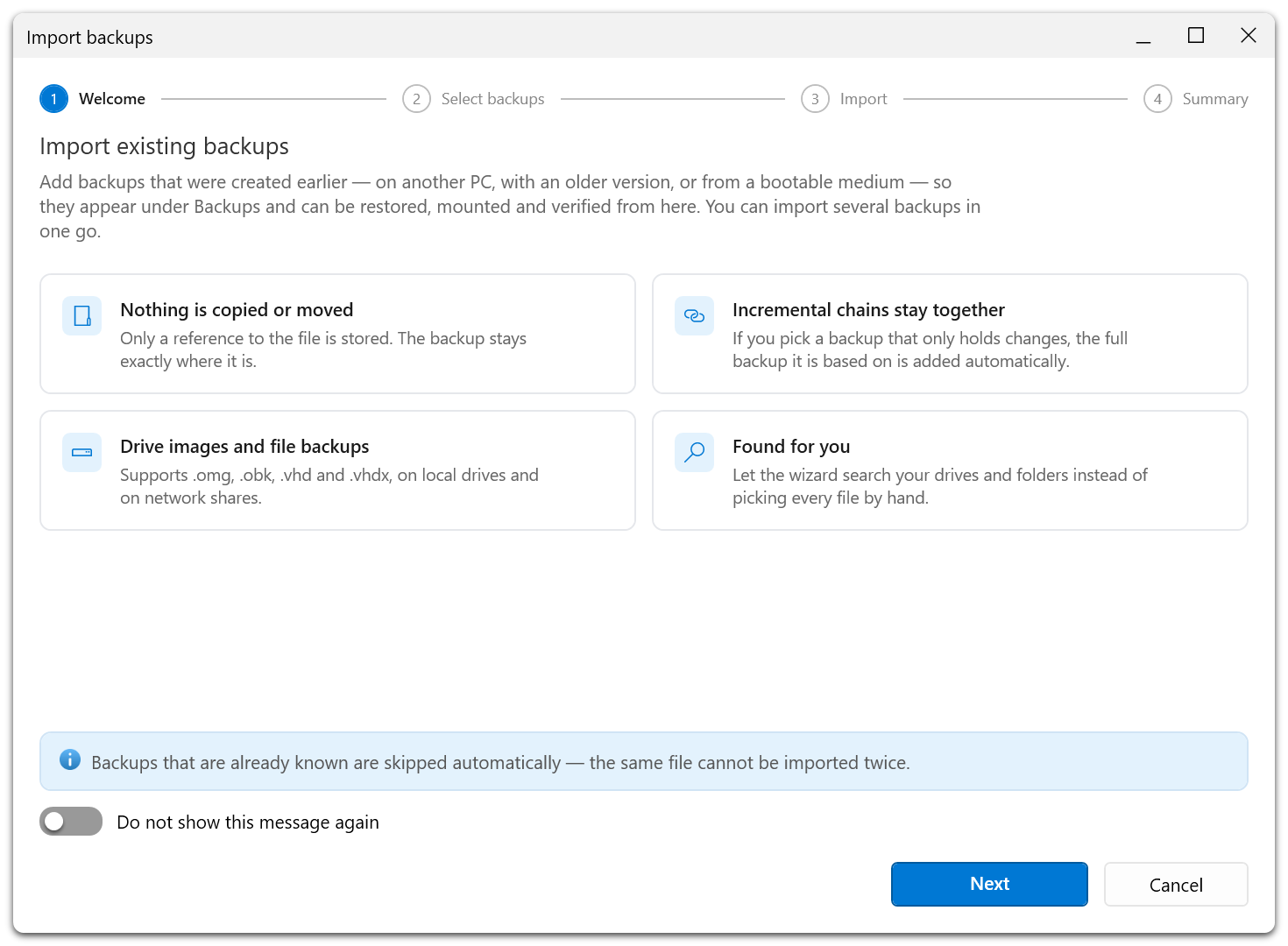
Прежняя команда импорта теперь называется Добавить существующую резервную копию. Она доступна в разделах Резервное копирование > Утилиты, Восстановление > Утилиты и Инструменты.
Выберите файл резервной копии и просмотрите сведения в мастере. O&O DiskImage добавит копию в список сохранённых. Полную копию и все инкрементные файлы, необходимые для выбранной версии, храните вместе и обеспечьте к ним доступ.