Отчёты и журналы
Отчёт описывает отдельную операцию. В журналах содержатся дополнительные подробности для диагностики.
Отчёты
Если формирование отчётов включено, O&O DiskImage записывает источник, место назначения, метод, объём данных, длительность, результат, предупреждения и ошибки. Для запусков по расписанию также различаются плановое и фактическое время начала.
Откройте Отчеты, чтобы посмотреть подробности, открыть отчёт в текстовом редакторе, сохранить его копию или удалить. Удаление отчёта не удаляет соответствующую резервную копию.
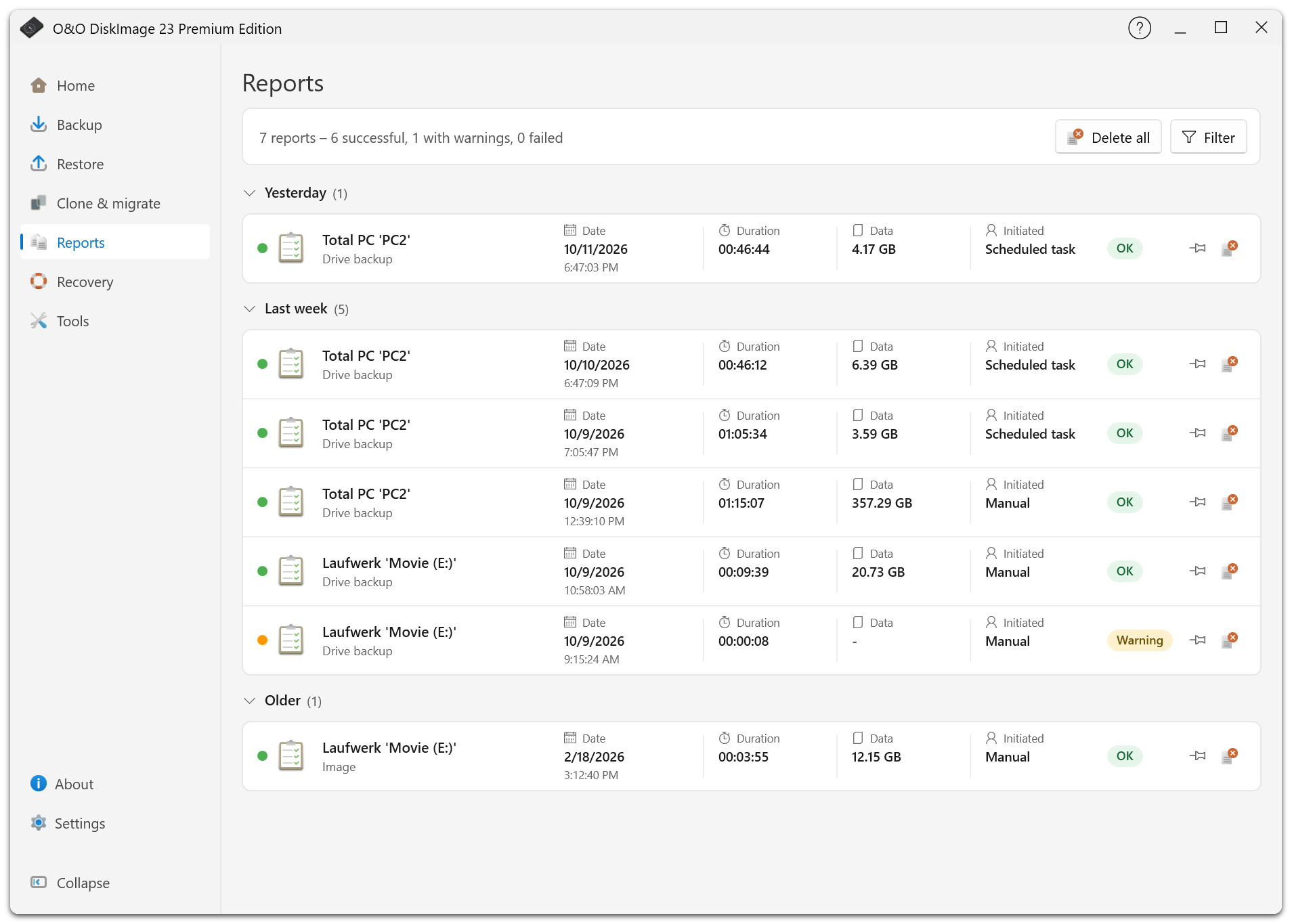
Состояния операций
| Состояние | Значение |
|---|---|
| Успешно | Операция завершена, о проблемах не сообщалось. |
| Завершено с предупреждениями | Результат требует внимания. Прочтите предупреждение. |
| Сбой | Операция завершилась неудачно. Такое состояние отображается и в случае, когда версия вообще не была создана. |
| Отменено | Операция остановлена до завершения. |
Если вместо инкрементной или дифференциальной копии создана полная, причина указана в отчёте. Это может быть интервал создания полных копий, изменение источников или недоступность предыдущей версии. При запуске по расписанию объяснение также появляется в области уведомлений.
Сообщение Вторая копия отсутствует означает, что основная резервная копия пригодна для использования, но создание второй копии прервано или отменено. Устраните проблему с хранилищем и нажмите Повторить копирование. После завершения основной копии передача второй ещё может продолжаться.
В отчётах указаны действующие правила хранения и удалённые версии. Отчёты о копировании всего компьютера также перечисляют целевые диски, исключённые из источников.
Журналы
Журнал приложения содержит события программы. Журнал модуля копирования предоставляет специалистам поддержки технические подробности создания образов. Настройте их в разделе Настройки > Ведение журнала. Для некоторых изменений потребуется перезапуск.
В среде восстановления журналы хранятся вне перезаписываемого тома. При сбое программа пытается скопировать журналы в папку с резервной копией, чтобы их можно было изучить после перезагрузки.
Уведомления по электронной почте
В разделе Настройки > Уведомления настройте почтовые уведомления и отправьте тестовое сообщение. Письма отправляет фоновая служба, в том числе в случае ошибки при автоматическом запуске. Уведомления об успешных запусках включаются по желанию.
Обращение в службу поддержки
Укажите версию продукта и Windows, приложите отчёт о неудачной операции, укажите тип источника и места назначения, а также способ запуска: вручную, по расписанию или при подключении диска. При необходимости приложите запрошенные журналы и уточните, возникла ли проблема в обычной Windows или в среде восстановления.