Инструменты
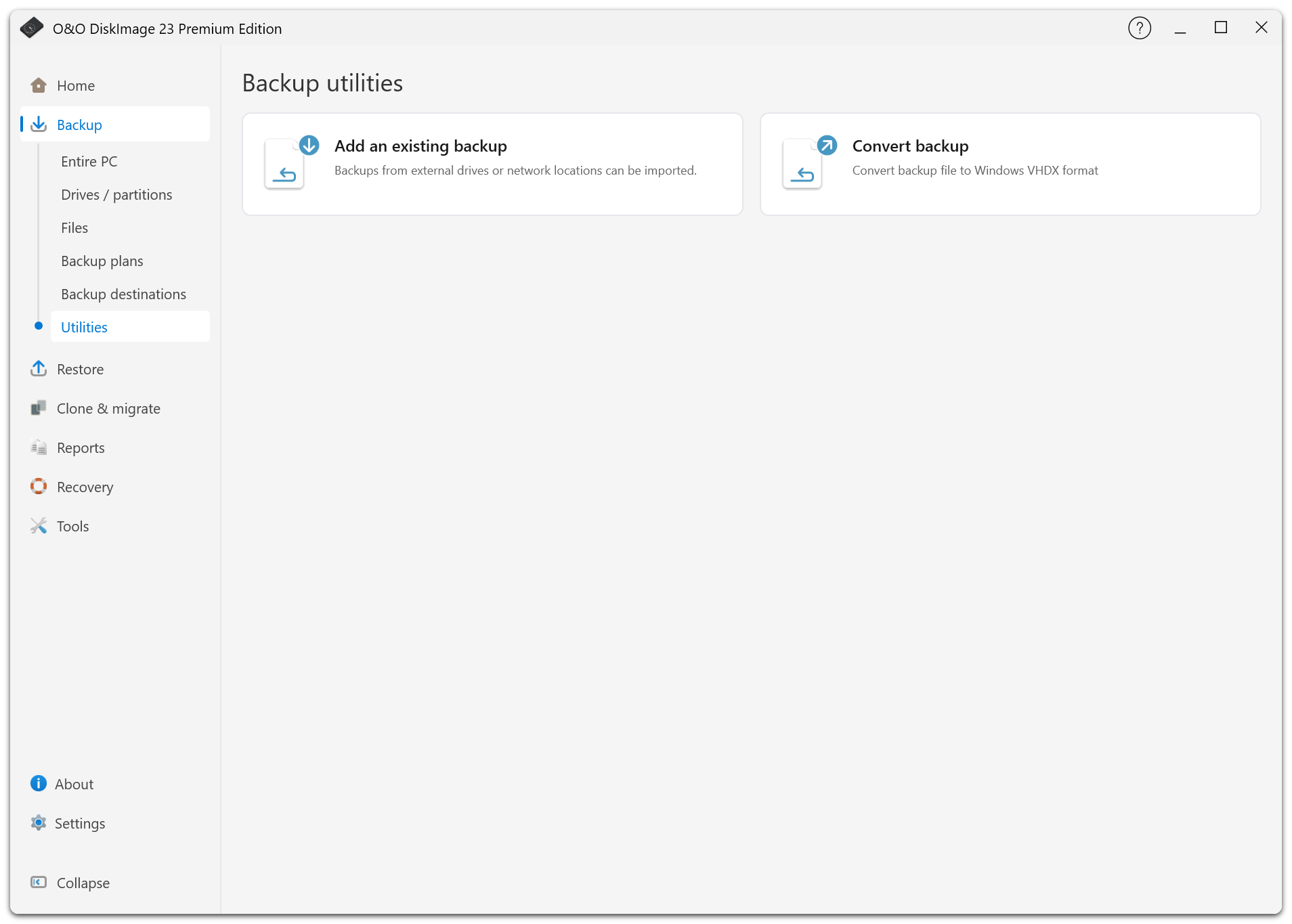
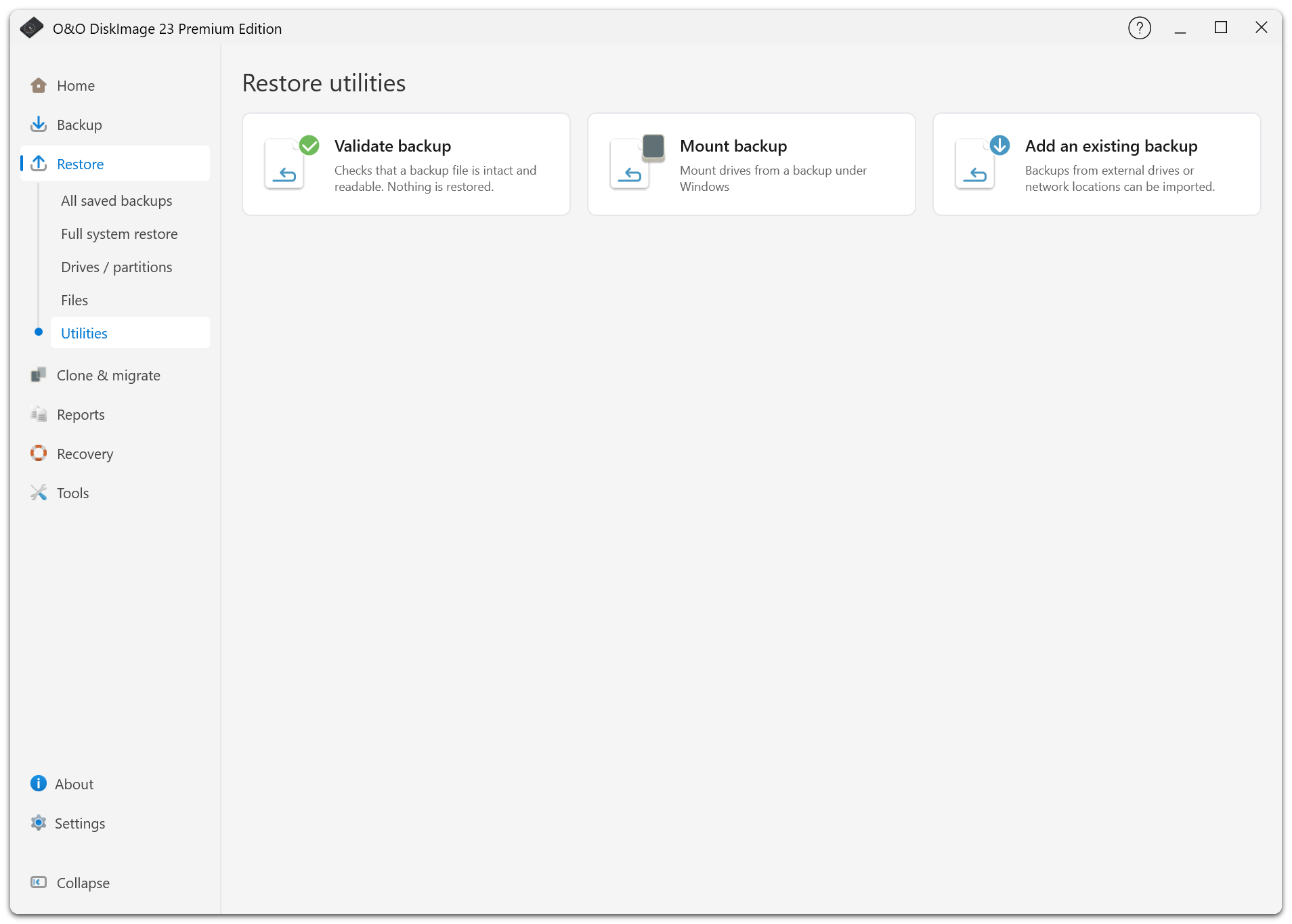
Инструменты доступны в разделе Инструменты и в подразделе Утилиты разделов Резервное копирование и Восстановление.
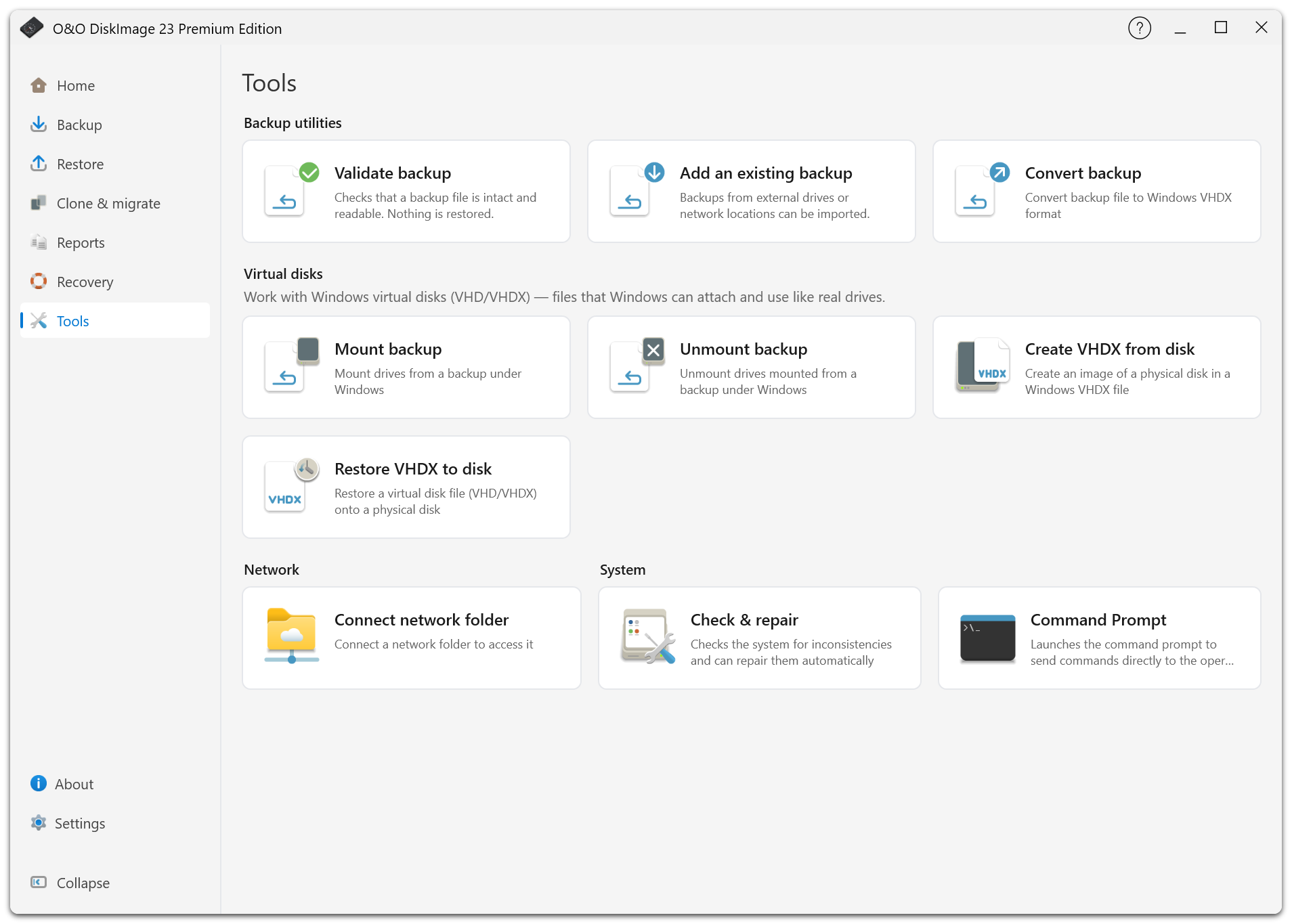
Где найти инструмент
| Раздел | Доступные действия |
|---|---|
| Резервное копирование > Утилиты | Добавить существующую резервную копию, преобразовать копию в VHDX. |
| Восстановление > Утилиты | Проверить копию, подключить копию, добавить существующую копию. |
| Инструменты > Утилиты резервного копирования | Проверить копию, добавить существующую копию, преобразовать копию. |
| Инструменты > Виртуальные диски | Подключить или отключить копию, создать VHDX из физического диска, восстановить VHDX на диск. |
| Инструменты > Сеть | Подключить сетевую папку. |
| Инструменты > Система | Проверка и исправление, командная строка. |
В пробной версии некоторые инструменты ограничены. На странице указаны ограничения и есть ссылки для покупки и активации лицензии. Инструменты, недоступные в среде восстановления, скрыты.
Проверка резервной копии
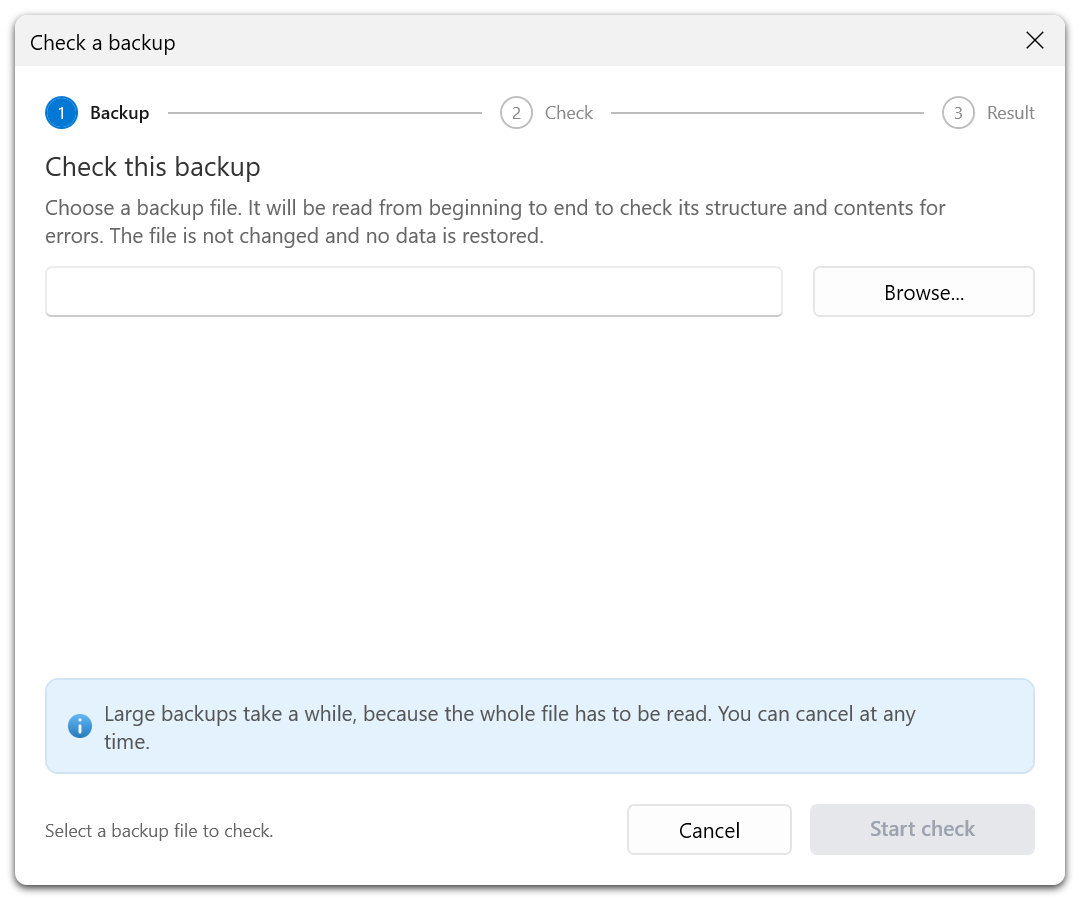
Мастер считывает копию и проверяет её целостность и читаемость. Файл копии не изменяется, данные не восстанавливаются. Выберите файл, при необходимости введите пароль, запустите проверку и просмотрите результат.
При отмене оставшаяся часть файла не проверяется. Если проверка завершилась ошибкой, сохраните другую пригодную копию и выясните причину проблемы с файлом или хранилищем, прежде чем полагаться на эту копию.
Добавление существующей копии
Эта операция заменила команду Импорт резервных копий. Мастер считывает сведения из выбранного файла и добавляет его в список сохранённых копий. См. Планы и сохранённые резервные копии.
Подключение и отключение резервных копий
Поддерживаемый образ подключается в Windows как диск только для чтения. Из него можно просматривать и копировать файлы. Контейнер файловой копии подключить нельзя. Используйте восстановление файлов.
Среди поддерживаемых форматов виртуальных дисков — VHD/VHDX и контрольные точки Hyper-V. Для разностного диска нужны все его родительские файлы. Резервную копию VHD/VHDX можно подключить на исходном компьютере при доступном исходном диске.
Если образ уже подключён, используйте это подключение либо сначала отключите его. Отключайте диски, которые больше не нужны, чтобы освободить их буквы. Отключение доступно и в пробной версии.
Преобразование резервной копии
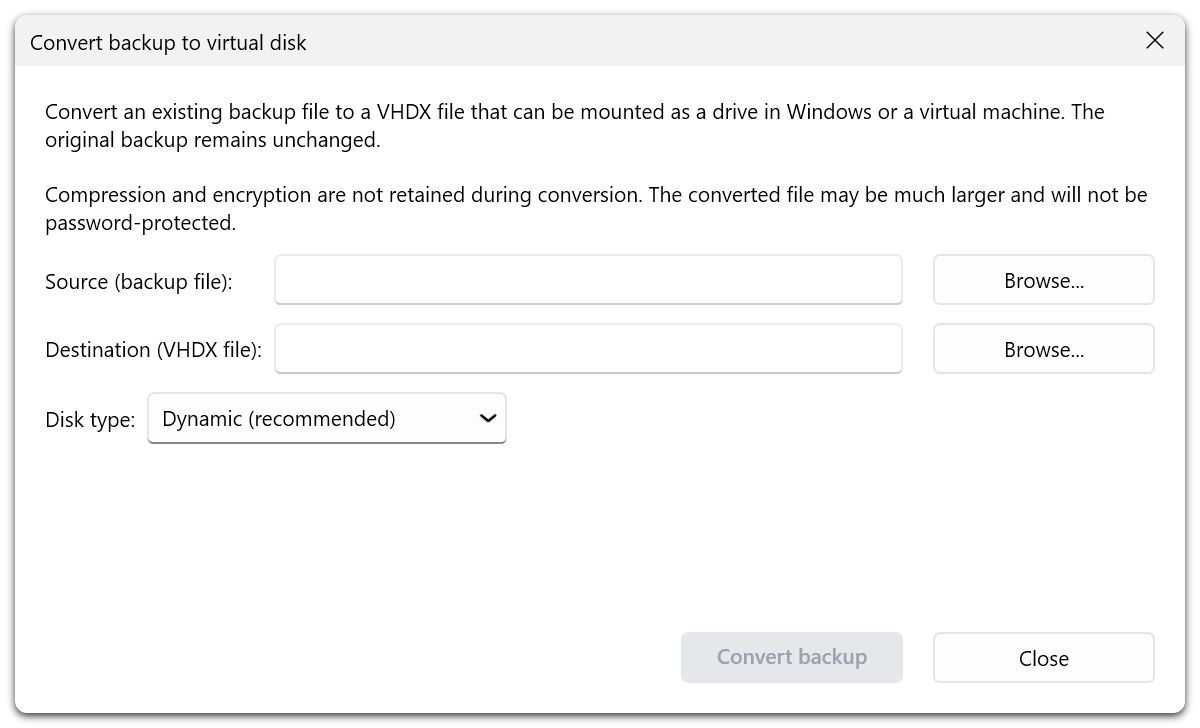
Инструмент Преобразование резервной копии создаёт из поддерживаемой копии файл VHDX для Windows. Исходная копия не изменяется. Сжатие и шифрование паролем не переносятся. Предусмотрите достаточно места и обеспечьте защиту полученного файла.
Копию, содержащую только раздел EFI или раздел «Зарезервировано системой» без остальных разделов диска, преобразовать нельзя. Используйте образ диска целиком.
Создание VHDX из диска
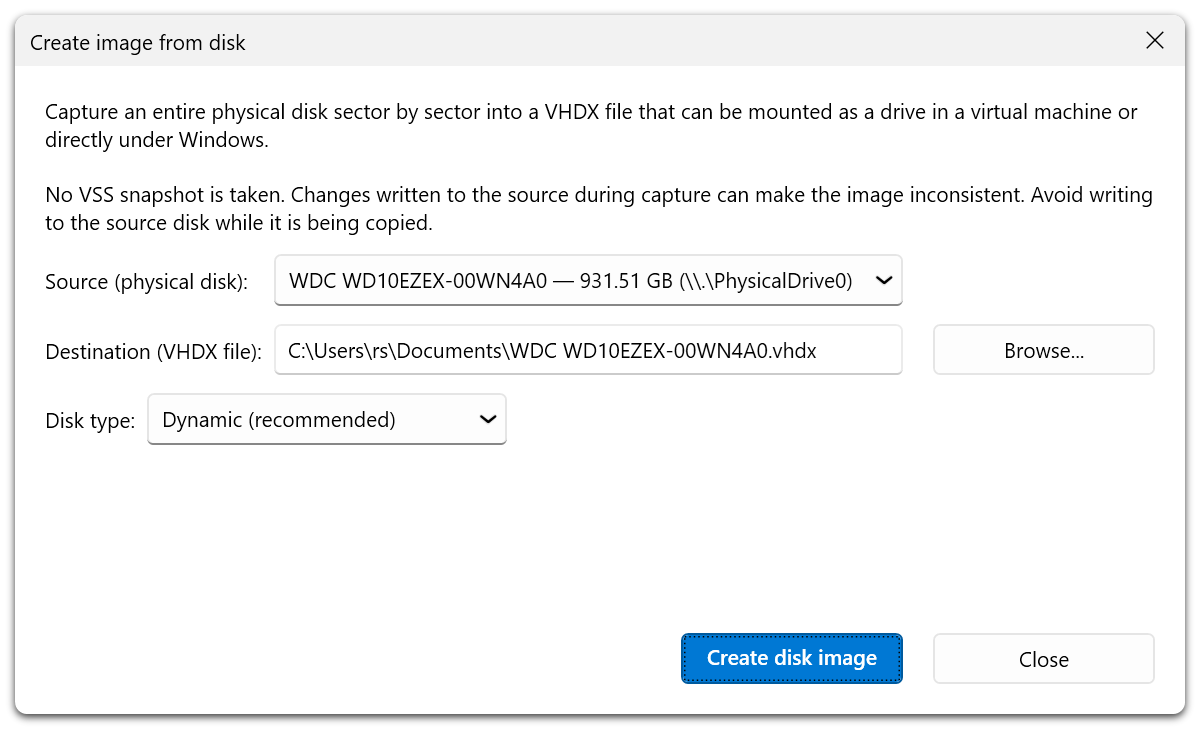
Этот инструмент сохраняет физический диск целиком в файл VHDX без создания плана для повторных запусков. Теневая копия VSS при этом не создаётся. Исходный диск не должен использоваться, а место назначения должно находиться на другом физическом диске. Для копирования работающей системы используйте обычное резервное копирование O&O DiskImage.
Восстановление VHDX на диск
Инструмент записывает поддерживаемый файл VHD/VHDX на физический диск с заменой таблицы разделов и данных. Нельзя выбрать диск, с которого сейчас работает Windows, или диск, содержащий исходный файл. Несовместимые размеры секторов выявляются до начала записи.
По умолчанию сохраняется исходный идентификатор диска, чтобы восстановленная система могла загрузиться. Меняйте идентификатор, только если восстановленный и исходный диски должны одновременно использоваться на одном компьютере. Восстановление из управляемой резервной копии с помощью мастера описано в разделе Восстановление дисков.
Проверка и исправление
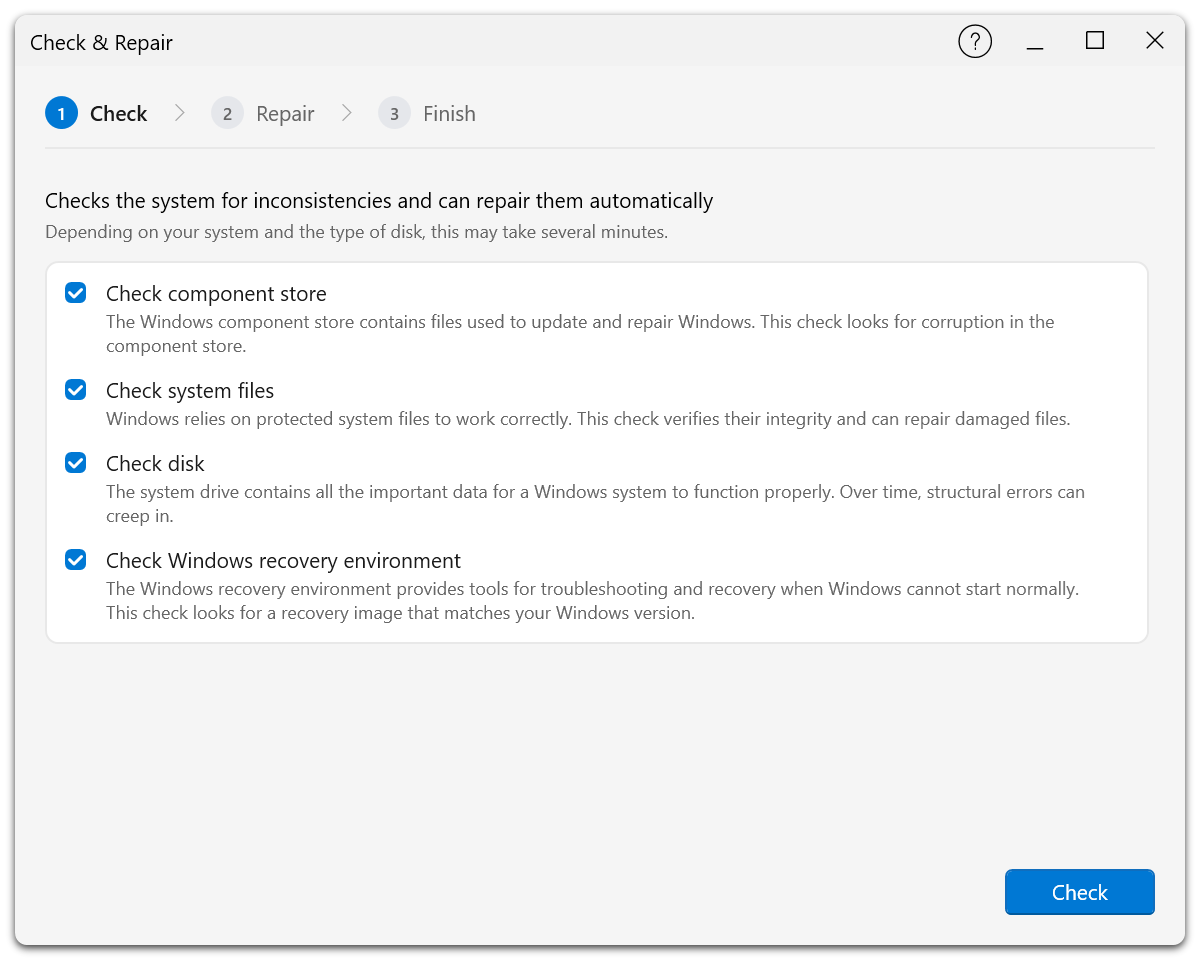
Средство Инструменты > Система > Проверка и исправление проверяет системные компоненты и файлы Windows, файловую систему и среду восстановления. Если исправление поддерживается, мастер предложит его выполнить. Следуйте инструкциям и проверяйте каждый результат.
Это средство не исправляет контейнеры резервных копий O&O DiskImage. Для оценки файла копии запустите мастер проверки резервных копий. Если копия повреждена, используйте другую проверенную версию или копию.
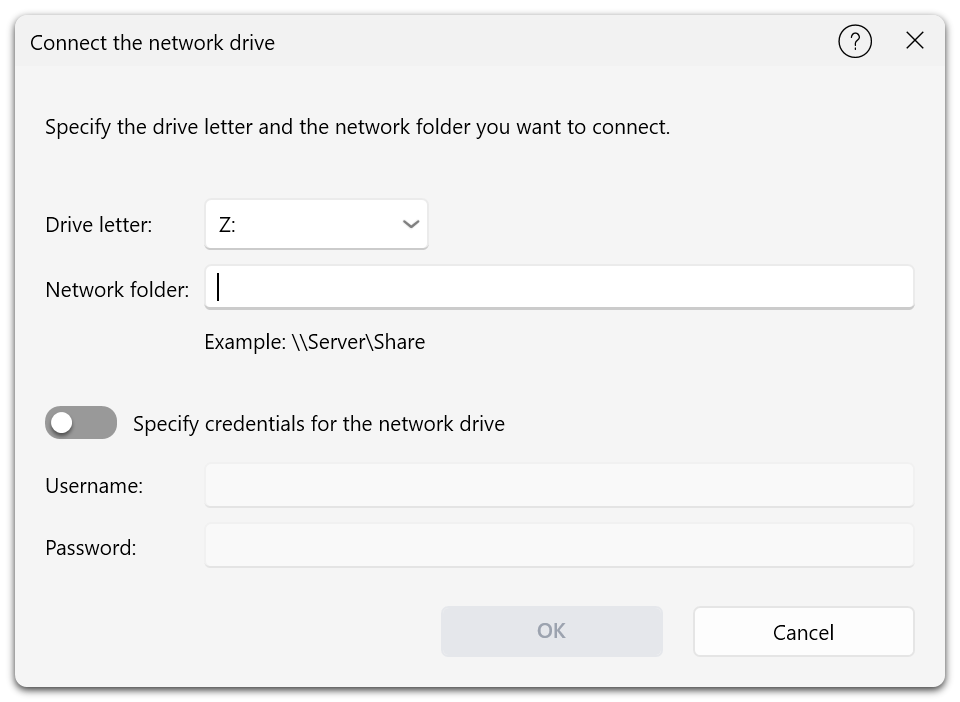
Подключение сетевой папки
Введите UNC-путь и учётные данные, чтобы назначить общей папке букву диска. Сохранение учётных данных и проверка подключения описаны в разделе Места хранения резервных копий.
Командная строка
Открывает командную строку Windows для диагностики и работы со службой поддержки.