Восстановление дисков
При восстановлении диска содержимое образа записывается на диск или раздел. Имеющиеся данные на выбранной цели перезаписываются.
Восстановление диска или раздела
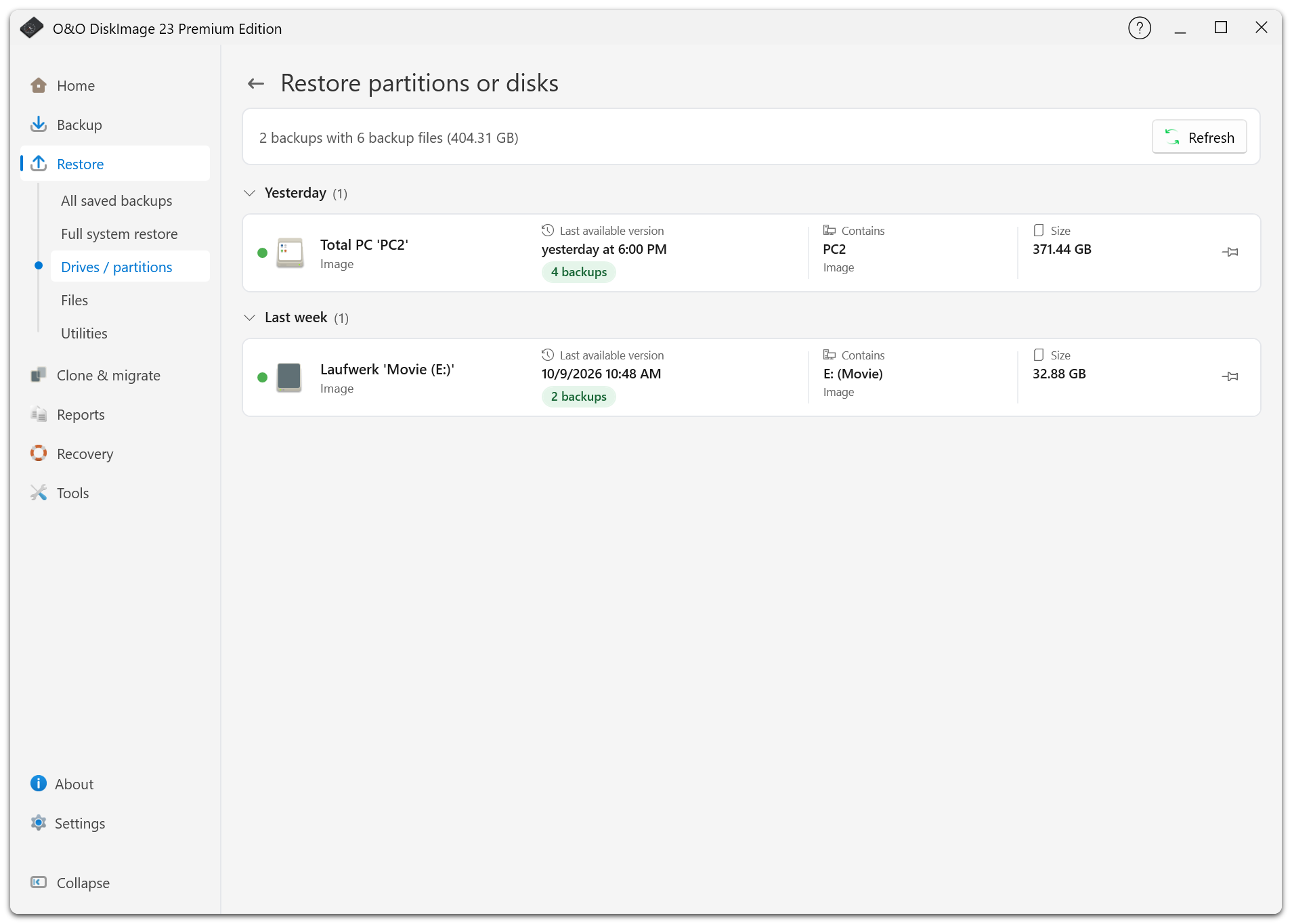
- Откройте Восстановление > Диски / разделы либо выберите сохранённый образ и запустите восстановление диска из него.
- Выберите версию копии и при необходимости введите пароль.
- Для каждого исходного диска или раздела укажите нужное место восстановления.
- Проверьте разметку целевого диска и сводку операции.
- Подтвердите предупреждение о перезаписи и запустите восстановление.
Обеспечьте доступ к полной копии и всем необходимым копиям изменений. Для поддерживаемых виртуальных дисков и контрольных точек Hyper-V также нужны соответствующие родительские файлы.
Восстановление диска с Windows
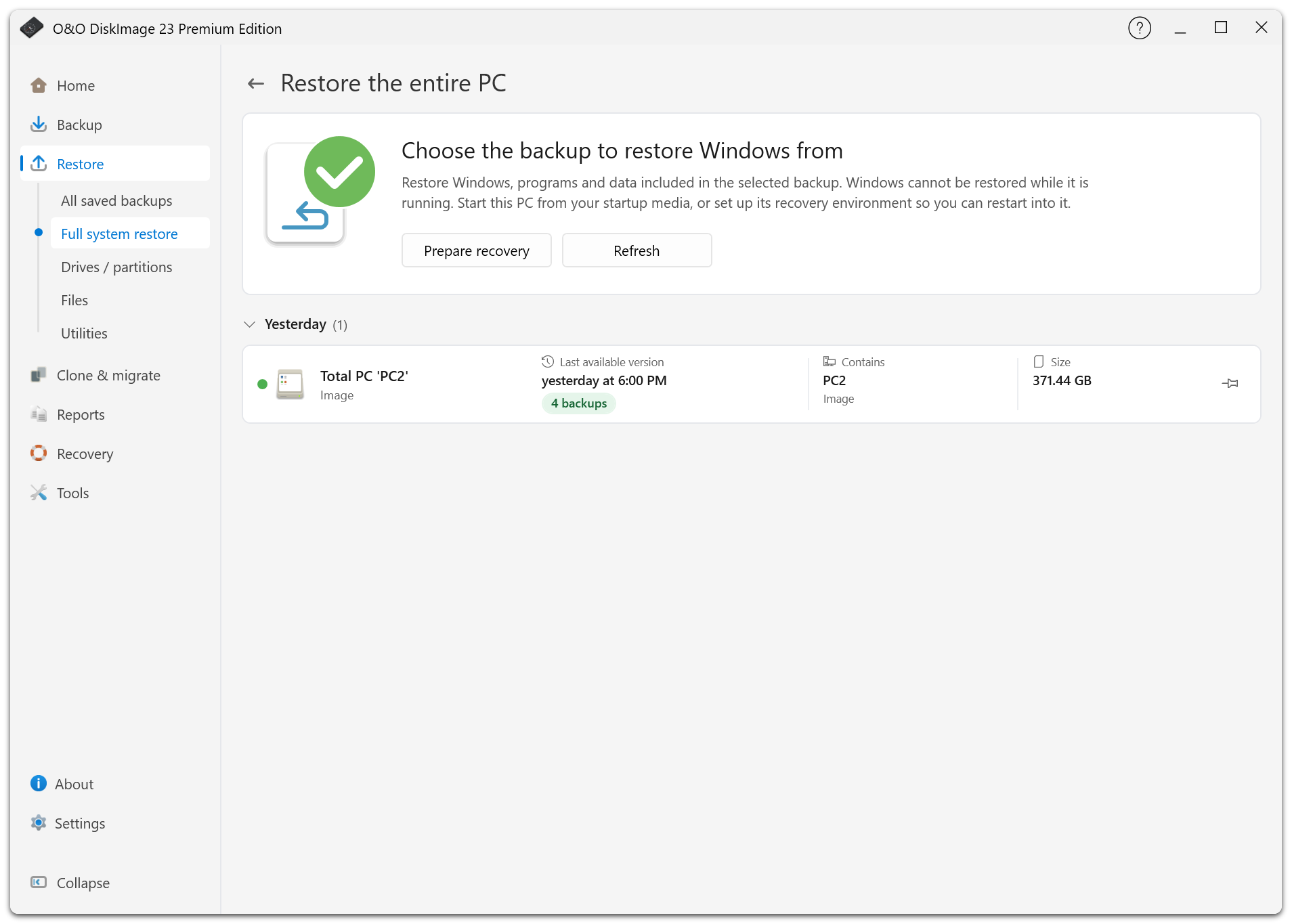
Диск с работающей Windows нельзя перезаписать из самой системы. Выберите Полное восстановление системы или воспользуйтесь предложением перезагрузиться при выборе этого диска.
Если локальная среда восстановления готова, O&O DiskImage может передать в неё сведения о выбранной копии при перезагрузке. В остальных случаях используйте загрузочный носитель. В среде восстановления повторно проверьте выбранную копию и целевой диск, прежде чем подтверждать операцию.
Проверка размера целевого диска
Целевой раздел должен вмещать минимальный объём, рассчитанный для образа с учётом занятых данных и служебных структур файловой системы. В некоторых случаях раздел можно восстановить на раздел меньшего размера, если расчётный объём помещается. Возможность зависит от образа и формата.
Для восстановления целого диска из VHD/VHDX необходимо выполнить требования к размеру виртуального диска и использовать совместимый размер сектора. Диск с исходным образом нельзя выбрать целью восстановления. Если расположение источника не удаётся определить однозначно, сначала скопируйте образ на отдельный диск или в сетевую папку.
Перед записью приложение повторно проверяет идентификатор целевого диска. Если после выбора диск был заменён или переподключён, заново проверьте и выберите цель.
Подключение вместо восстановления
Если нужно извлечь лишь несколько файлов, используйте восстановление файлов или подключите поддерживаемый образ как диск только для чтения. Это позволит обойтись без перезаписи целого диска.
После восстановления
Изучите отчёт и проверьте восстановленные данные. После восстановления Windows перезагрузите компьютер и убедитесь, что он загружается. Откройте Восстановление и создайте локальную среду восстановления заново, если она была перезаписана.