Восстановление файлов
Из файловой копии или поддерживаемого образа диска можно восстановить всё содержимое либо выбрать отдельные папки и файлы. Можно также извлечь файлы из копий VHD, созданных O&O DiskImage.
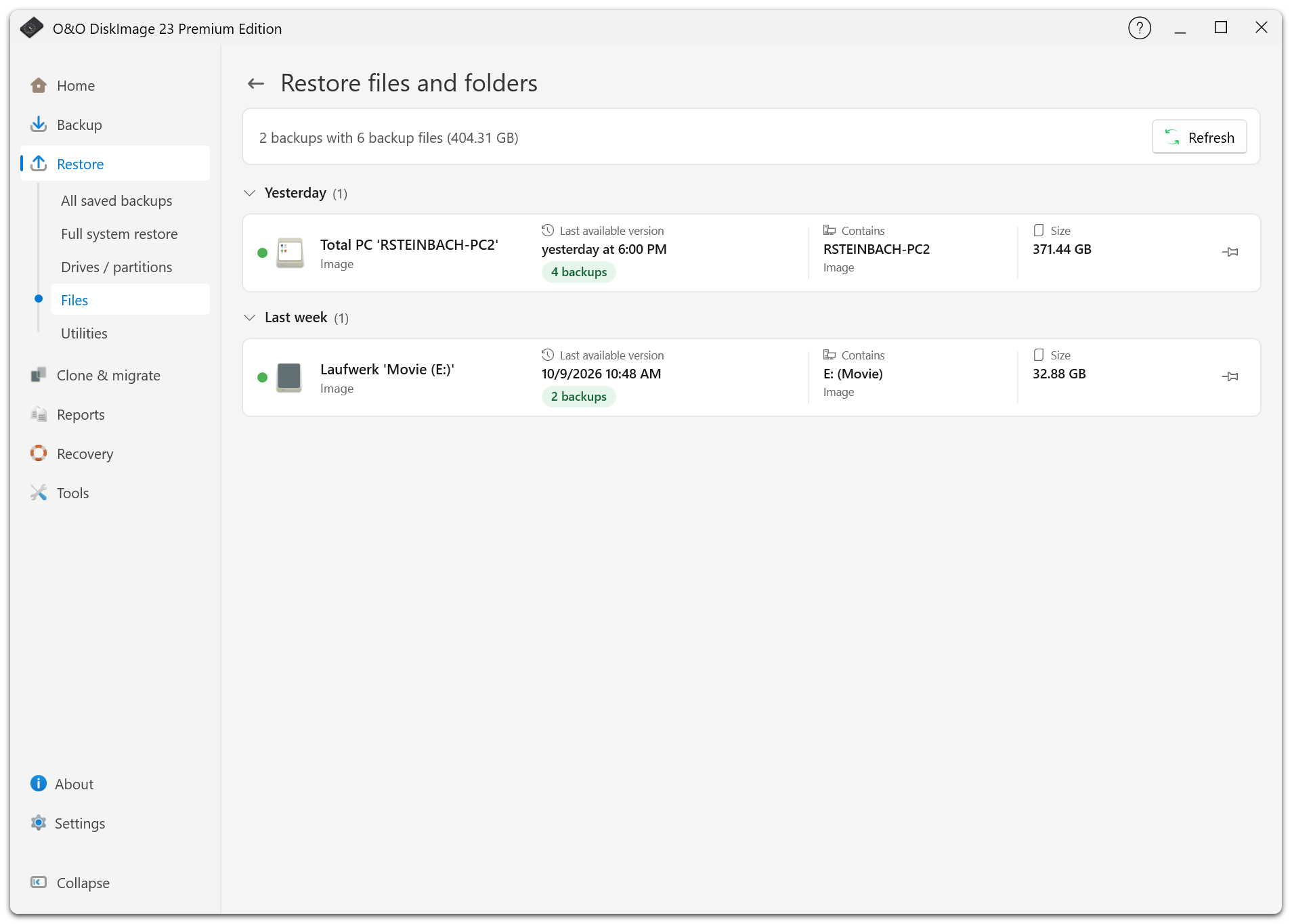
Восстановление файлов и папок
- Откройте Восстановление > Файлы либо выберите копию в разделе Все сохранённые резервные копии и запустите восстановление файлов.
- Выберите нужную версию.
- При запросе введите исходный пароль резервной копии.
- Выберите всё содержимое или отметьте нужные папки и файлы.
- Выберите папку назначения и проверьте сводку операции.
- Начните восстановление и проверьте результат.
На странице обзора команда Восстановить файлы и папки открывает последнюю доступную копию. Если нужна другая дата, выберите версию в списке сохранённых копий.
Для выбора доступны только файлы, присутствующие в копии. Исключённые из неё файлы и папки восстановить невозможно. Загрузка дерева файлов большого образа может занять некоторое время.
Папка назначения
Чтобы сравнить файлы до замены текущих данных, восстанавливайте их в отдельную папку. Восстановление в исходное расположение может перезаписать существующие файлы. Предварительно проверьте папку назначения и свободное место.
Шаблоны имён папок по умолчанию находятся в разделе Настройки > Значения по умолчанию для восстановления > Имена папок. В окне выполнения отображается текущая операция и доступна отмена. После завершения просмотрите отчёт и откройте нужные восстановленные файлы.
Восстановление из другой копии
Если основной файл недоступен, выберите доступную вторую копию. Перед восстановлением облачная копия загружается вместе с файлами, от которых она зависит. См. Вторая копия.
Подключение образа
Поддерживаемый образ диска можно подключить в Проводнике Windows только для чтения и скопировать нужные файлы. Контейнер файловой резервной копии подключить таким способом нельзя.