Sürücüleri klonlama
Klonlama, kaynak diski doğrudan hedef diske kopyalar. Başka bir sürücüye geçerken geçmiş yedek sürümlerini saklamanız gerekmiyorsa klonlamayı kullanın.
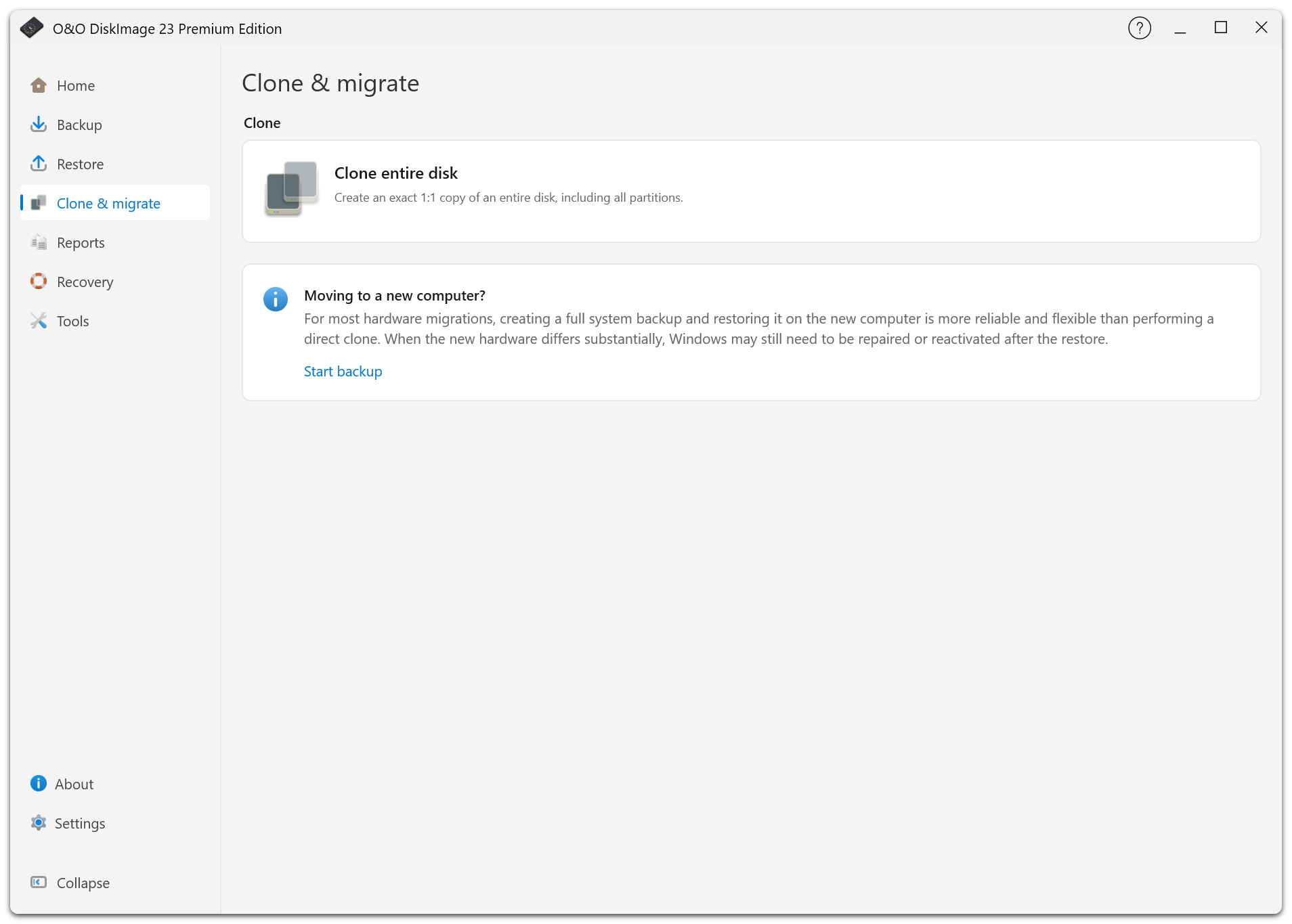
Bir diski klonlama
- Klonla ve taşı > Klonla bölümünü açın.
- Kaynak diski seçin.
- Hedef diski seçin ve bölüm düzenini inceleyin.
- Üzerine yazma uyarısını dikkatle okuyun.
- Klonlamayı başlatın ve işlem tamamlandığında sonucu inceleyin.
Seçilen hedefteki mevcut verilerin üzerine yazılır. Hedef, veriler ve seçilen bölüm düzeni için yeterince büyük olmalıdır. Kaynak diski veya çalışan Windows kurulumunun bulunduğu diski hedef olarak seçemezsiniz.
O&O DiskImage, yazmaya başlamadan önce hedefin kimliğini yeniden denetler. Seçimden sonra diskleri değiştirdiyseniz veya yeniden bağladıysanız doğru hedefi tekrar seçip onaylayın.
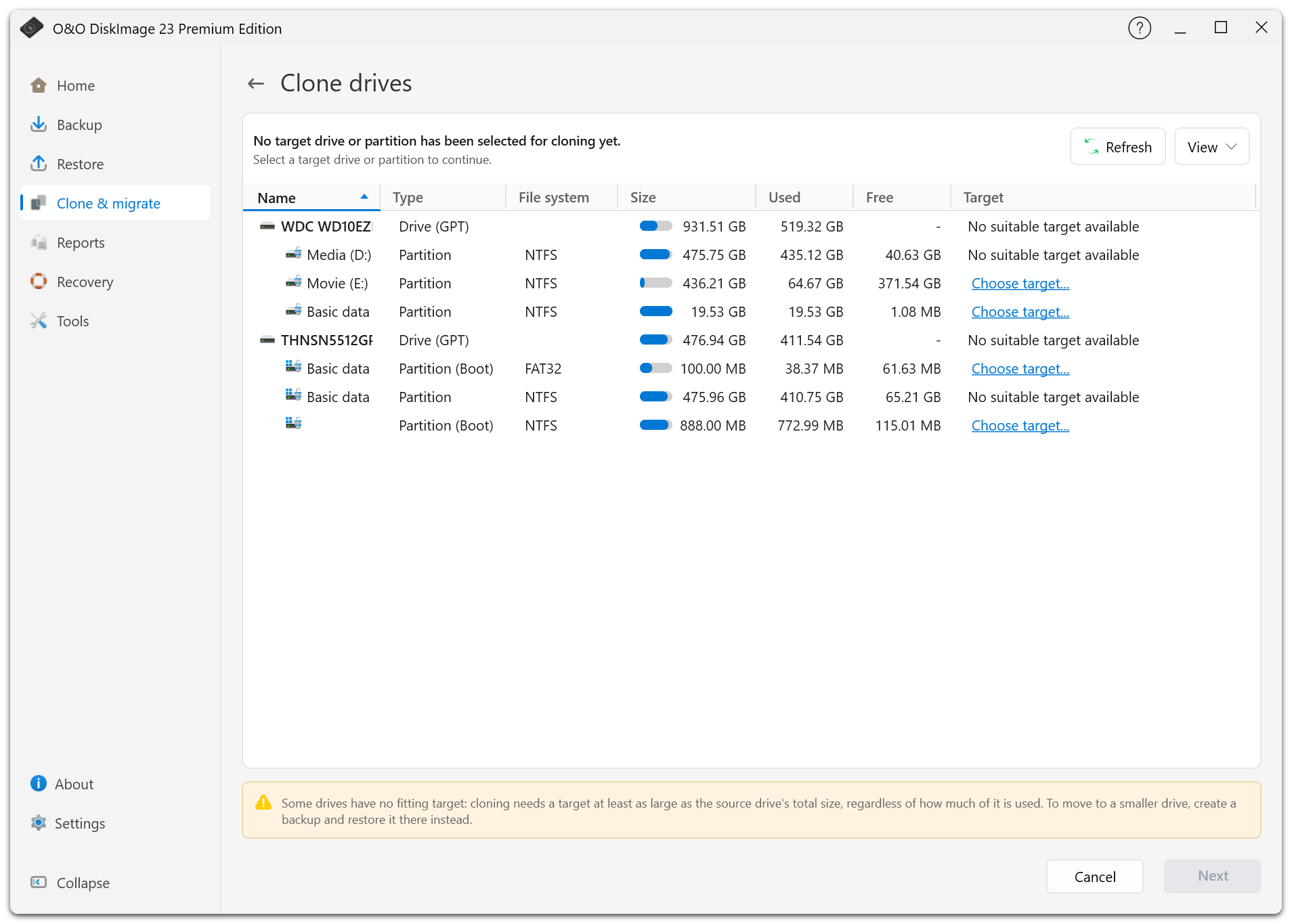
Klonlama teknolojisi
Normal bir disk taşıma işlemi için kullanılan sektörlerin kopyalanması uygundur. Adli kopyalama modları kullanılmayan sektörleri de kopyalar ve kaynağın toplam boyutu kadar kapasite gerektirir.
Bir sistem diskini klonladıktan sonra sürücüleri değiştirmeden önce bilgisayarı kapatın. Yeni diskin düzgün başladığını ve beklenen verileri içerdiğini doğrulayana kadar özgün diski saklayın.
Deneme sürümü ve kurtarma
Deneme sürümünde klonlama sınırlıdır. İlgili sayfada kısıtlamanın açıklaması ile satın alma ve etkinleştirme bağlantıları yer alır.
Klonlama sürerken bilgisayarı kurtarma ortamında yeniden başlatmayın. Önce işlemi tamamlayın veya iptal edin. Çalışan Windows diski hedef olacaksa işlemi uygun bir kurtarma ortamından gerçekleştirin.