İlk yedekleme
Yedekleme planı sayfasında Ne, Nereye ve Ne zaman satırları bulunur. Bu satırları gözden geçirin, gerekiyorsa Diğer seçenekler bölümünü düzenleyin ve yedeklemeyi başlatın veya planı kaydedin.
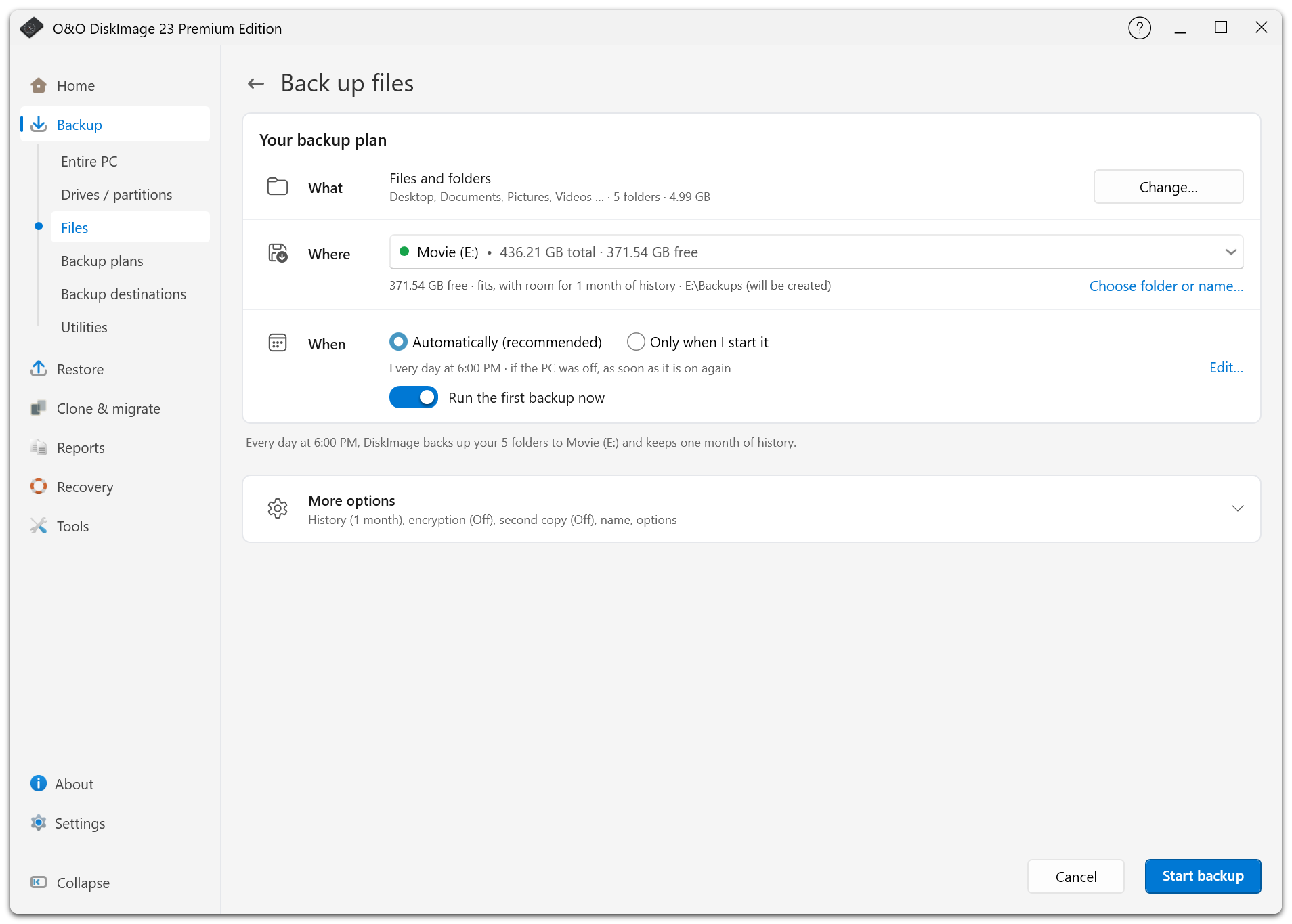
Yedeklenecek verileri seçme
Gezinti bölmesinde Yedek altında kaynak türlerinden birini seçin:
| Seçim | Yedeklenecek veriler |
|---|---|
| Tüm bilgisayar | Windows, uygulamalar, ayarlar ve kişisel veriler. |
| Sürücüler / bölümler | Seçilen disklerin veya bölümlerin kalıbı. |
| Dosyalar | Seçilen dosyalar ve klasörler. |
Sürücü veya dosya yedeklerinde planı gözden geçirmeden önce kaynakları seçin. Ne satırındaki Değiştir… seçeneğiyle kaynak seçimine dönebilirsiniz.
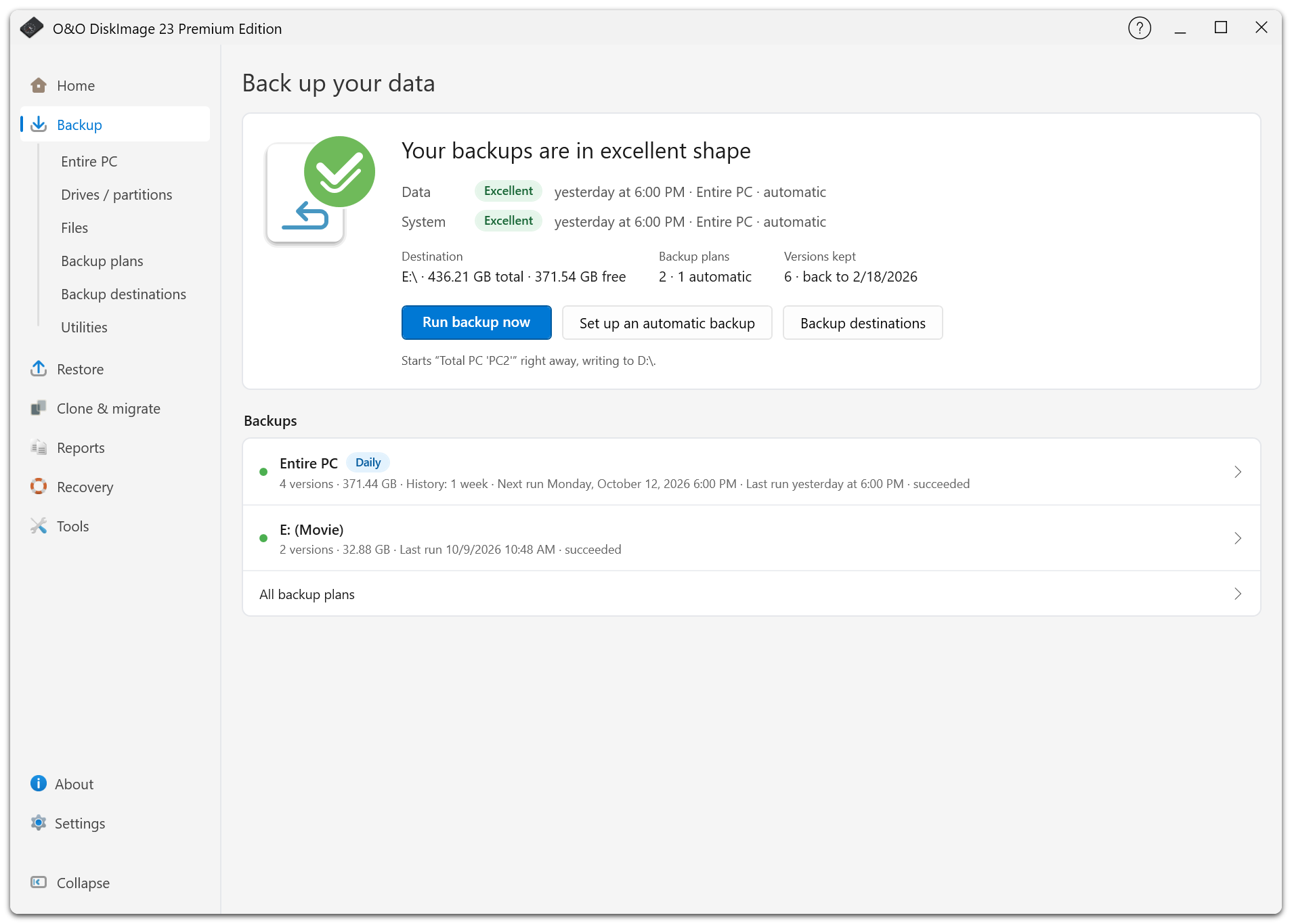
Saklama konumunu seçme
Yeterli boş alanı olan bir harici sürücü veya ağ paylaşımı seçin. Tüm bilgisayarın yedeği alınırken O&O DiskImage önce harici depolama alanlarını veya ağ depolarını önerir. Windows diski önerilmez.
İstendiğinde ağ kimlik bilgilerini girin ve bağlantıyı sınayın. Nereye altında ikinci bir kopya da ayarlayabilirsiniz. Birincil yedek oluşturulduktan sonra S3'e veya WebDAV'a yükleme yapılması da mümkündür.
Çalışma zamanını seçme
Yeni planlarda Otomatik (önerilir) seçilidir. Harici sürücü kullanırsanız sürücü bağlandığında günde en fazla bir kez yedekleme yapılır. Diğer hedeflerde yedekleme her gün saat 18.00'de yapılır ve kaçırılan çalıştırmalar telafi edilir.
Zamanlamayı değiştirmek için Düzenle… seçeneğini kullanın veya Yalnızca ben başlattığımda seçeneğini seçin. Otomatik planı kaydederken hemen bir yedek de almak istiyorsanız İlk yedeklemeyi şimdi çalıştır seçili kalsın.
Diğer seçenekleri gözden geçirme
- Geçmiş: geri yükleyebilmek istediğiniz zaman aralığını seçin ve tahmini alan gereksinimini kontrol edin.
- Şifreleme: ilk yedeklemeden önce bir parola belirleyin.
- Doğrulama: tamamlanan yedeğin bütünlüğünü ve okunabilirliğini denetleyin.
- Ad: planın listede görüneceği adı seçin.
- Biçim ve diğer seçenekler: sıkıştırmayı, adlandırma şablonlarını, dışlamaları, yedekleme teknolojisini ve raporları ayarlayın.
Kısıtlamalar ve ayrıntılar için Yedekleme seçenekleri bölümüne bakın.
Yedeklemeyi başlatma ve sonucu denetleme
Hemen çalıştırmak için Yedeklemeyi başlat seçeneğini seçin. İlk çalıştırma zamanlamasını bekleyecekse Planı kaydet seçeneğini kullanın. İlerleme penceresi geçerli işlemi gösterir ve iptal etmenizi sağlar. Kompakt görünümde de durum ve işlem düğmeleri görünür kalır.
Tamamlandığında Raporlar bölümünü açın ve uyarıları gözden geçirin. İkinci bir kopya etkinleştirdiyseniz onun sonucunu da denetleyin. Birincil yedekleme başarılı olsa bile kopyanın yüklenmesi sürüyor olabilir.
Plan listesinden daha sonra zamanlamayı değiştirebilir veya yeni bir çalıştırma başlatabilirsiniz.