Yedekleme planları ve kaydedilmiş yedekler
Bir plan, kaynağı, hedefi, zamanlamayı ve seçenekleri saklar. Bir yedek kümesi, bu yapılandırmayı kaydedilen sürümleriyle bir araya getirir. Bir çalıştırma, planın bir kez yürütülmesidir. Sonuç ve rapor, ne olduğunu açıklar.
Yedekleme planları
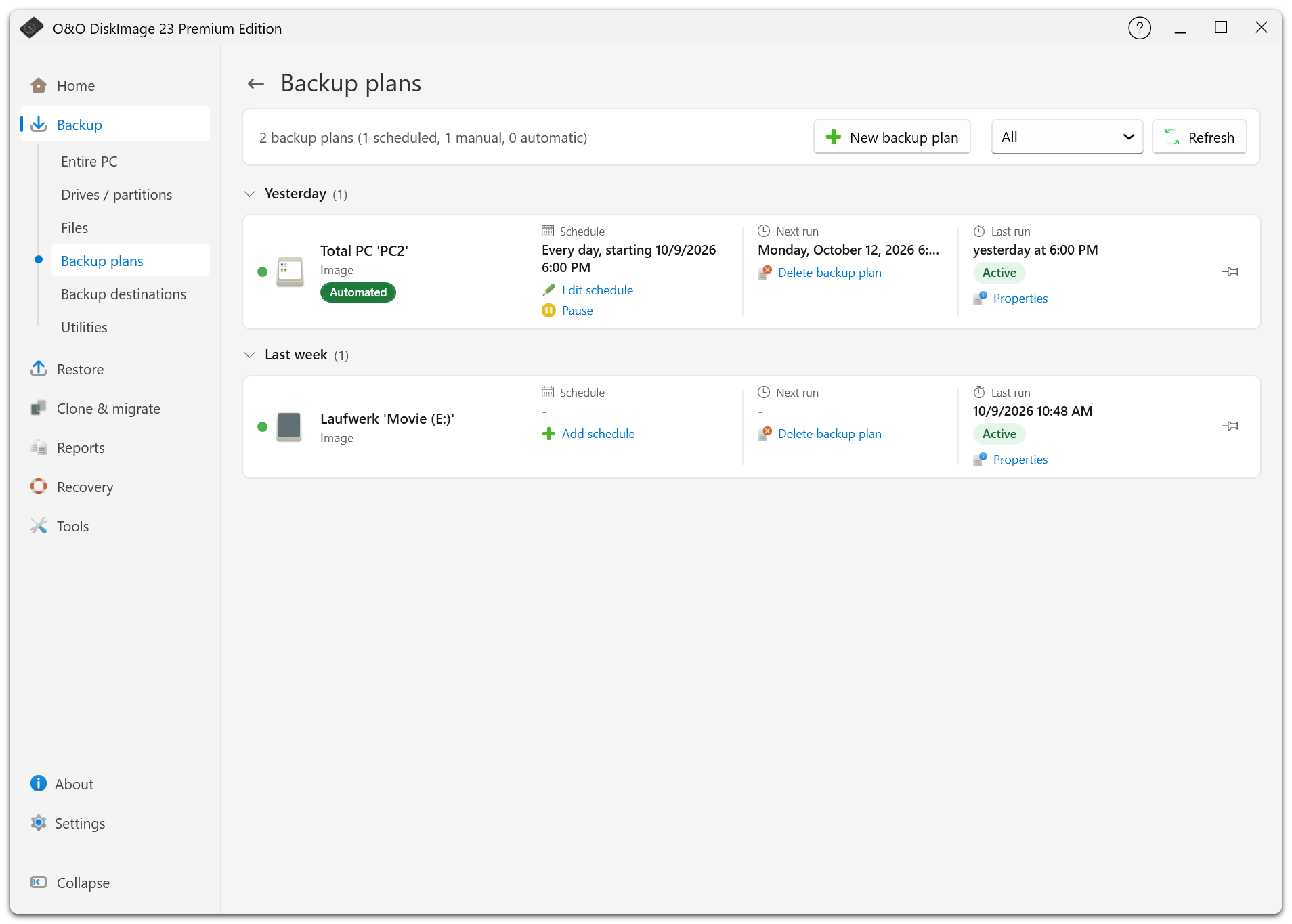
Yeni bir plan oluşturmak, mevcut planı başlatmak veya ayarlarını değiştirmek için Yedek altındaki plan listesini açın. Plan ilk çalıştırmadan önce de listede görünebilir. Henüz yedeği olmayan yeni planlar Bugün altında listelenir.
Karttaki Özellikler işlemi plan sayfasını açar. Planı yeniden adlandırabilir, zamanlamasını ve geçmişini düzenleyebilir, kaynak sürücüleri ve dosyaları değiştirebilirsiniz. Kaynaklar değiştirildiğinde sonraki çalıştırmada tam yedek alınır. Sayfayı iptal ederseniz değişiklikler kaydedilmez.
Kaydedilmiş sürümler varken bunların depolama alanı çevrimdışı olsa bile biçim, yedekleme teknolojisi, dışlamalar ve şifreleme ayarları kilitlidir. Bu seçenekleri değiştirmek için yeni bir plan oluşturun.
Yedekleme başlatma
Mevcut planı doğrudan başlatmak için Şimdi yedekle seçeneğini kullanın. Yeni ve bağımsız bir zincire ihtiyacınız varsa Ana sayfada, plan sayfasında veya bildirim alanı menüsünde tek seferlik tam yedekleme işlemini seçin. Sonraki çalıştırmalarda tekrar planın normal yöntemi kullanılır.
Uygulama, elle başlatılan yedeklemelerin yanı sıra zamanlanmış ve sürücü bağlantısıyla tetiklenen yedeklemelerde de ilerlemeyi izleme ve iptal etme olanağı sunar.
Kaydedilmiş yedekler
Bir sürüm seçip geri yüklemek, bilgilerini incelemek veya dosyalarını yönetmek için Geri yükleme > Kaydedilen tüm yedekler bölümünü açın. Geçmişte sürümlerin neden saklandığı ve hangilerinin kaldırılacağı gösterilir. Tek tek sürümleri kalıcı olarak saklayabilirsiniz.
Erişilemeyen depolama alanı ile eksik dosyalar farklı gösterilir. Bağlantısı kesik hedefi yeniden bağlayın. Dosya gerçekten silindiyse artık geçersiz olan kaydı yalnızca ona ihtiyaç duymadığınızdan eminseniz kaldırın. Mevcut bir ikinci kopya bu sürümü hâlâ içerebilir.
Yedekleri taşıma veya silme
Planda kayıtlı yolların dosyaların konumuyla eşleşmesi için uygulamanın taşıma ve silme işlemlerini kullanın. Her iki işlemde de ilerlemeyi izleyebilir ve işlemi iptal edebilirsiniz. Bazı dosyalar zaten işlenmiş olabileceğinden iptalden sonra sonucu inceleyin.
Dosya silme işlemi kalıcıdır. Eski bir yedeği kaldırmak ona bağlı sonraki sürümleri de etkileyebilir. Zincirdeki dosyaları Dosya Gezgini'nde tek tek silmeyin. Uygulamanın sunduğu onay metnini okuyun.
Planı silmek ile planın kaydedilmiş dosyalarını silmek ayrı işlemlerdir. Hangi bilgilerin ve dosyaların kalacağını görmek için onay metnini okuyun.
Mevcut bir yedek ekleme
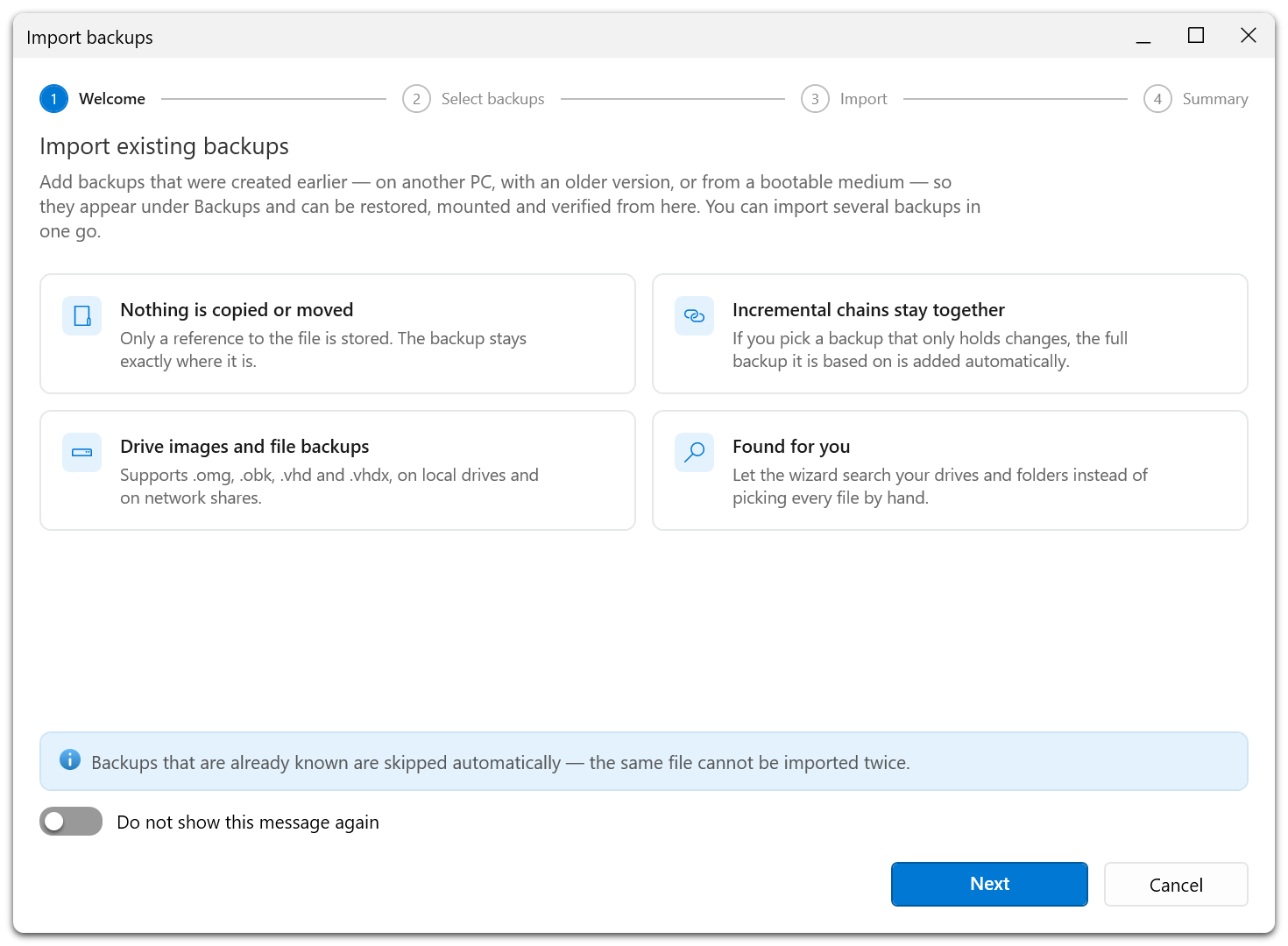
Önceki sürümlerde içe aktarma olarak adlandırılan işlem artık Mevcut bir yedek ekle adıyla sunulur. Bu işleme Yedek > Yardımcı araçlar, Geri yükleme > Yardımcı araçlar veya Araçlar bölümünden erişebilirsiniz.
Yedek dosyasını seçip sihirbazda bilgilerini gözden geçirin. O&O DiskImage yedeği kaydedilmiş yedekler listesine ekler. Bu sürümün gerektirdiği tüm tam ve artımlı yedek dosyalarını bir arada ve erişilebilir tutun.