Araçlar
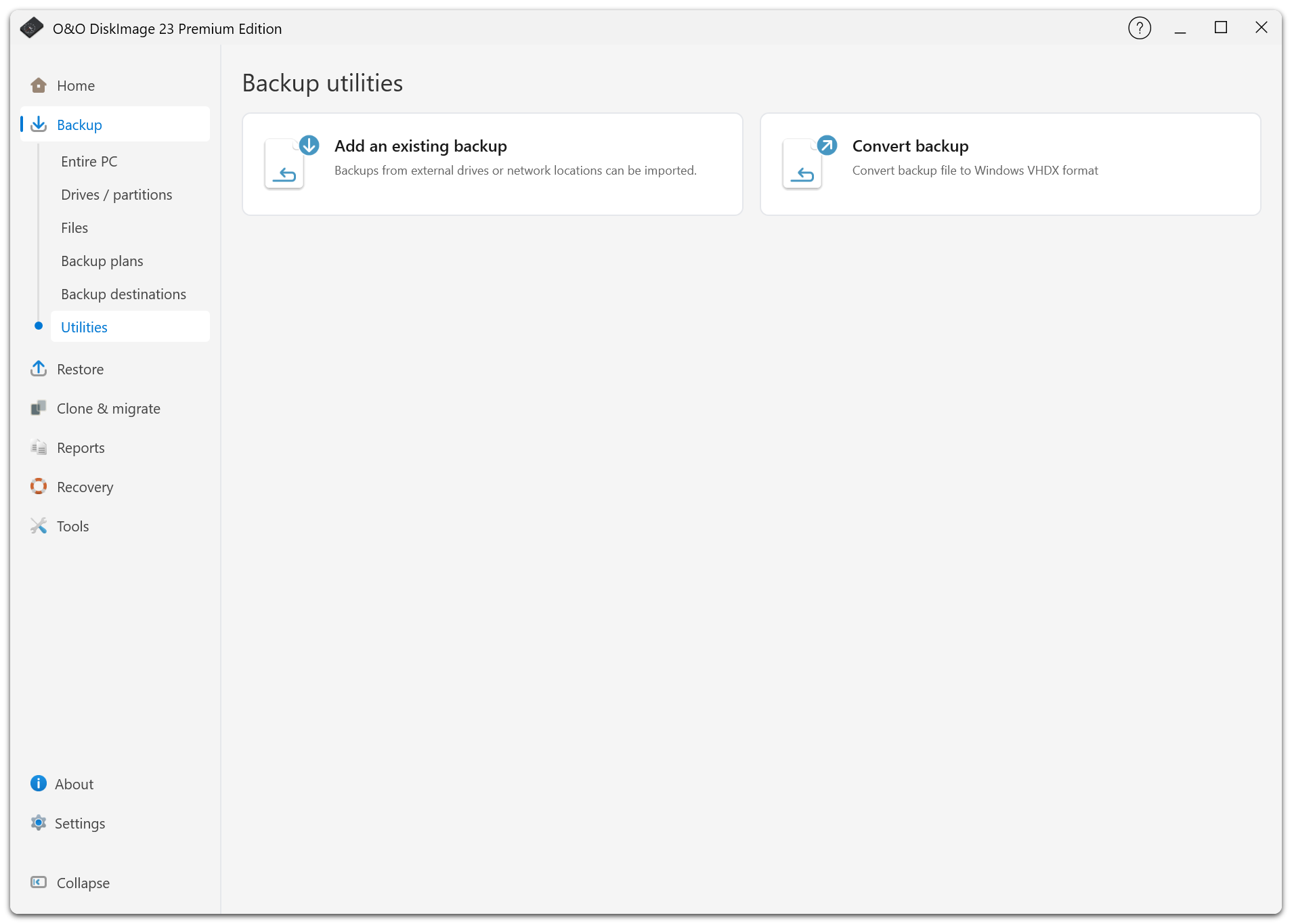
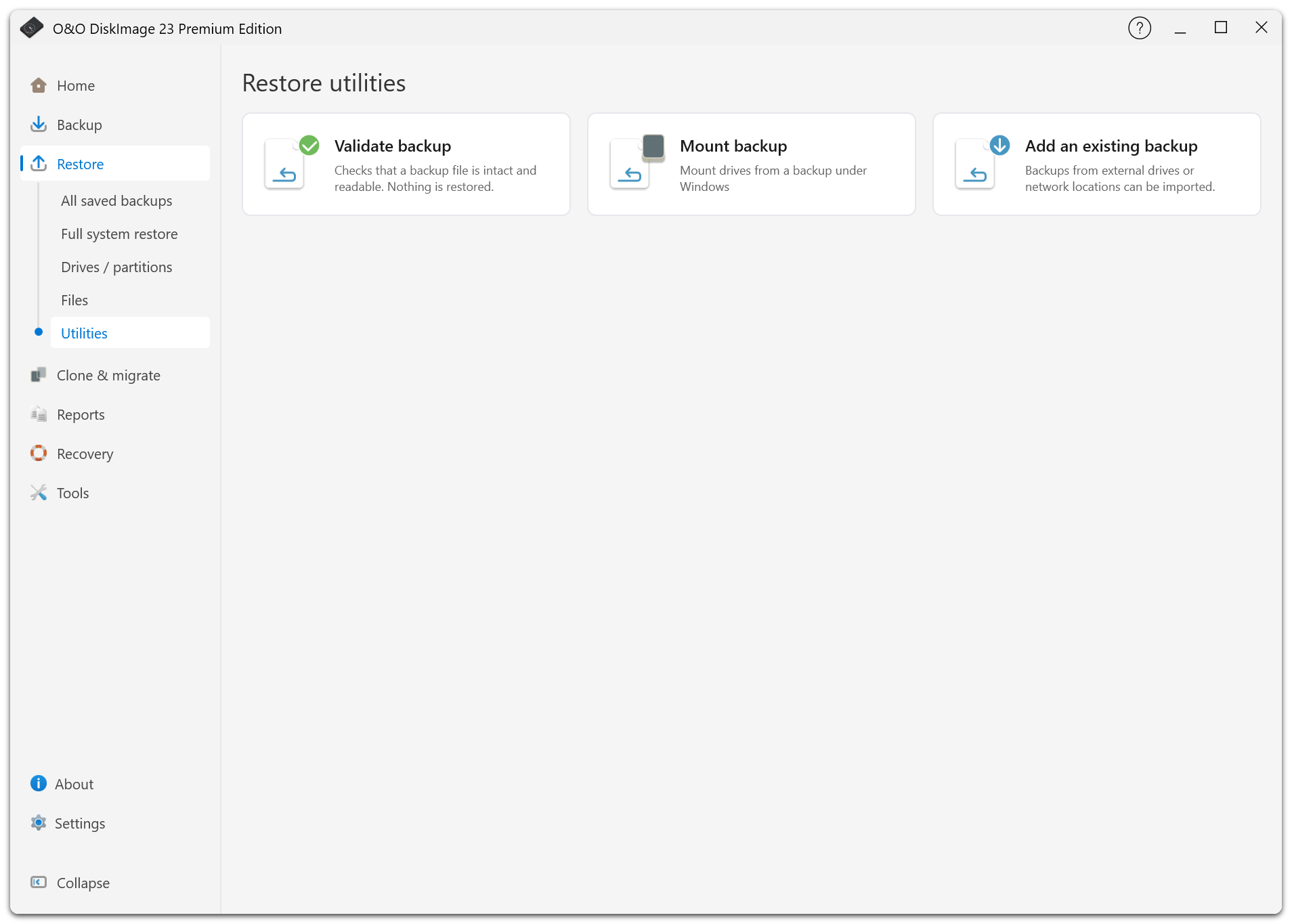
Yardımcı araçlara Araçlar bölümünden ve Yedek ile Geri yükleme bölümlerindeki Yardımcı araçlar öğelerinden erişebilirsiniz.
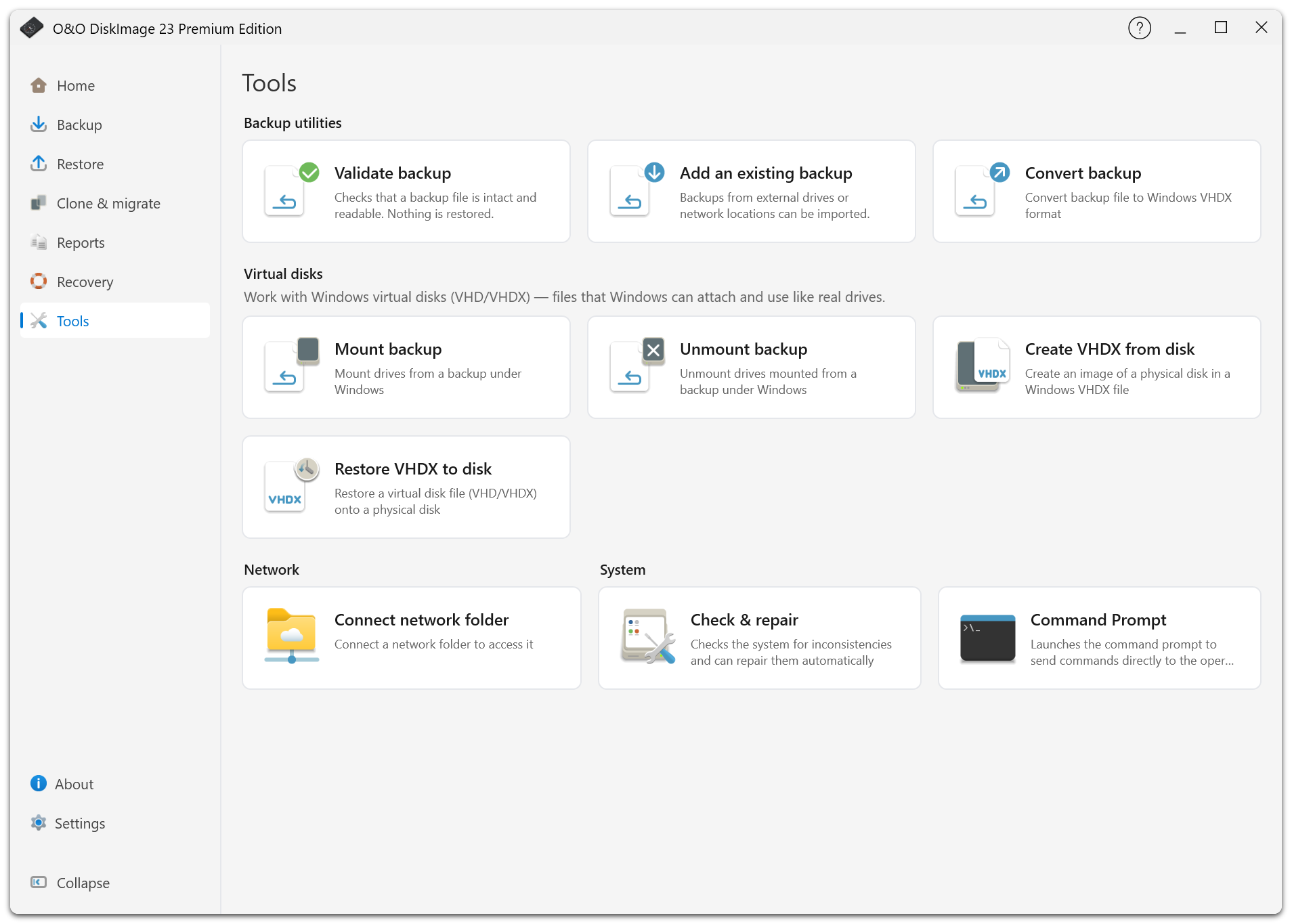
Araçların konumları
| Konum | İşlemler |
|---|---|
| Yedek > Yardımcı araçlar | Mevcut bir yedek ekleme ve yedeği VHDX biçimine dönüştürme. |
| Geri yükleme > Yardımcı araçlar | Yedeği denetleme, bağlama ve mevcut bir yedek ekleme. |
| Araçlar > Yedekleme yardımcı araçları | Yedeği doğrulama, mevcut bir yedek ekleme ve yedeği dönüştürme. |
| Araçlar > Sanal diskler | Yedeği bağlama veya bağlantısını kaldırma, diskten VHDX oluşturma ve VHDX'i diske geri yükleme. |
| Araçlar > Ağ | Ağ klasörü bağlama. |
| Araçlar > Sistem | Denetle ve onar, Komut İstemi. |
Deneme sürümünde bazı araçlar sınırlıdır. Sayfada bu araçlar belirtilir ve lisans satın alma ile etkinleştirme bağlantıları sunulur. Kurtarma ortamında kullanılamayan araçlar gizlenir.
Yedeği denetleme
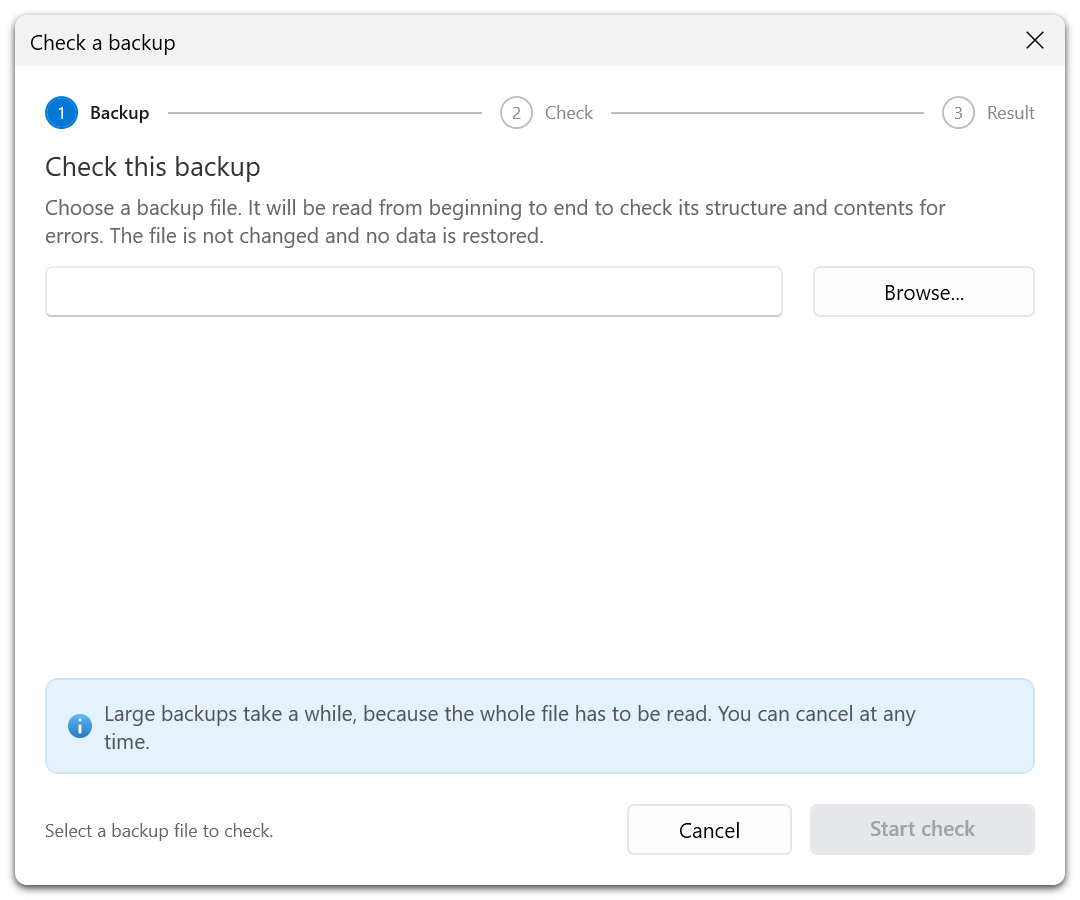
Doğrulama sihirbazı yedeğin bütünlüğünü ve okunabilirliğini denetlemek için yedeği okur. Yedek dosyasını değiştirmez ve veri geri yüklemez. Bir dosya seçin, gerekiyorsa parolayı girin, denetimi başlatın ve sonucu inceleyin.
Denetimi iptal ederseniz henüz okunmayan kısım doğrulanmış sayılmaz. Doğrulama başarısız olursa kullanılabilir başka bir kopyayı saklayın. Bu yedeğe güvenmeden önce depolama alanındaki veya dosyadaki sorunu araştırın.
Mevcut bir yedek ekleme
Bu işlem önceki Yedekleri içe aktar işleminin yerini alır. Sihirbaz seçili dosyanın bilgilerini okur ve dosyayı kaydedilmiş yedekler listesine ekler. Yedekleme planları ve kaydedilmiş yedekler bölümüne bakın.
Yedekleri bağlama ve bağlantılarını kaldırma
Desteklenen bir kalıbı bağladığınızda Windows'ta salt okunur bir sürücü olarak görünür. Böylece dosyalarına göz atabilir veya onları kopyalayabilirsiniz. Dosya yedeği kapsayıcıları bağlanamaz. Bunlar için Dosyaları geri yükleme işlemini kullanın.
Desteklenen sanal diskler arasında VHD/VHDX ve Hyper-V denetim noktaları bulunur. Fark diski kullanırken bağlı olduğu tüm üst disk dosyalarını erişilebilir tutun. Bir VHD/VHDX yedeği özgün bilgisayarda, kaynak disk çevrimiçiyken bağlanabilir.
Yedek zaten bağlıysa mevcut bağlantıyı kullanın veya önce bağlantısını kaldırın. Artık gerek duymadığınız sürücülerin bağlantısını kaldırarak sürücü harflerini serbest bırakın. Bağlantı kaldırma işlemi deneme sürümünde de kullanılabilir.
Yedeği dönüştürme
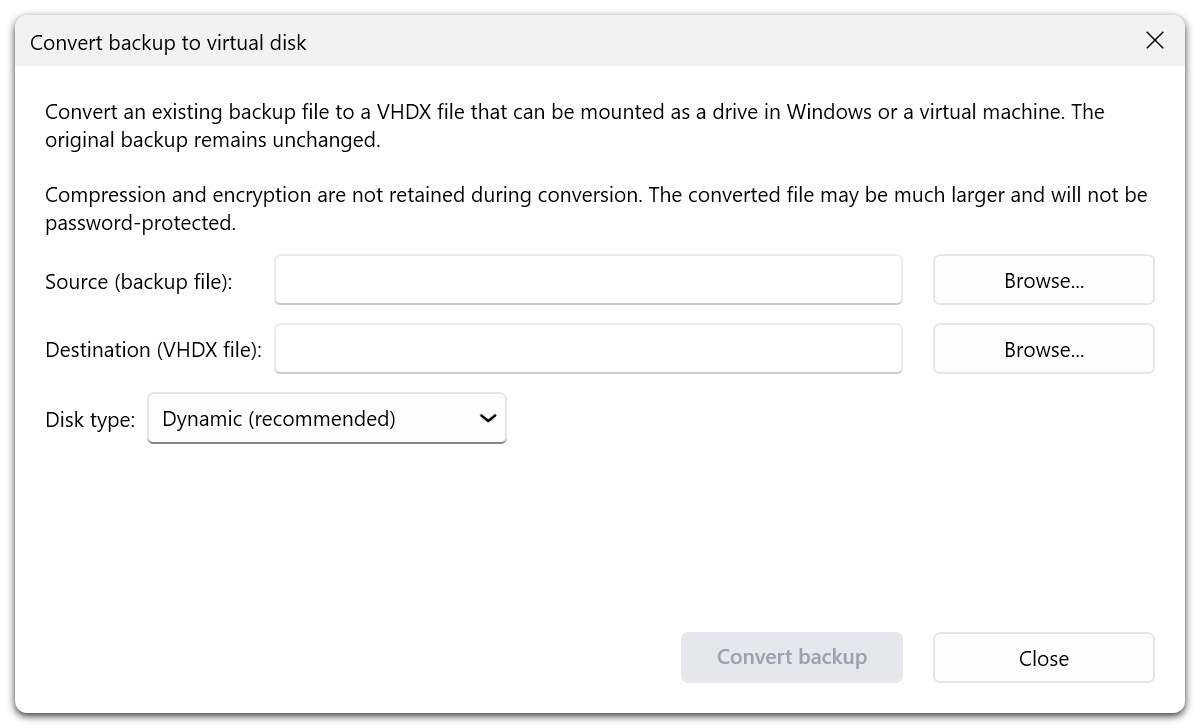
Yedeği dönüştür seçeneği, desteklenen bir yedekten Windows VHDX dosyası oluşturur. Özgün yedek korunur. Sıkıştırma ve parola ile şifreleme yeni dosyaya aktarılmaz. Yeterli alan ayırın ve oluşan dosyayı uygun şekilde koruyun.
Diskin geri kalanını içermeyen, yalnızca EFI veya Sistem Ayrıldı bölümünü içeren bir yedek dönüştürülemez. Tüm diskin kalıbını kullanın.
Diskten VHDX oluşturma
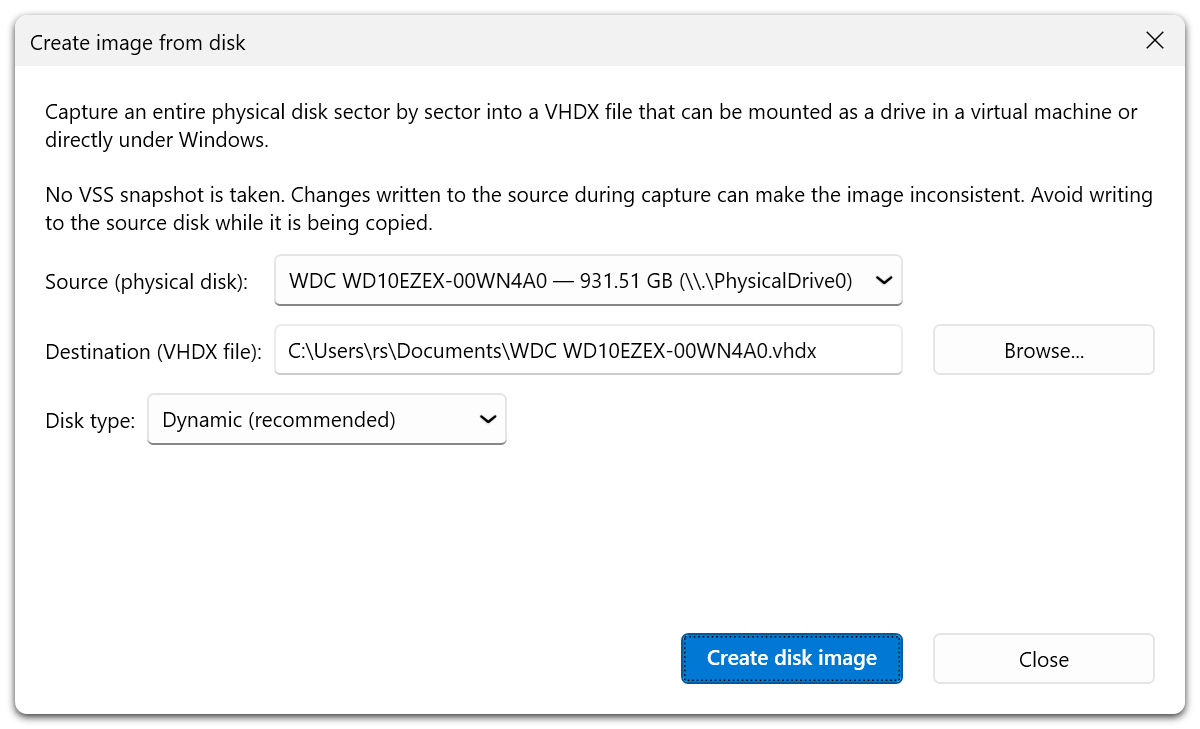
Bu araç, yeniden kullanılabilir bir yedekleme planı oluşturmadan fiziksel diskin tamamını bir VHDX dosyasına kaydeder. VSS anlık görüntüsü almaz. Kaynak kullanımda olmamalı ve hedef başka bir fiziksel diskte olmalıdır. Çalışan bir sistem için O&O DiskImage'ın normal yedekleme adımlarını izleyin.
VHDX'i diske geri yükleme
Bu araç, desteklenen bir VHD/VHDX dosyasını fiziksel diske yazar. Hedefin bölüm tablosu ve verileri değiştirilir. Çalışan Windows diski veya kaynak dosyayı içeren disk hedef olamaz. Sektör boyutları uyumsuzsa yazma başlamadan işlem reddedilir.
Önyüklenebilirliği korumak için kaynak disk tanımlayıcısı varsayılan olarak korunur. Tanımlayıcıyı yalnızca geri yüklenen diskin aynı bilgisayarda özgün diskle birlikte çalışması gerekiyorsa değiştirin. Yönetilen bir yedekten adım adım geri yükleme için Sürücüleri geri yükleme bölümüne bakın.
Denetle ve onar
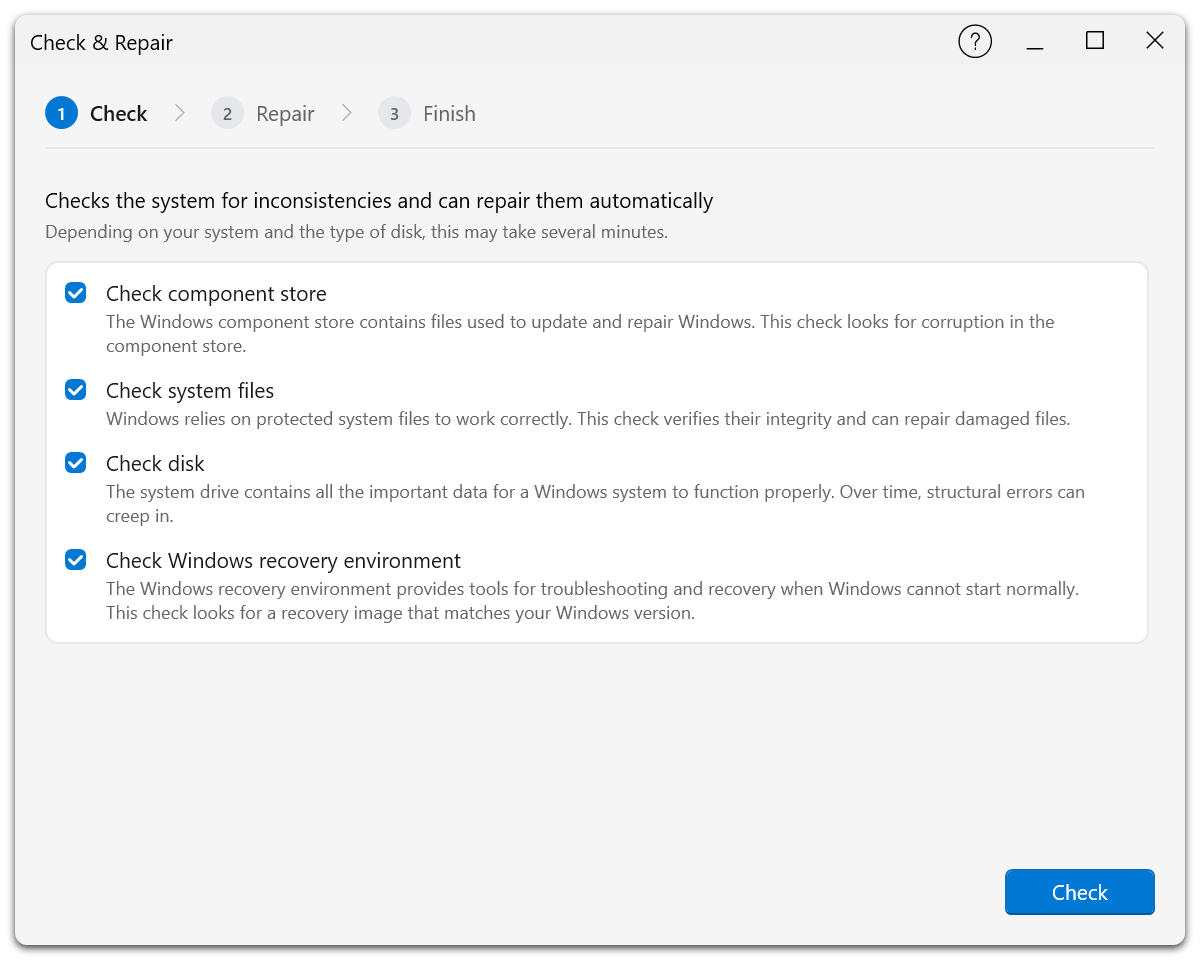
Araçlar > Sistem > Denetle ve onar Windows sistem bileşenlerini, sistem dosyalarını, dosya sistemini ve kurtarma ortamını denetler ve desteklenen durumlarda onarım önerir. Sihirbazı izleyip her sonucu gözden geçirin.
Bu araç O&O DiskImage yedek kapsayıcılarını onarmaz. Yedek dosyasını değerlendirmek için doğrulama sihirbazını kullanın. Yedek hasarlıysa doğrulanmış başka bir sürüm veya kopya kullanın.
Ağ klasörü bağlama
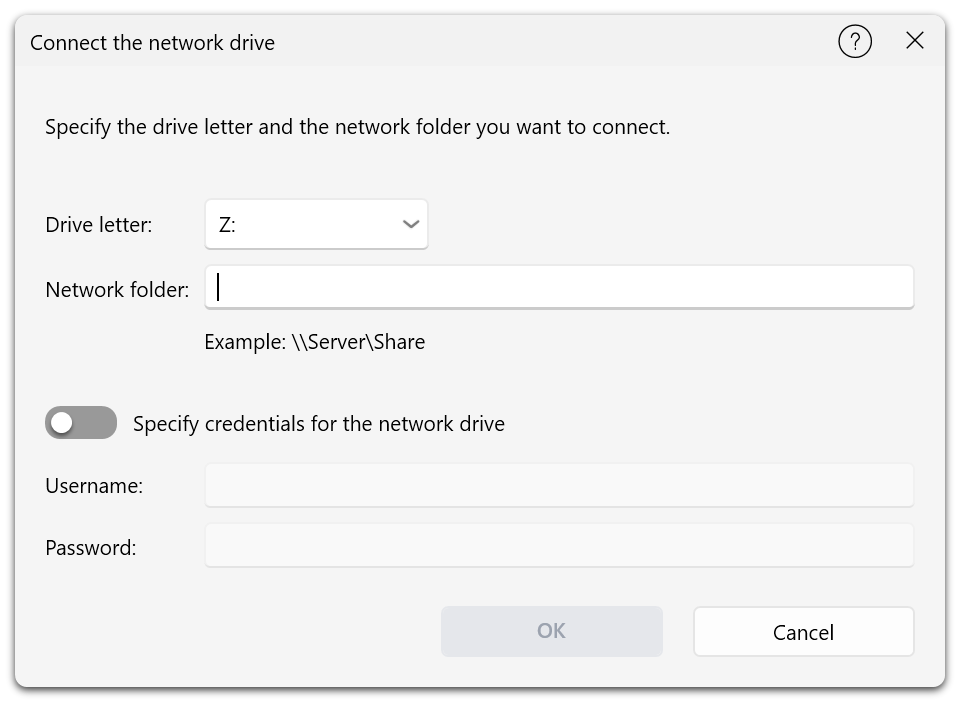
Bir paylaşımı sürücü harfine bağlamak için UNC yolunu ve kimlik bilgilerini girin. Kayıtlı kimlik bilgileri ve bağlantı sınamaları için Yedekleme hedefleri bölümüne bakın.
Komut İstemi
Tanılama ve destek işlemleri için Windows Komut İstemi'ni açar.