Dosyaları geri yükleme
Bir dosya yedeğinden veya desteklenen disk kalıbından tüm dosyaları geri yükleyebilir ya da tek tek dosya ve klasörler seçebilirsiniz. O&O DiskImage'ın oluşturduğu VHD yedekleri için de dosya geri yükleme kullanılabilir.
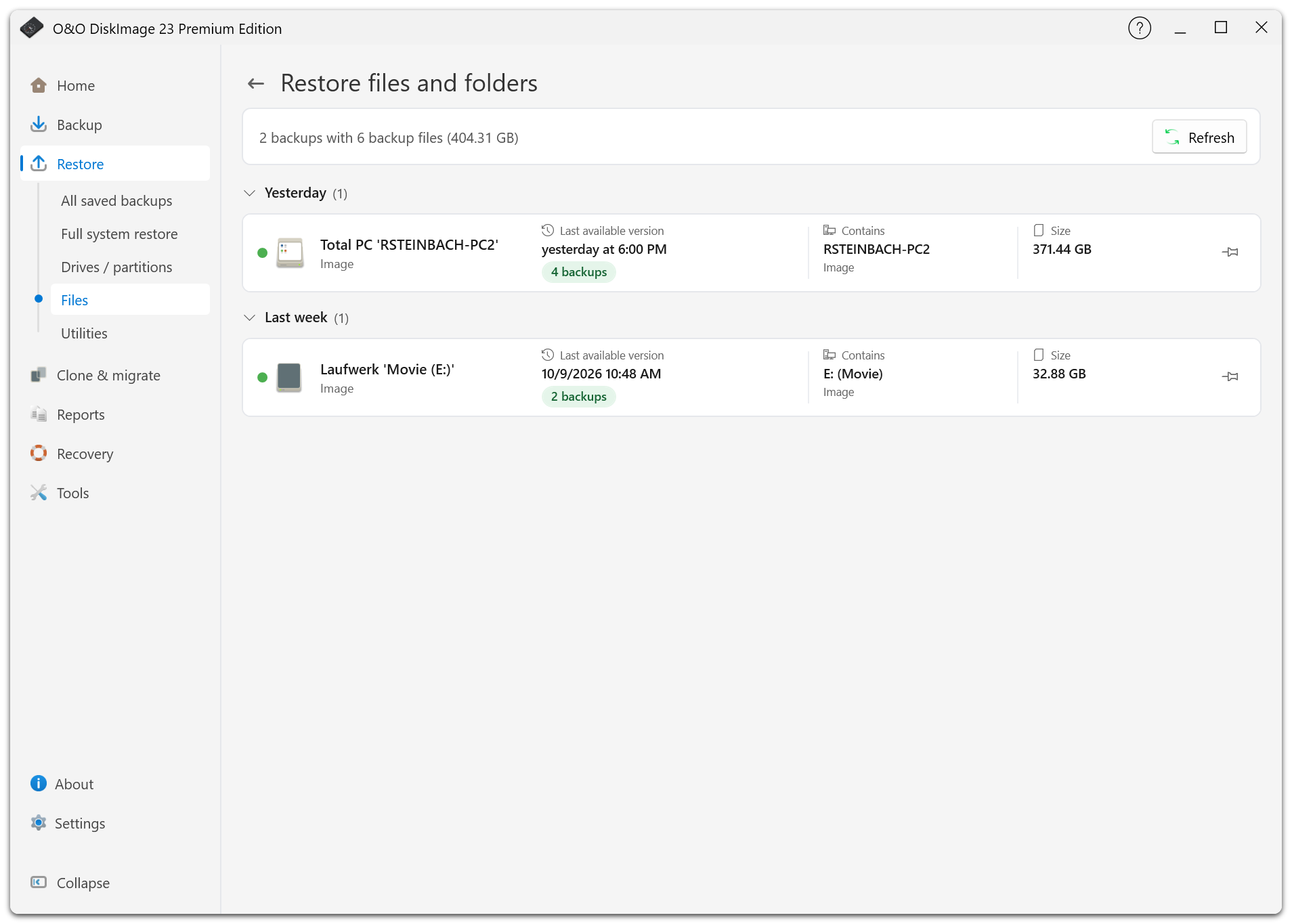
Dosya ve klasörleri geri yükleme
- Geri yükleme > Dosyalar bölümünü açın veya Kaydedilen tüm yedekler altında bir yedek seçip dosya geri yükleme işlemini başlatın.
- İhtiyacınız olan sürümü seçin.
- İstenirse yedeğin özgün parolasını girin.
- Mevcut tüm dosyaları veya istediğiniz klasörleri ve dosyaları tek tek seçin.
- Hedef klasörü seçip özeti inceleyin.
- Geri yüklemeyi başlatıp sonucu kontrol edin.
Genel bakış sayfasındaki Dosya ve klasörleri geri yükle işlemi kullanılabilir en yeni yedeği doğrudan açar. Başka bir tarihe ihtiyacınız varsa kaydedilmiş yedekler listesinden bir sürüm seçin.
Yalnızca yedekte yer alan dosyalar gösterilir. Dışlanan dosya ve klasörler bu yedekten geri yüklenemez. Büyük bir kalıbın dosya ağacını yüklemek zaman alabilir.
Hedef klasör
Güncel verilerin üzerine yazmadan önce dosyaları karşılaştırmak istiyorsanız ayrı bir klasöre geri yükleyin. Özgün konuma geri yükleme mevcut dosyaların üzerine yazabilir. Önce hedefi ve boş alanı kontrol edin.
Varsayılan klasör adı şablonlarını Ayarlar > Geri yükleme varsayılanları > Klasör adları altında bulabilirsiniz. Dosya geri yükleme ilerleme penceresi işlemi gösterir ve iptal etmenize olanak tanır. Tamamlandıktan sonra raporu inceleyin ve ihtiyacınız olan geri yüklenmiş dosyaları açın.
Başka bir kopyadan geri yükleme
Birincil dosyaya erişilemiyorsa mevcut bir ikinci kopya seçin. Bulut kopyası, geri yüklemeden önce bağlı olduğu gerekli dosyalarla birlikte indirilir. İkinci kopya bölümüne bakın.
Kalıbı sürücü olarak bağlama
Desteklenen disk kalıplarını bağlayarak Windows Dosya Gezgini'nde salt okunur erişim elde edebilir ve tek tek dosyaları kopyalayabilirsiniz. Dosya yedeği kapsayıcıları bağlanamaz.