Geri yüklemeye genel bakış
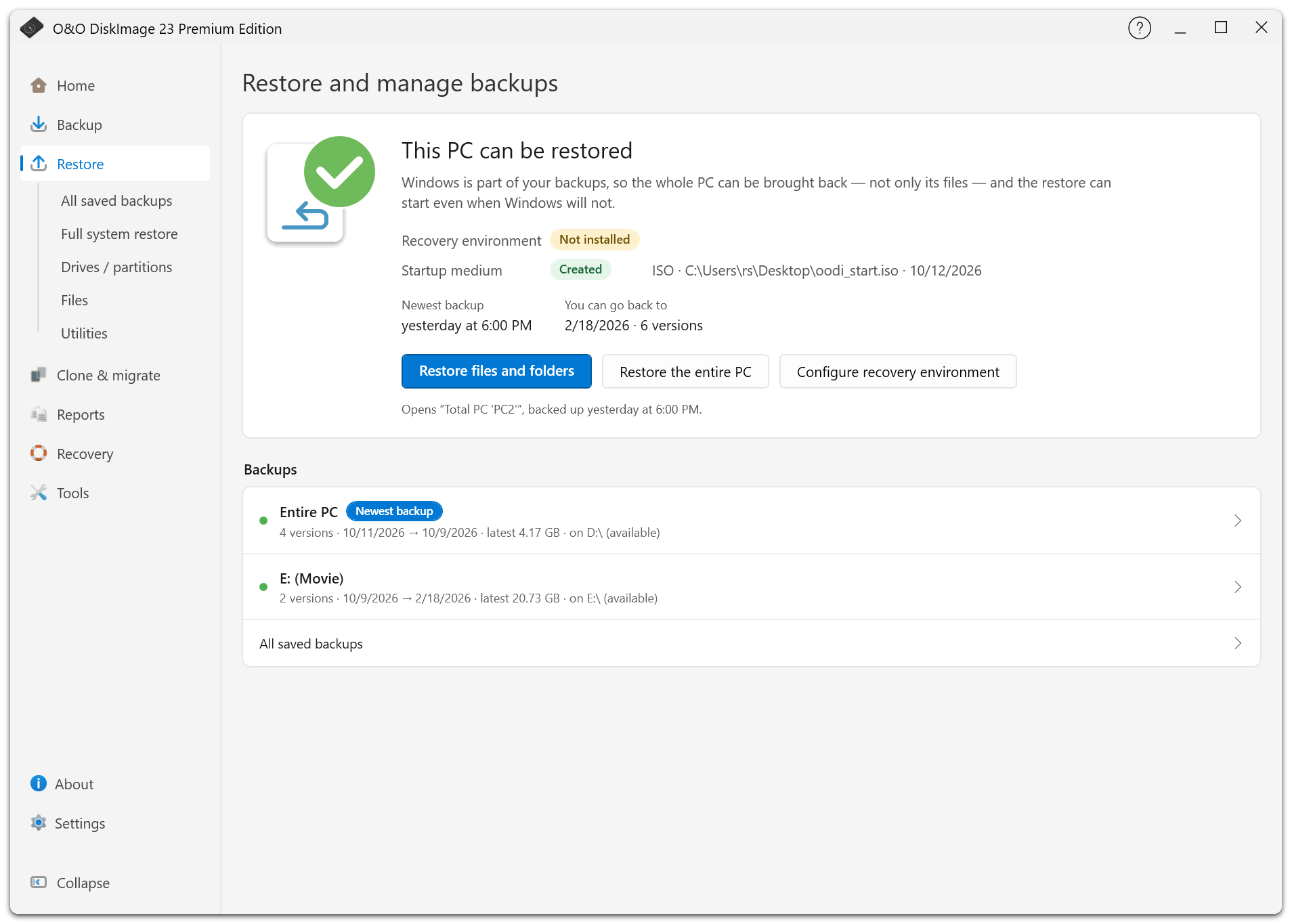
Dosyaları, bölümleri veya tüm diskleri kurtarmak için Geri yükleme bölümünü açın. Durum kartı, bir Windows yedeğinin ve kurtarma için başlatma seçeneklerinin bulunup bulunmadığını gösterir.
Yedek bulma
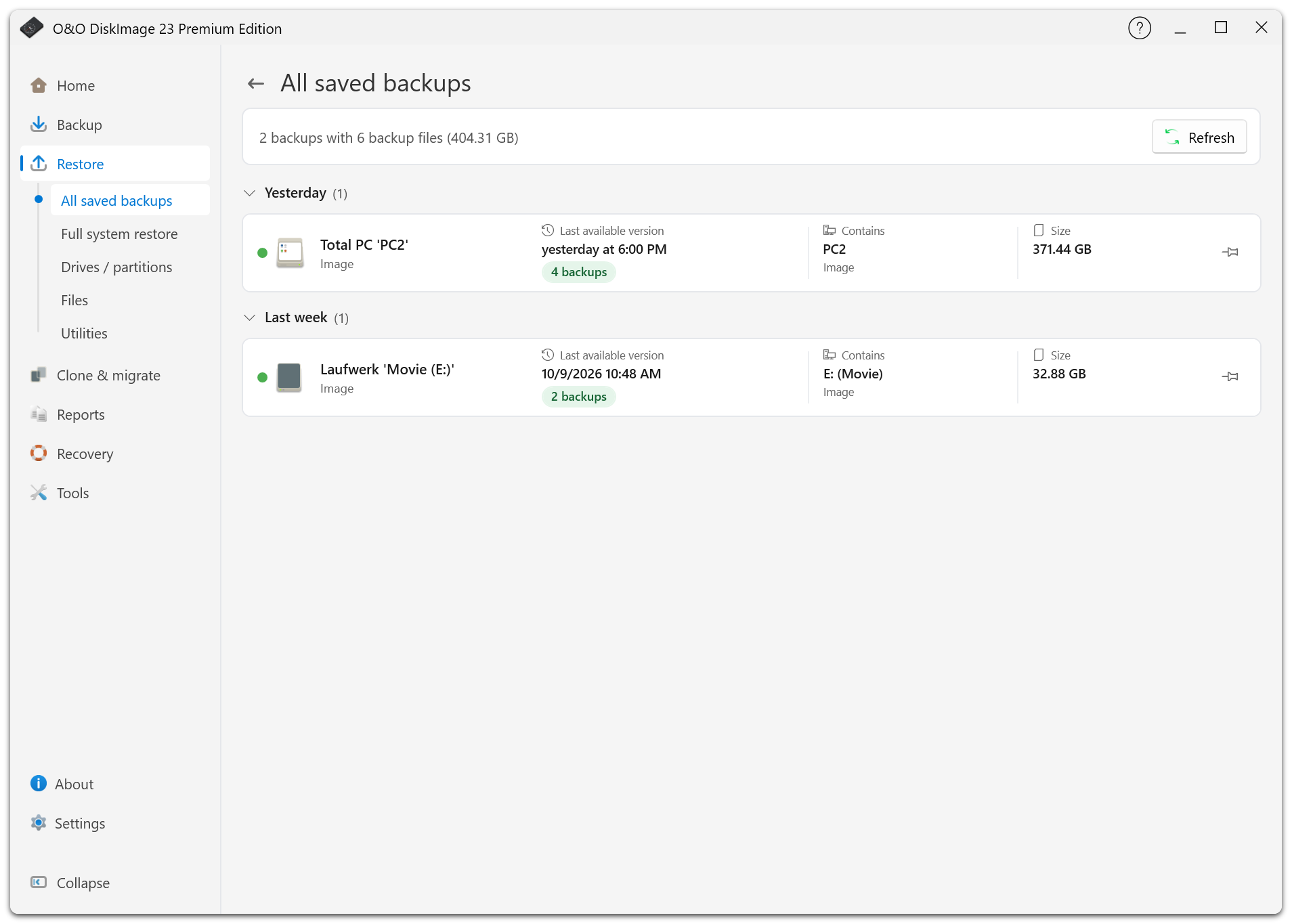
Genel bakış sayfasındaki Dosya ve klasörleri geri yükle seçeneği kullanılabilir en yeni yedeği doğrudan açar. Eski bir sürümü veya başka bir yedeği seçmek için Kaydedilen tüm yedekler bölümünü ya da gezinti bölmesinde ilgili kaynak türünü açın.
Bağlantısı kesilen depolama alanındaki yedekler de görünür kalır. Hedefi yeniden bağlayın veya varsa ikinci kopyayı kullanın. Yalnızca bulutta bulunan sürümler geri yüklemeden önce indirilmelidir.
Yedek listede yoksa Geri yükleme > Yardımcı araçlar altında Mevcut bir yedek ekle seçeneğini seçin. Tam yedeği ve gerekli değişiklik yedeklerini erişilebilir tutun.
Geri yükleme türünü seçme
| Tür | İşlev |
|---|---|
| Dosyalar | O&O DiskImage ile oluşturulan VHD yedekleri dahil desteklenen bir kalıptan veya dosya yedeğinden seçilen dosya ve klasörleri geri yükler. |
| Sürücüler / bölümler | Kalıp içeriğini seçilen disklere veya bölümlere geri yükler. |
| Yedeği bağla | Desteklenen bir kalıba salt okunur sürücü olarak göz atmanızı ve Dosya Gezgini'nde dosyaları kopyalamanızı sağlar. |
| Tam sistem geri yükleme | Windows'u yerel kurtarma ortamından veya başlatma medyasından geri yükler. |
Başlamadan önce
Yedek şifreliyse özgün parolayı girin. Dosya geri yükleme, seçtiğiniz klasördeki mevcut dosyaların üzerine yazabilir. Sürücü geri yükleme, seçilen hedef diskin veya bölümün üzerine yazar.
Özet ve onay ekranlarında hedefi kontrol edin. Geri yükleme işlemi, kendi kaynak dosyasını içeren diskin üzerine yazamaz. Bu disk belirlenemiyorsa dosyayı konumunu bildiğiniz ayrı bir diske veya ağ paylaşımına taşıyıp yeniden deneyin.
Çalışan Windows diski için Tam sistem geri yükleme sayfasında veya hedef seçim penceresinde sunulan yeniden başlatma seçeneğini kullanın. Yerel kurtarma kullanılamıyorsa önyüklenebilir başlatma medyası kullanın.