Перша резервна копія
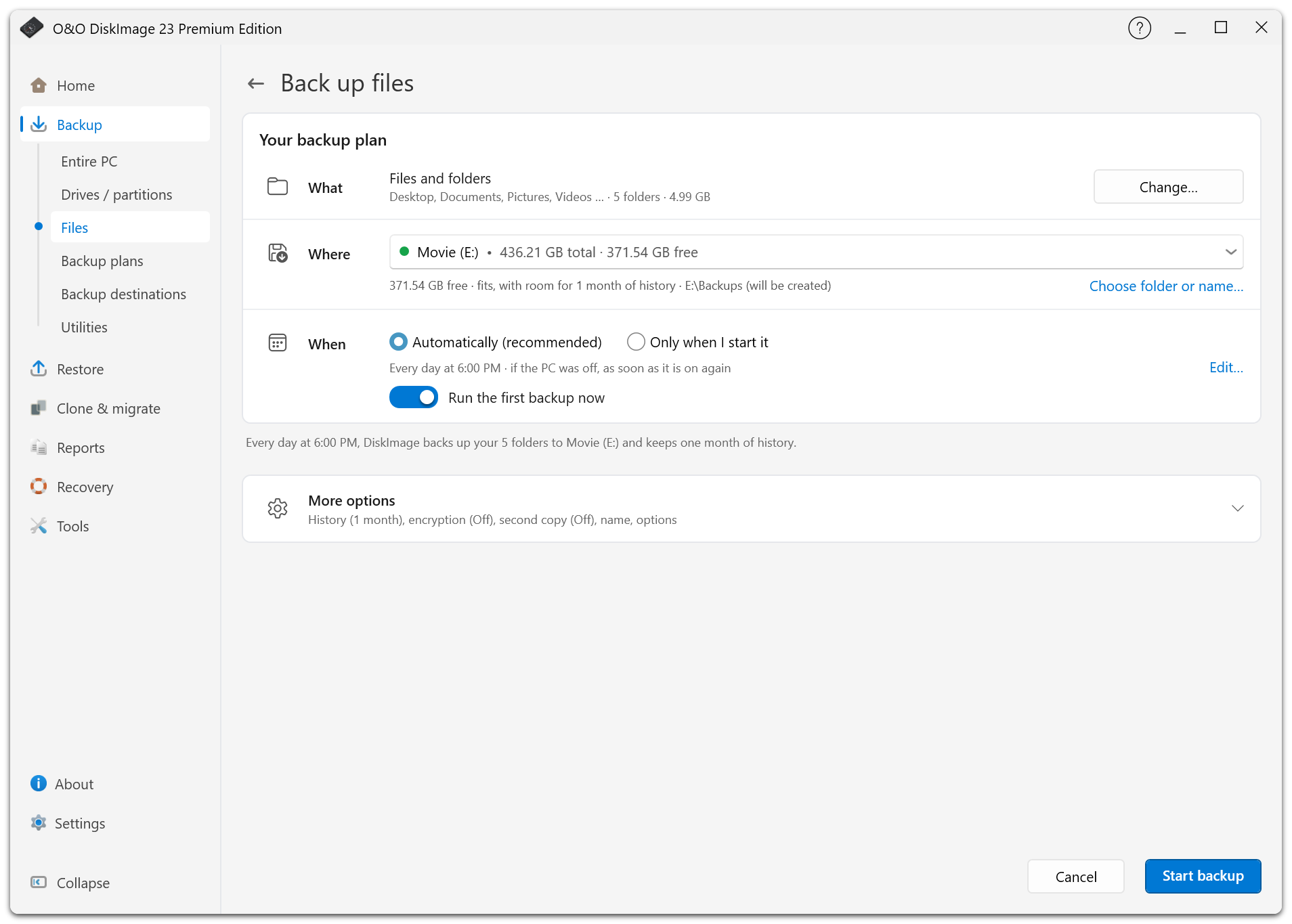
На сторінці плану є три основні рядки: Що, Куди й Коли. Перевірте їх, за потреби відкрийте Додаткові параметри, потім запустіть копіювання або збережіть план.
Що копіювати
На панелі навігації в розділі Резервна копія виберіть тип джерела:
| Варіант | Призначення |
|---|---|
| Увесь ПК | Windows, програми, налаштування та особисті дані. |
| Диски / розділи | Образ вибраних дисків або розділів. |
| Файли | Вибрані файли й папки. |
Для копіювання дисків або файлів виберіть джерела перед переглядом плану. Повернутися до вибору можна за допомогою Змінити… в рядку Що.
Куди зберігати
Виберіть зовнішній диск або мережевий ресурс із достатнім обсягом вільного місця. Для копіювання всього ПК O&O DiskImage насамперед пропонує зовнішнє або мережеве сховище. Диск із Windows до переліку пропозицій не входить.
На запит введіть мережеві облікові дані та перевірте з’єднання. У рядку Куди також можна налаштувати другий примірник, зокрема передавання до S3 або WebDAV після створення основної копії.
Коли запускати
Для нових планів установлено Автоматично (рекомендовано). Якщо сховищем є зовнішній диск, копіювання почнеться під час його підключення, щонайбільше один раз на день. Для інших сховищ воно запускається щодня о 18:00 з надолуженням пропущених запусків.
Виберіть Змінити…, щоб скоригувати розклад, або Лише коли я запускаю для ручного запуску. Щоб створити автоматичний план і відразу отримати першу копію, залиште ввімкненим Виконати перше копіювання зараз.
Додаткові параметри
- Історія: визначте, за який період потрібні версії для відновлення, та перевірте оцінку місця.
- Шифрування: задайте пароль до першого копіювання.
- Перевіряти копію після завершення: перевірте цілісність і читабельність готової копії.
- Ім’я: задайте назву, за якою план відображатиметься у списку.
- Формат, стиснення, перевірка й виключення: налаштуйте стиснення, шаблони імен, винятки, технологію копіювання та звіти.
Про обмеження та подробиці див. розділ Параметри резервного копіювання.
Запуск і перевірка результату
Щоб запустити копіювання відразу, виберіть Почати резервне копіювання. Якщо перший запуск має відбутися за розкладом, виберіть Зберегти план. У вікні перебігу відображається поточна операція. Тут її можна скасувати. У компактному вигляді стан і кнопки дій також залишаються видимими.
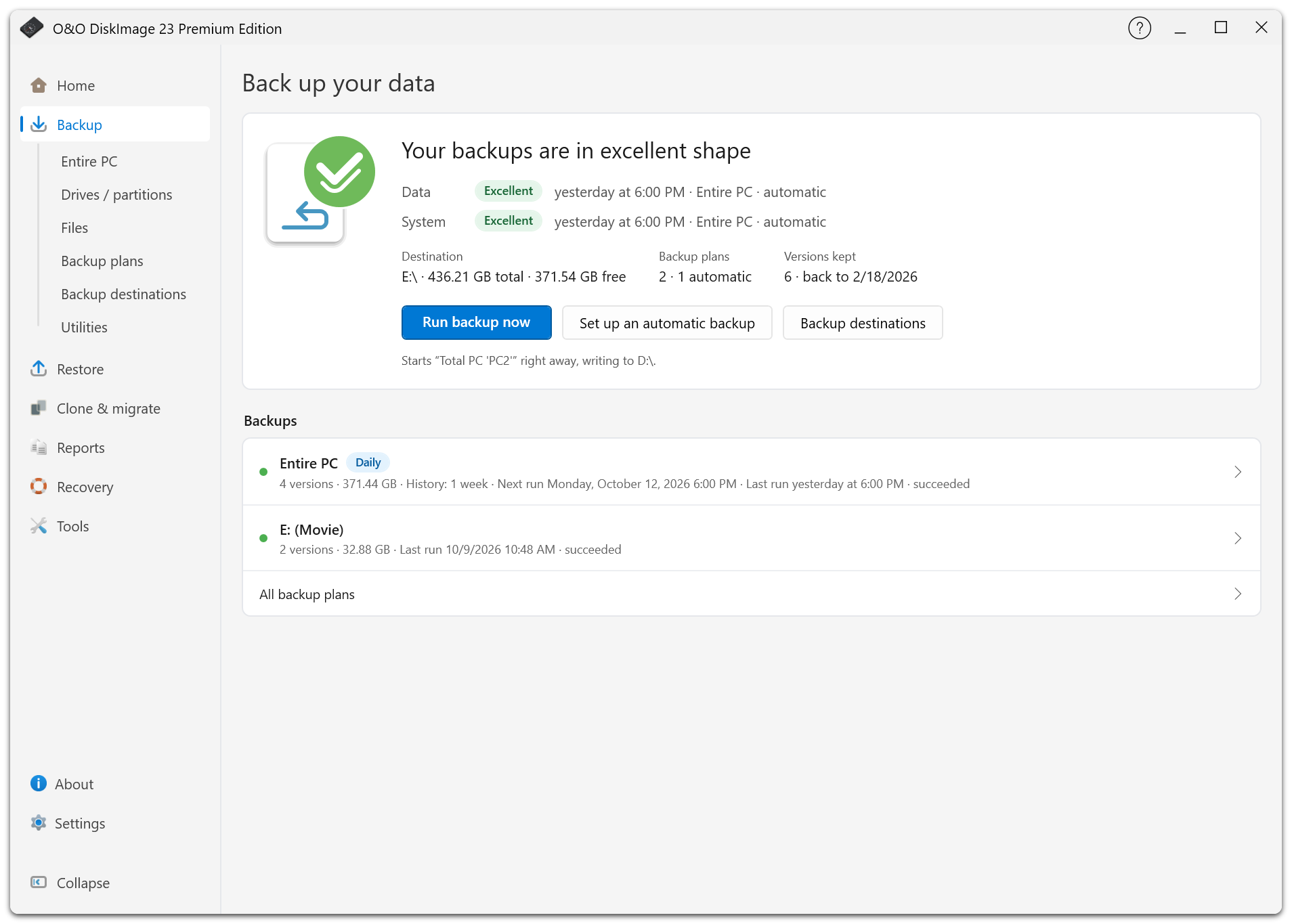
Після завершення відкрийте Звіти й перегляньте попередження. Якщо ввімкнено другий примірник, перевірте також його стан: успішне створення основної копії ще не означає, що передавання другого примірника завершено.
У списку планів можна згодом змінити розклад або запустити копіювання повторно.