Швидкий початок
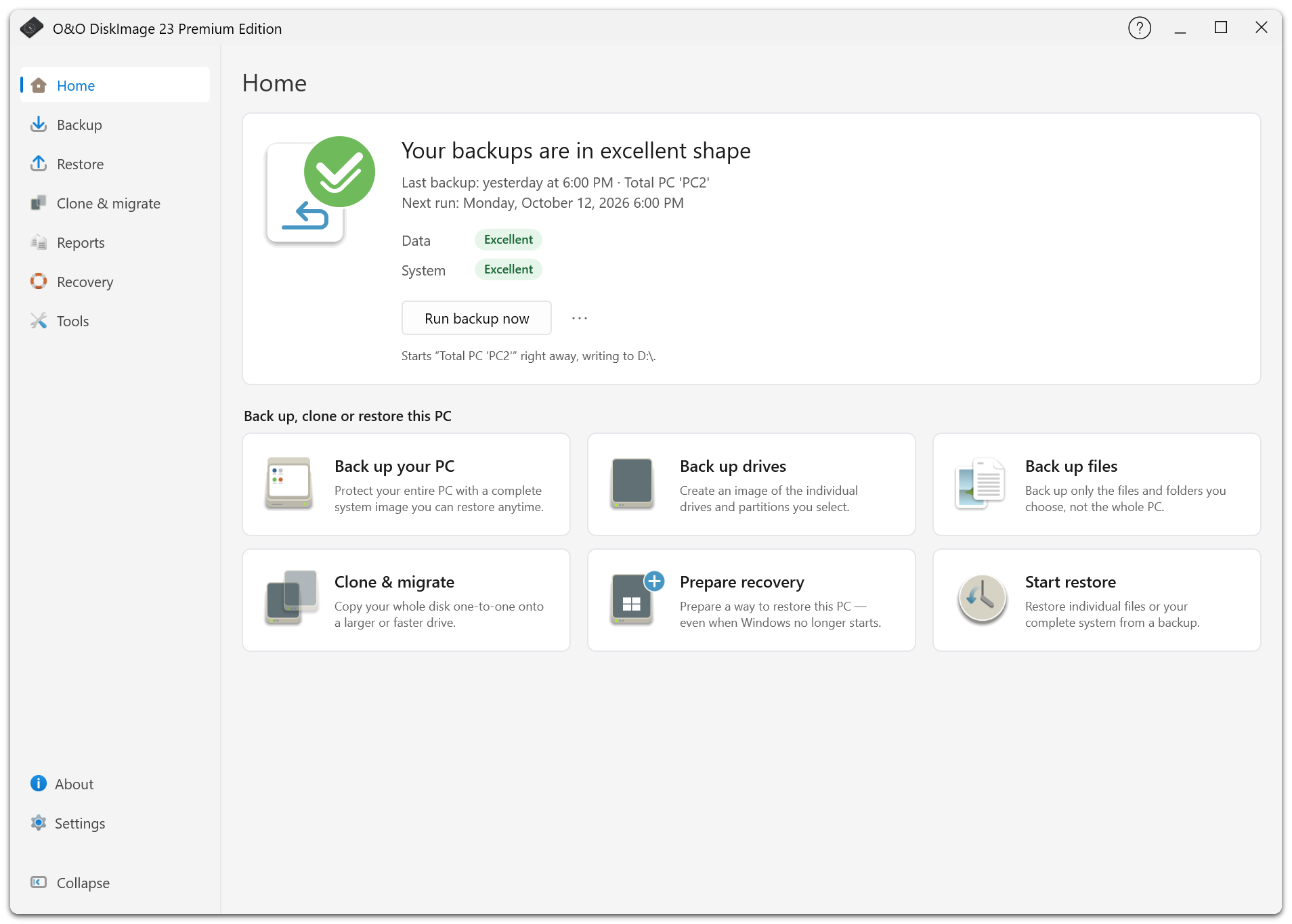
Спершу створіть резервну копію, потім підготуйте засіб відновлення Windows на випадок, якщо вона перестане запускатися.
Перш ніж почати
Підключіть зовнішній диск для копій або підготуйте мережевий ресурс. Переконайтеся, що місця вистачить для першої повної копії та подальших версій. Якщо це ноутбук, підключіть його до живлення.
Створення першої копії
- Відкрийте O&O DiskImage 23 Premium Edition.
- Виберіть Резервна копія > Увесь ПК.
- Перевірте рядок Що та виберіть сховище в рядку Куди.
- Перевірте рядок Коли. Автоматичне копіювання типово ввімкнено. Для зовнішнього диска воно запускається за підключенням, для інших сховищ — щодня о 18:00.
- Відкрийте Додаткові параметри, щоб перевірити історію, шифрування та перевірку копій. Якщо потрібне шифрування, задайте пароль перед першим копіюванням.
- Виберіть негайне виконання першого копіювання та натисніть Почати резервне копіювання.
- Після завершення відкрийте Звіти, перевірте результат і попередження щодо другого примірника.
Початкові параметри
| Параметр | Рекомендоване початкове значення |
|---|---|
| Джерело | Увесь ПК |
| Місце зберігання | Зовнішній диск або NAS |
| Історія | Один місяць, якщо за оцінкою вистачає місця |
| Метод | Автоматичний |
| Формат і технологія | Формат O&O DiskImage, використані сектори |
| Стиснення | Стандартне Lempel-Ziv |
| Перевірка | Увімкнено |
| Другий примірник | Інший диск або віддалене сховище |
План можна змінити згодом. Про доступні параметри див. розділ Перша резервна копія.
Підготовка до відновлення
Відкрийте Відновлення системи, щоб налаштувати локальне середовище або створити завантажувальний носій. Перевірте, чи запускається ПК вибраним способом і чи доступна з цього середовища резервна копія.
Картки стану на сторінках Головна та Відновлення показують стан захисту, доступну історію й способи запуску відновлення. Дотримуйтеся запропонованих вказівок, якщо копії немає або середовище потрібно створити заново.