Плани та збережені резервні копії
План містить джерело, сховище, розклад і параметри. Набір резервних копій об’єднує цю конфігурацію зі збереженими версіями. Запуск — це одне виконання плану. Про його перебіг можна дізнатися з результату та звіту.
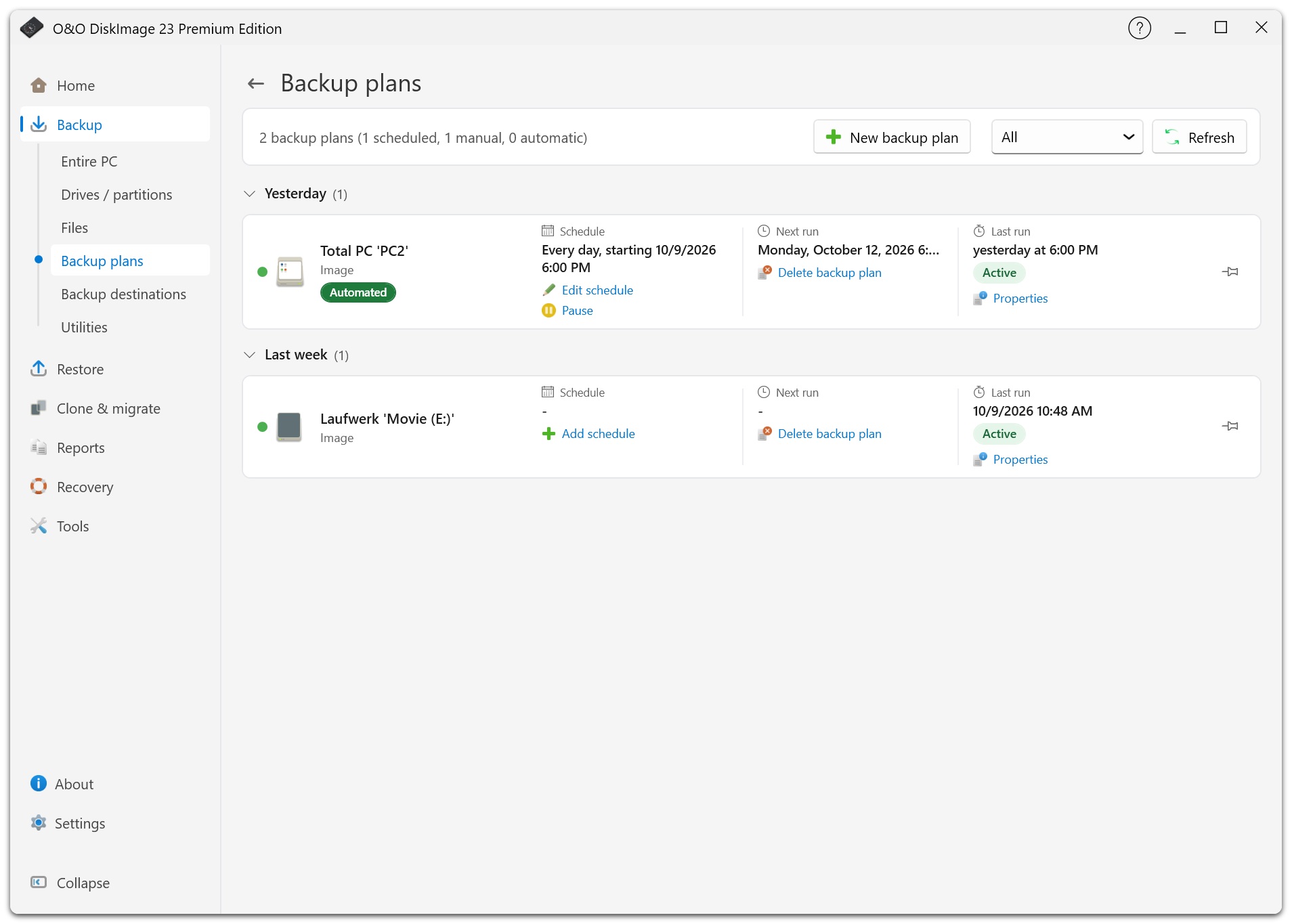
Плани резервного копіювання
Відкрийте список планів у розділі Резервна копія, щоб створити план, запустити наявний або змінити його параметри. План з’являється у списку ще до першого запуску. Нові плани без копій відображаються під заголовком Сьогодні.
Команда Властивості на картці відкриває сторінку плану. Можна перейменувати план, змінити розклад та історію або вибрати інші вихідні диски чи файли. Після зміни джерел наступна копія буде повною. Якщо скасувати редагування на цій сторінці, зміни буде відкинуто.
Коли вже є збережені версії, формат, технологія копіювання, винятки й шифрування блокуються, навіть якщо сховище недоступне. Для зміни цих параметрів створіть новий план.
Запуск копіювання
Виберіть Створити резервну копію зараз, щоб запустити наявний план. Якщо потрібен новий незалежний ланцюжок, виберіть одноразове створення повної копії на головній сторінці, сторінці плану або в меню області сповіщень. Для наступних запусків знову використовуватиметься звичайний метод плану.
Програма показує перебіг і дозволяє скасувати операцію при ручному запуску, за розкладом або за підключенням диска.
Збережені копії
Відкрийте Відновлення > Усі збережені резервні копії, щоб вибрати та відновити версію, переглянути відомості або керувати файлами. В історії вказано, чому зберігаються версії та коли заплановано їх видалення. Окремі версії можна залишити назавжди.
Недоступне сховище й відсутній файл позначаються по-різному. Знову підключіть від’єднане сховище. Якщо файл справді видалено, видаляйте застарілий запис лише тоді, коли він більше не потрібен. Версія все ще може бути доступна з другого примірника.
Переміщення та видалення копій
Переміщуйте та видаляйте копії за допомогою команд програми, щоб у плані зберігалися правильні шляхи до файлів. Для обох операцій відображається перебіг і доступне скасування. Після скасування перевірте результат: деякі файли вже могли бути переміщені або видалені.
Видалення файлів остаточне. Видалення попередньої копії може позбавити доступу й до залежних від неї пізніших версій. Перегляньте запит на підтвердження в програмі. Не видаляйте окремі файли ланцюжка вручну в Провіднику.
Видалення плану та видалення збережених файлів — окремі дії. У запиті на підтвердження вказано, які відомості та файли залишаться.
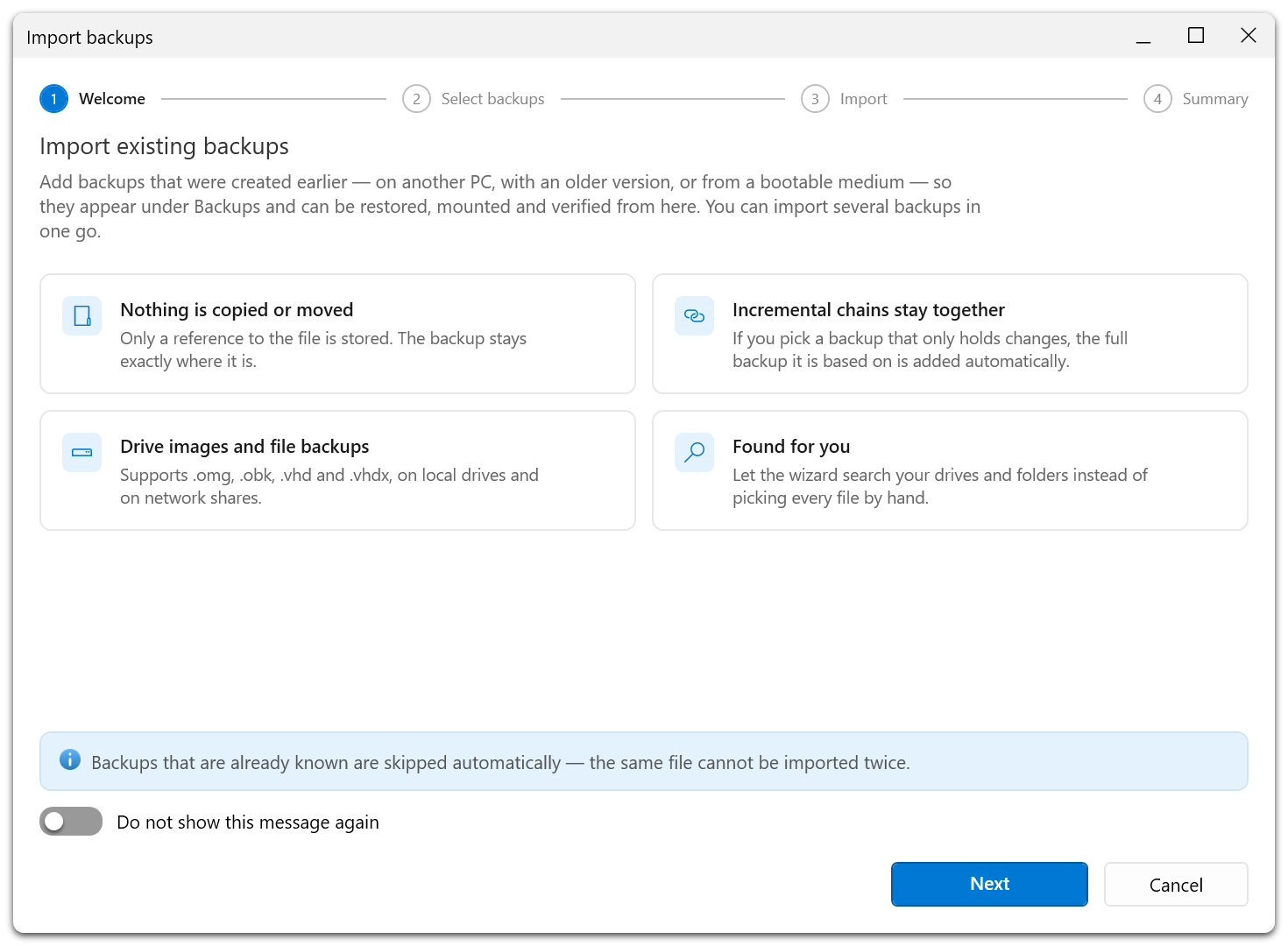
Додавання наявної копії
Колишня команда імпорту тепер має назву Додати наявну резервну копію. Вона доступна в розділах Резервна копія > Службові засоби, Відновлення > Службові засоби та Інструменти.
Виберіть файл копії та перевірте відомості в майстрі. O&O DiskImage додасть копію до списку збережених. Тримайте разом і в доступному місці файли повної та інкрементних копій, від яких залежить вибрана версія.