Інструменти
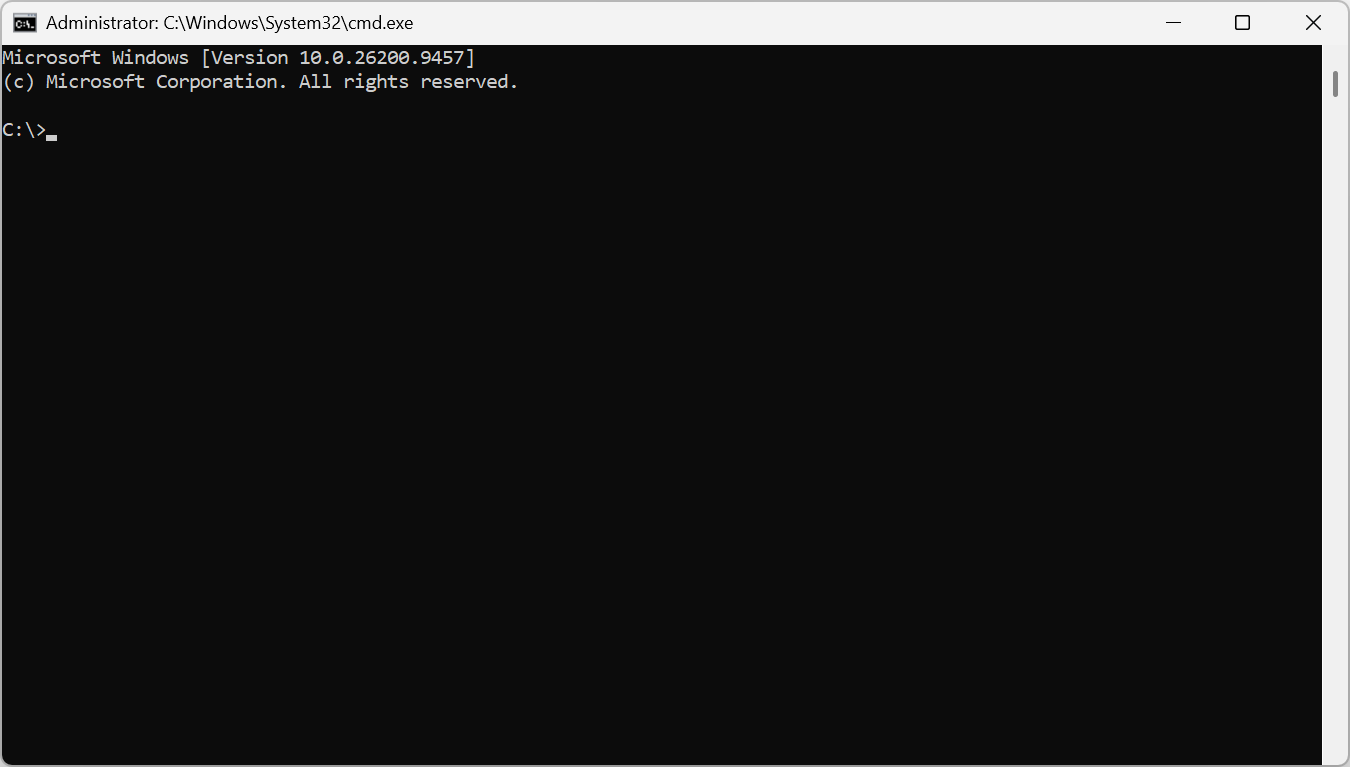
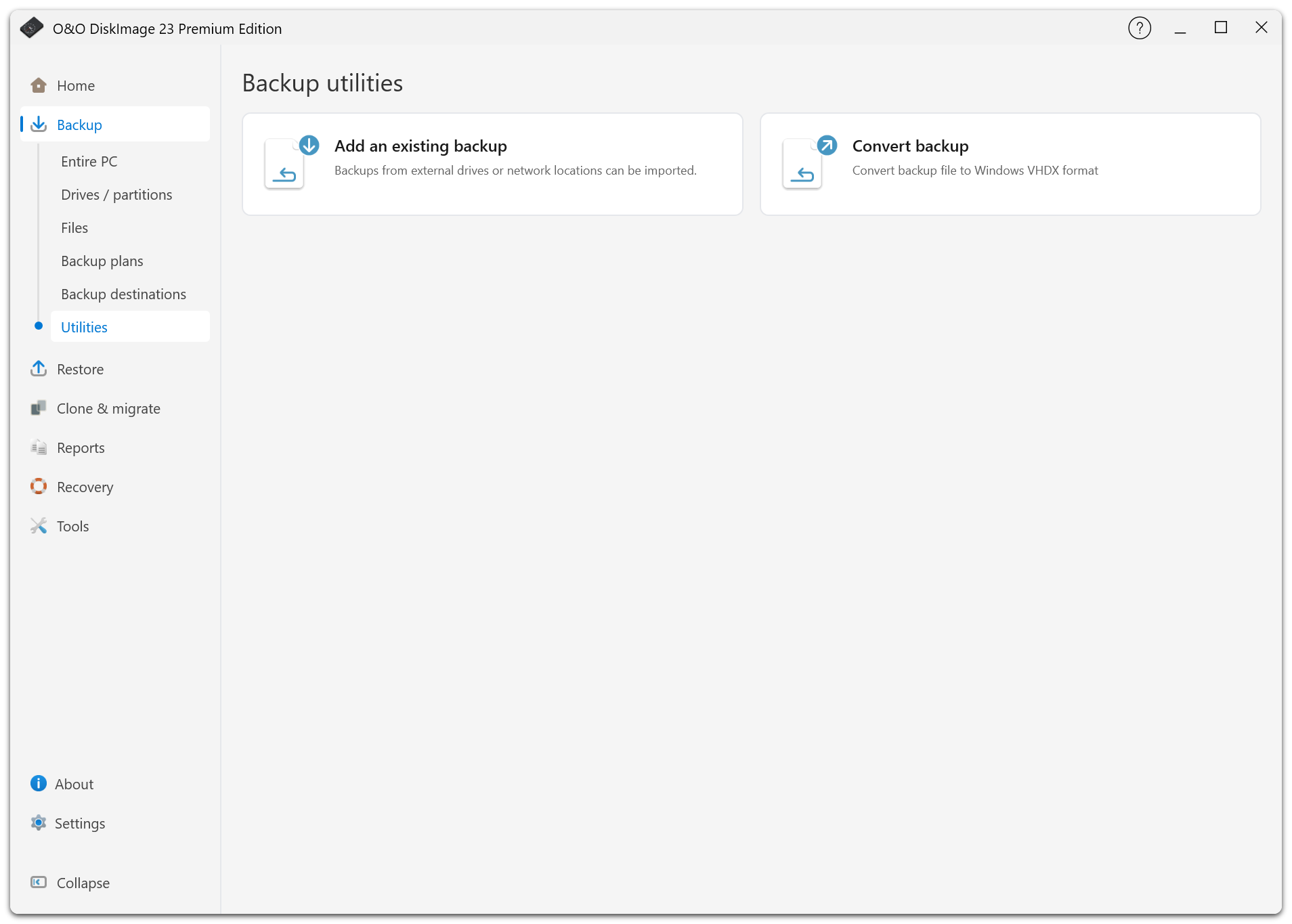
Засоби доступні в розділі Інструменти, а також у пунктах Службові засоби розділів Резервна копія й Відновлення.
Де знайти потрібний інструмент
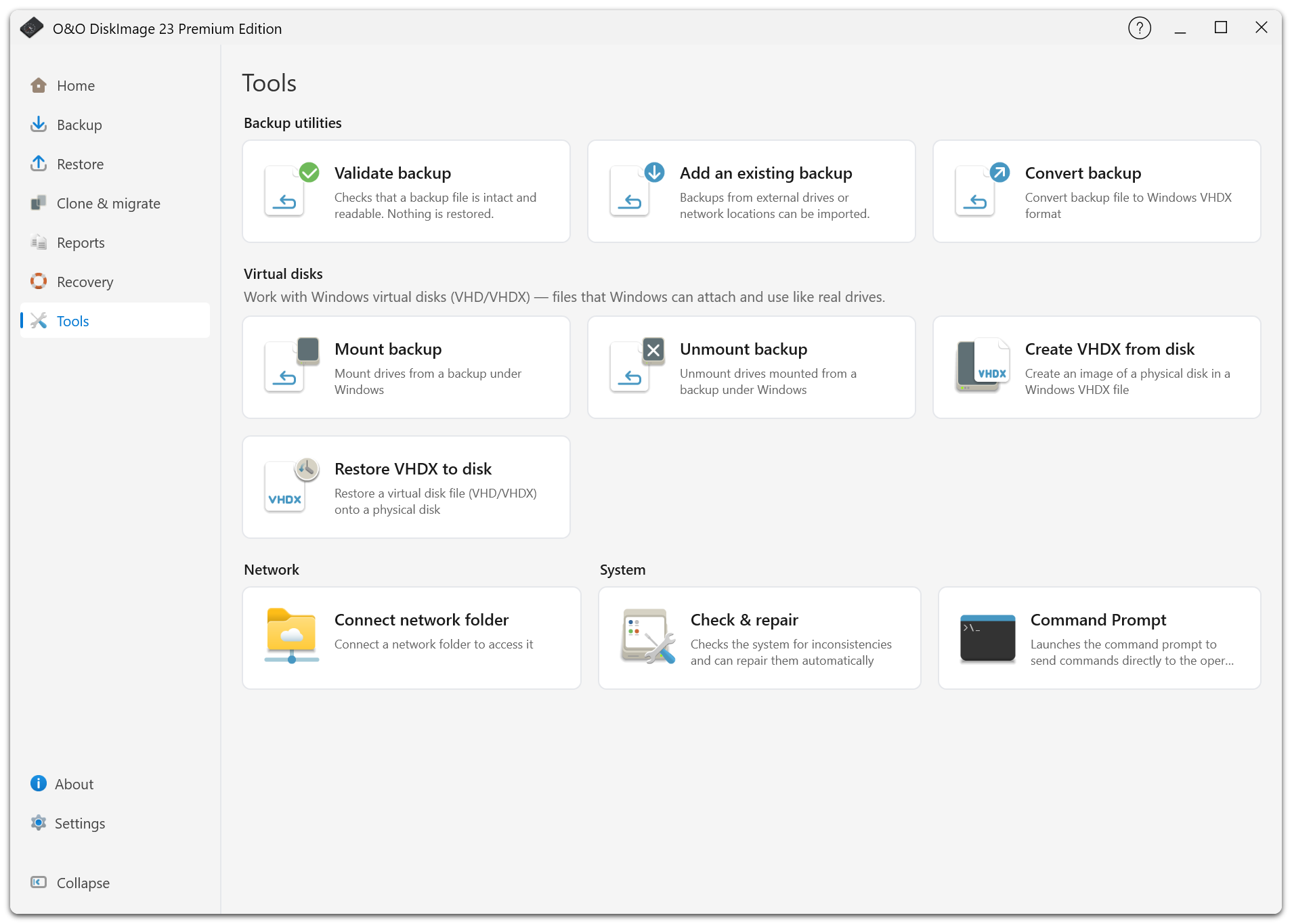
| Розташування | Доступні дії |
|---|---|
| Резервна копія > Службові засоби | Додати наявну копію або перетворити копію у VHDX. |
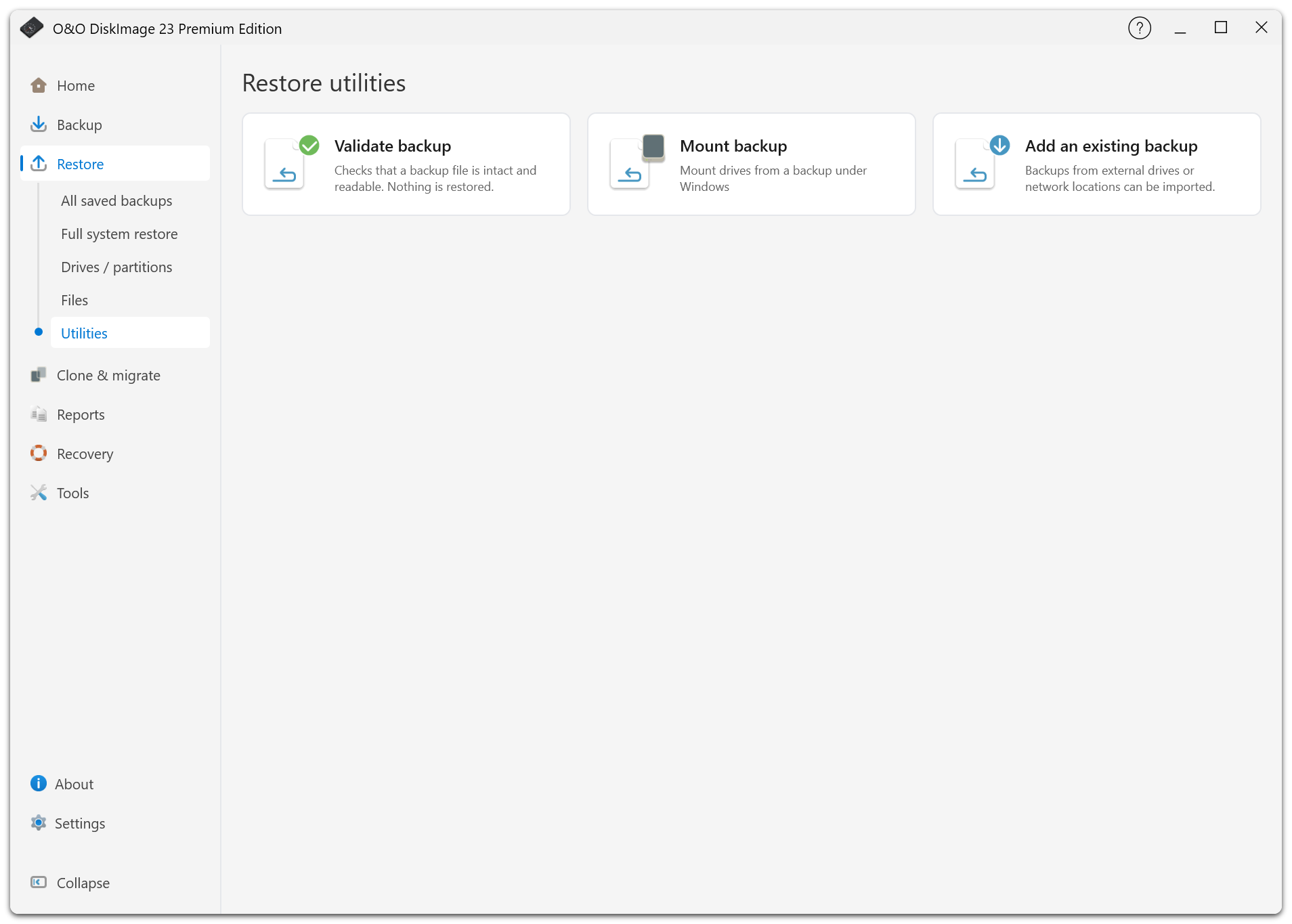
| Відновлення > Службові засоби | Перевірити, підключити або додати наявну копію. |
| Інструменти > Службові засоби резервного копіювання | Перевірити, додати або перетворити копію. |
| Інструменти > Віртуальні диски | Підключити або від’єднати копію, створити VHDX з диска або відновити VHDX на диск. |
| Інструменти > Мережа | Підключити мережеву папку. |
| Інструменти > Система | Перевірити та виправити систему або відкрити командний рядок. |
У пробній версії деякі інструменти обмежено. На сторінці позначено ці інструменти й наведено посилання для придбання та активації ліцензії. Інструменти, недоступні в середовищі відновлення, приховано.
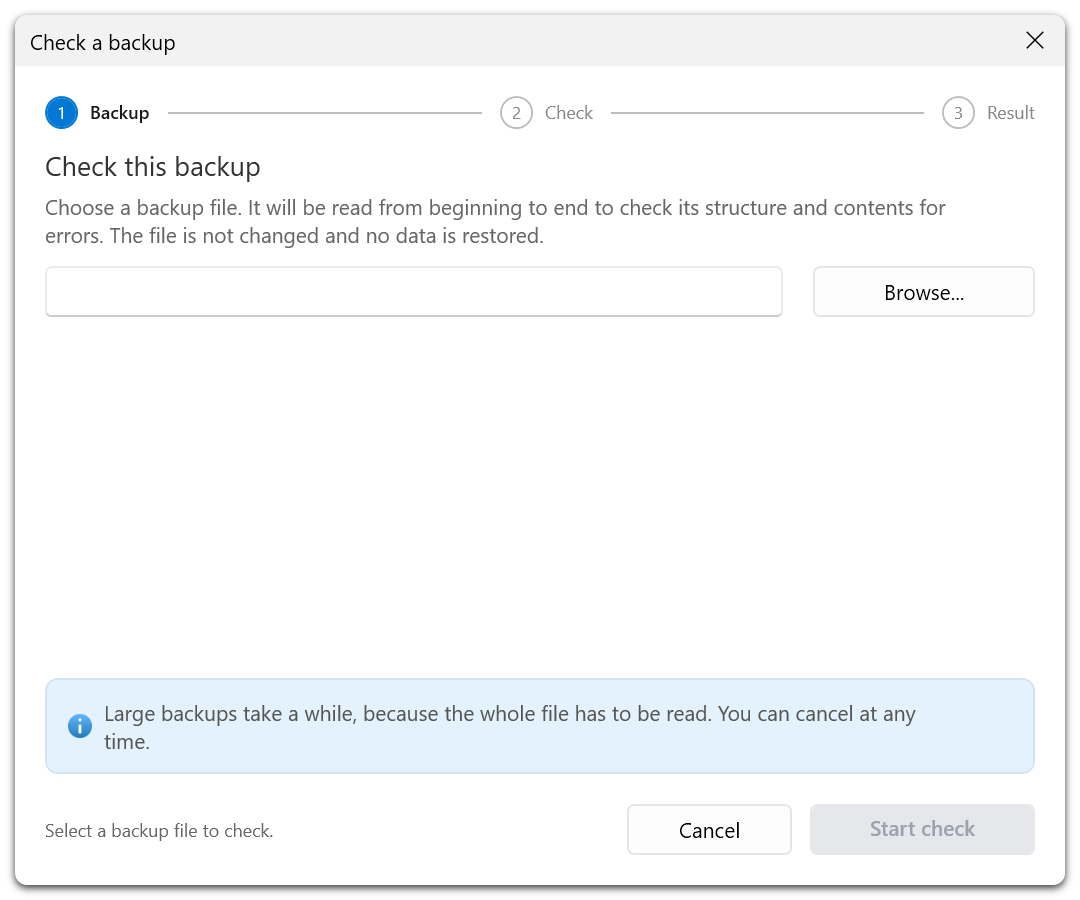
Перевірка резервної копії
Майстер перевірки зчитує резервну копію, щоб перевірити її цілісність і читабельність. Сам файл залишається без змін, дані не відновлюються. Виберіть файл, за потреби введіть пароль, почніть перевірку та перегляньте результат.
Якщо перевірку скасовано, непрочитану частину не перевірено. У разі помилки збережіть інший придатний примірник і з’ясуйте причину проблеми з носієм або файлом, перш ніж покладатися на цю копію.
Додавання наявної копії
Ця дія замінює попередню команду Імпортувати резервні копії. Майстер зчитує відомості про вибраний файл і додає його до списку збережених копій. Див. Плани та збережені резервні копії.
Підключення та від’єднання копій
Підключений підтримуваний образ з’являється у Windows як диск лише для читання. Файли на ньому можна переглядати й копіювати. Контейнери файлових копій не підтримують такого підключення. Скористайтеся відновленням файлів.
Підтримуються віртуальні диски VHD/VHDX та контрольні точки Hyper-V. Для різницевого диска мають бути доступні всі батьківські файли. Копію VHD/VHDX можна підключити на початковому ПК, навіть коли вихідний диск доступний системі.
Якщо копію вже підключено, скористайтеся наявним підключенням або спершу від’єднайте її. Від’єднуйте диски, які вже не потрібні, щоб звільнити їхні букви. Від’єднання доступне й у пробній версії.
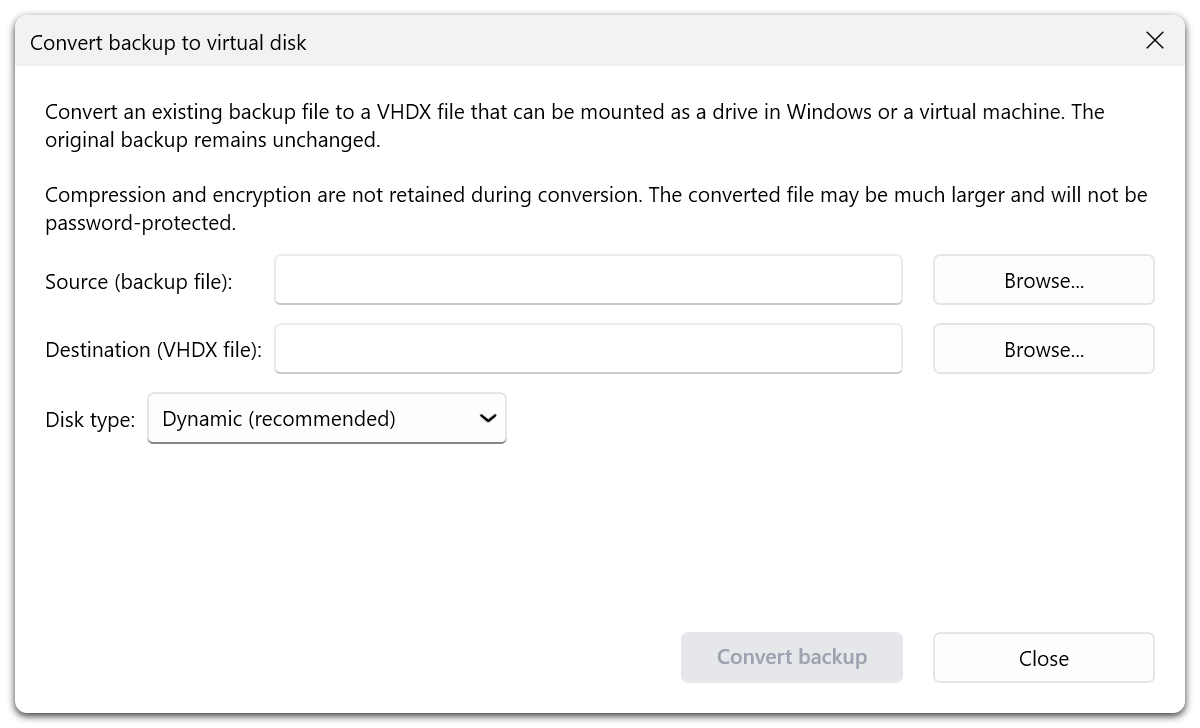
Перетворення резервної копії
Команда Перетворити резервну копію створює файл Windows VHDX із підтримуваної копії без зміни оригіналу. Стиснення й шифрування паролем не зберігаються. Передбачте достатньо місця й захистіть отриманий файл.
Неможливо перетворити копію, що містить лише розділ EFI або «Зарезервовано системою» без решти диска. Використовуйте образ цілого диска.
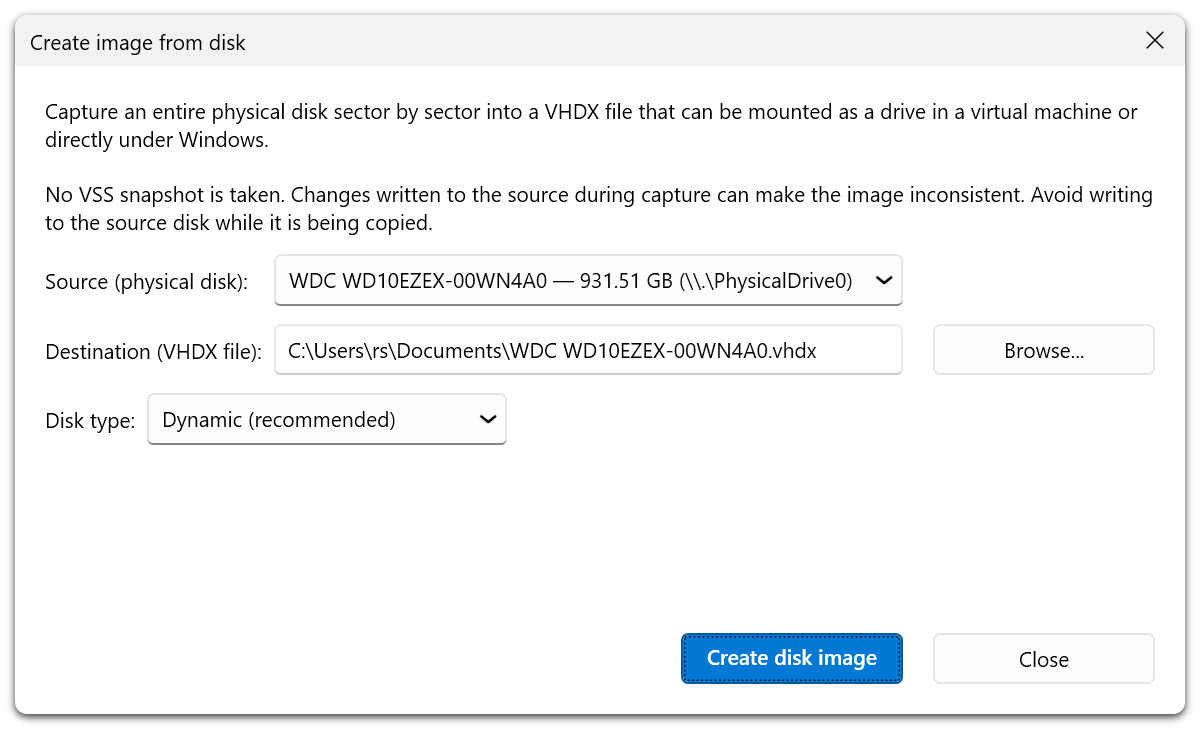
Створення VHDX з диска
Цей інструмент записує весь фізичний диск у файл VHDX без створення плану для подальших запусків. Він не створює знімок VSS. Вихідний диск не має використовуватися, а сховище має бути на іншому фізичному диску. Для копіювання запущеної системи скористайтеся звичайним резервним копіюванням O&O DiskImage.
Відновлення VHDX на диск
Цей інструмент записує підтримуваний файл VHD/VHDX на фізичний диск, замінюючи його таблицю розділів і дані. Цільовим не може бути диск запущеної Windows або диск із вихідним файлом. Несумісний розмір секторів виявляється до початку запису й не дозволяє продовжити.
Типово ідентифікатор вихідного диска зберігається, щоб з нього можна було завантажитися. Змінюйте його лише тоді, коли відновлений диск має працювати на одному комп’ютері одночасно з оригіналом. Про покрокове відновлення із зареєстрованої копії див. Відновлення дисків.
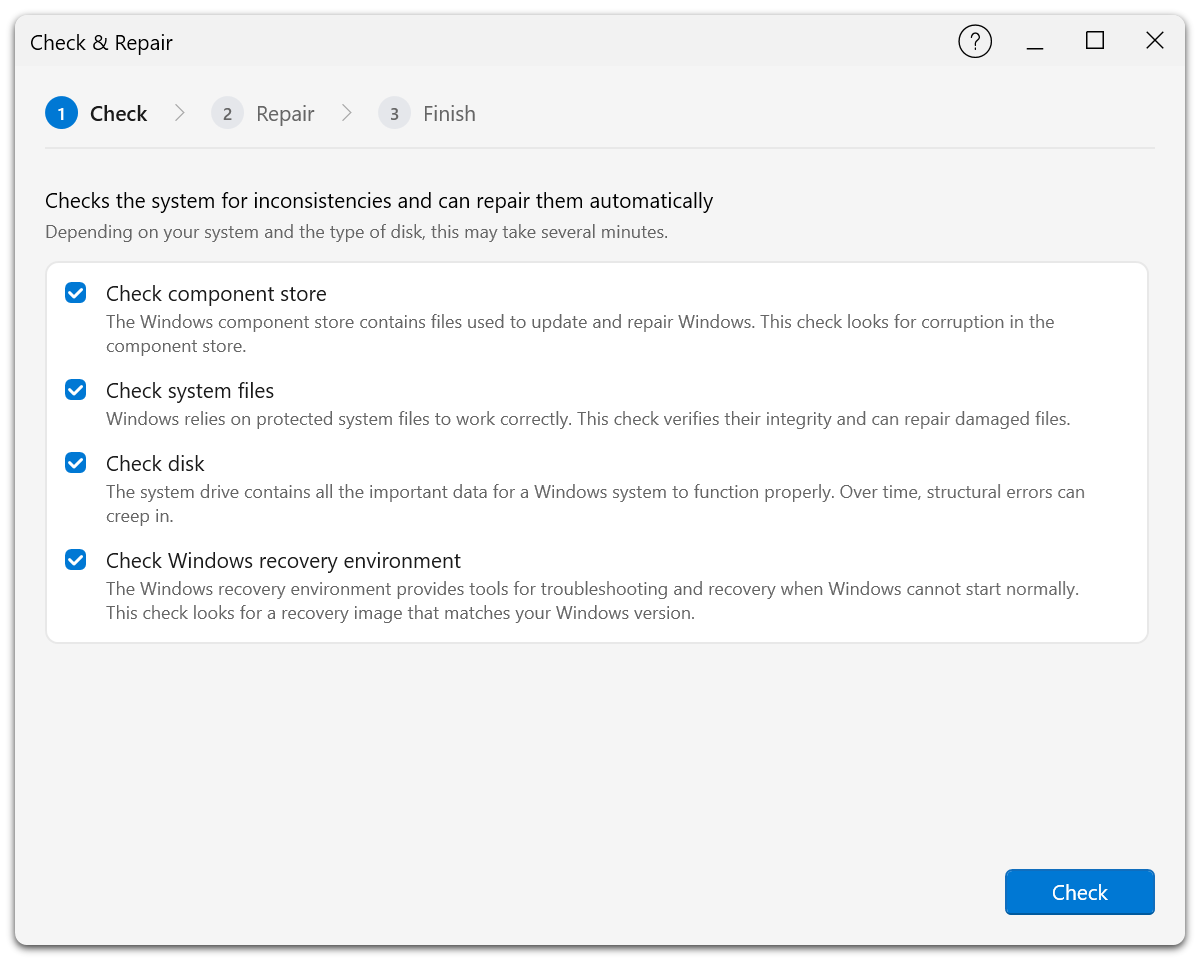
Перевірка та виправлення
Інструменти > Система > Перевірка та виправлення перевіряє системні компоненти й файли Windows, файлову систему та середовище відновлення. Майстер пропонує виправлення там, де це підтримується. Дотримуйтеся його вказівок і перегляньте кожен результат.
Цей засіб не виправляє контейнери резервних копій O&O DiskImage. Для перевірки файлу копії використовуйте майстер перевірки. Якщо копію пошкоджено, використайте іншу перевірену версію або примірник.
Підключення мережевої папки
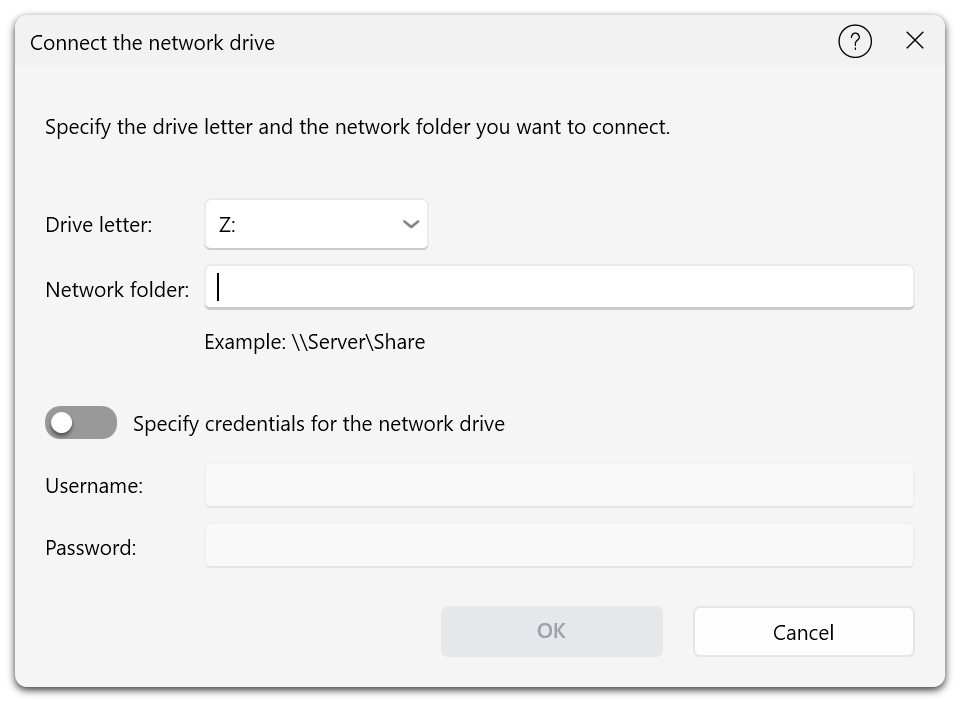
Введіть шлях UNC та облікові дані, щоб призначити мережевому ресурсу букву диска. Про збереження облікових даних і перевірку з’єднань див. Місця зберігання резервних копій.
Командний рядок
Відкриває командний рядок Windows для діагностики та роботи зі службою підтримки.