Огляд відновлення
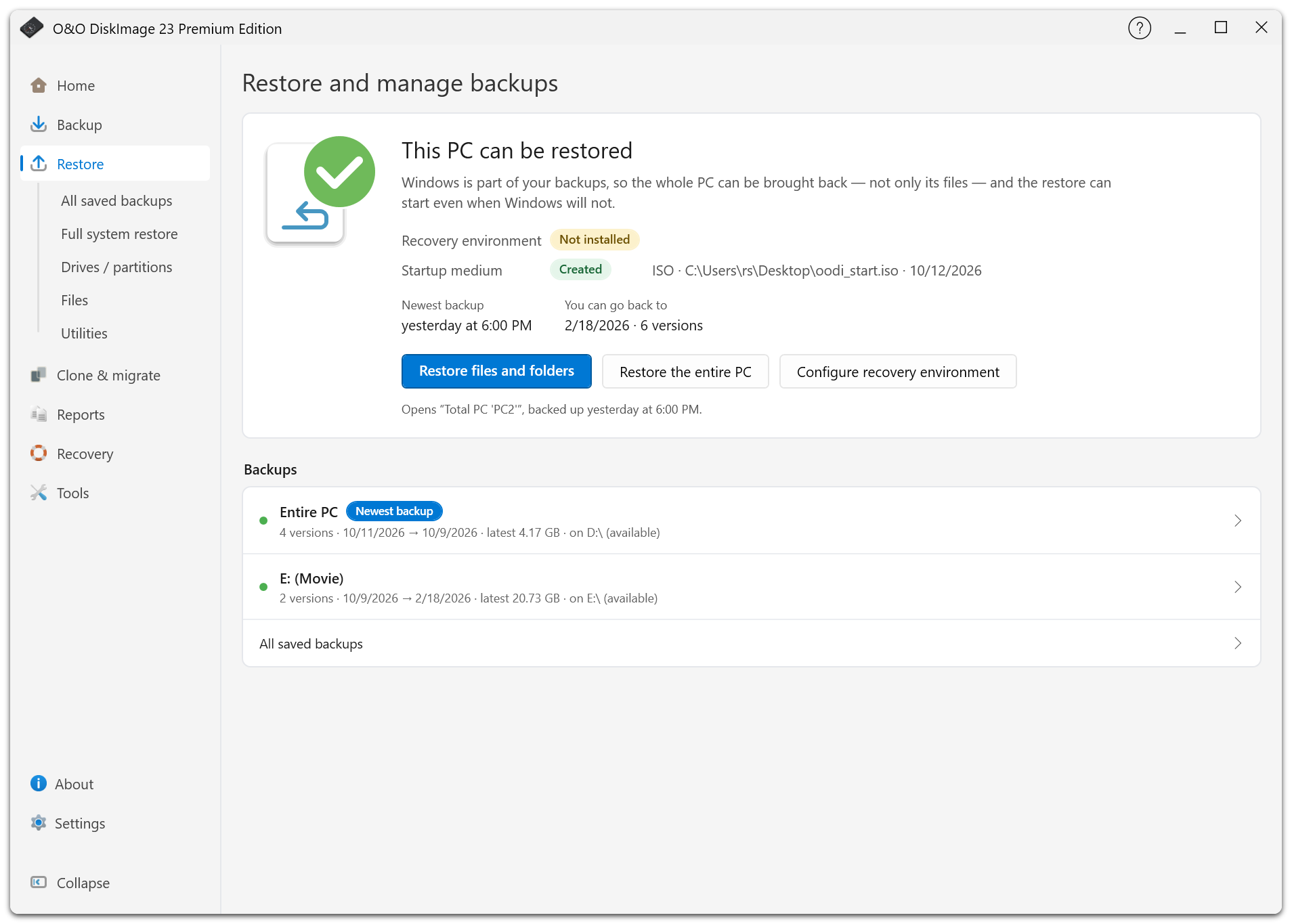
Виберіть Відновлення, щоб повернути файли, розділи або цілі диски. На картці стану видно, чи доступні резервна копія Windows та засоби запуску відновлення.
Пошук копії
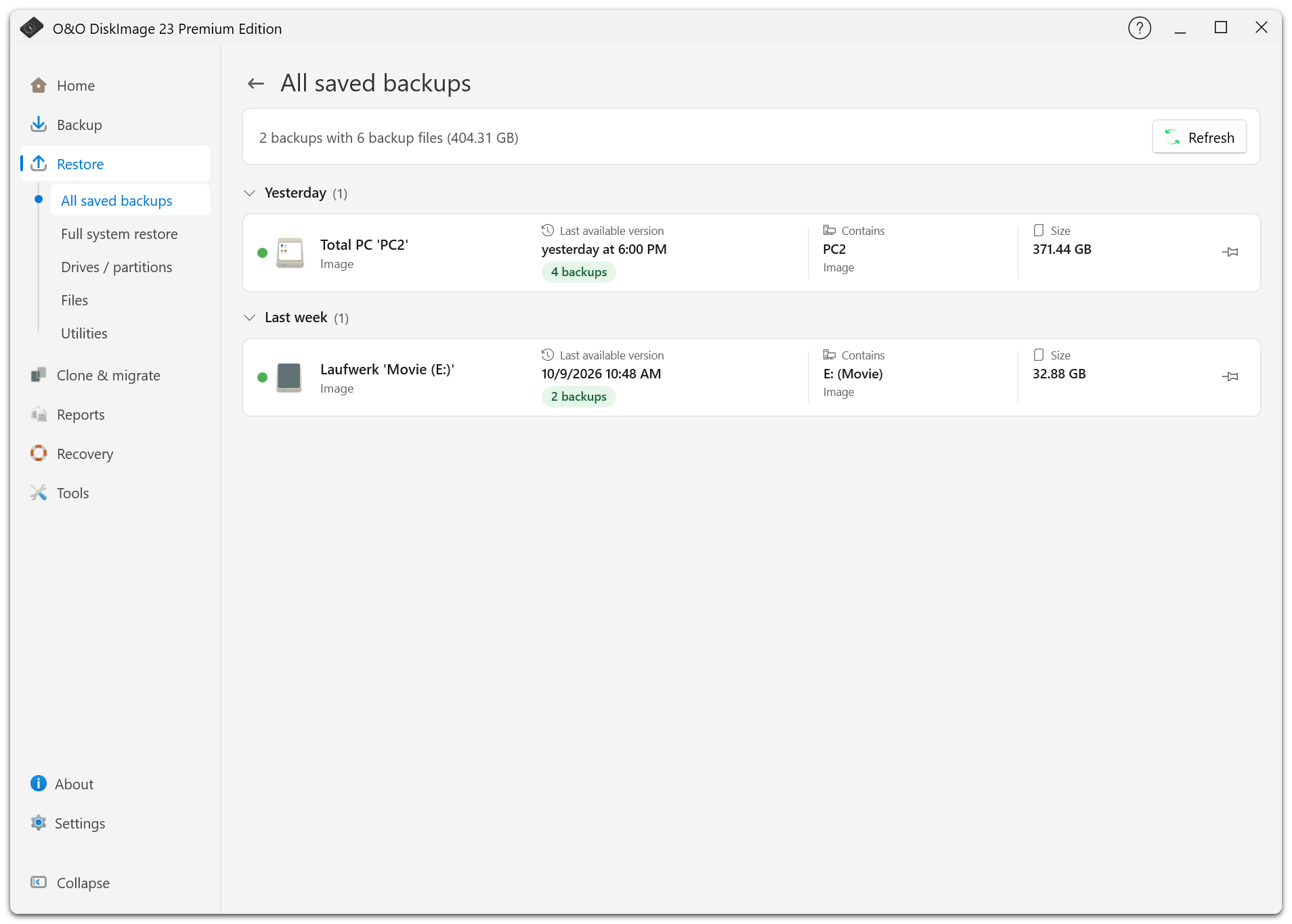
Команда Відновити файли й папки на оглядовій сторінці відразу відкриває найновішу доступну копію. Щоб вибрати попередню версію або іншу копію, відкрийте Усі збережені резервні копії або виберіть відповідний тип джерела на панелі навігації.
Копії з від’єднаних сховищ залишаються у списку. Підключіть сховище або скористайтеся доступним другим примірником. Версії, що є лише в хмарі, потрібно завантажити до початку відновлення.
Якщо копії немає у списку, виберіть Додати наявну резервну копію в розділі Відновлення > Службові засоби. Забезпечте доступ до повної копії та всіх потрібних копій змін.
Вибір типу відновлення
| Тип | Призначення |
|---|---|
| Файли | Відновлення вибраних файлів і папок із файлової копії або підтримуваного образу, зокрема з копії VHD, створеної O&O DiskImage. |
| Диски / розділи | Запис вмісту образу на вибрані диски або розділи. |
| Підключити резервну копію | Перегляд підтримуваного образу як диска лише для читання та копіювання файлів у Провіднику. |
| Повне відновлення системи | Відновлення Windows із локального середовища відновлення або завантажувального носія. |
Перш ніж почати
Для зашифрованої копії введіть початковий пароль. Відновлення файлів може перезаписати наявні файли у вибраній папці. Відновлення диска перезаписує вибраний диск або розділ.
Перевірте ціль у підсумку та запиті на підтвердження. Під час відновлення не можна перезаписати диск із вихідним файлом копії. Якщо його не вдається визначити, перемістіть файл на завідомо інший диск або мережевий ресурс і повторіть спробу.
Для диска запущеної Windows скористайтеся перезапуском, який пропонує Повне відновлення системи або вікно вибору цілі. Якщо локальне відновлення недоступне, використайте завантажувальний носій.