首次备份
备份计划页将内容、位置和时间集中显示。请核对这三行,按需调整更多选项,然后启动备份或保存计划。
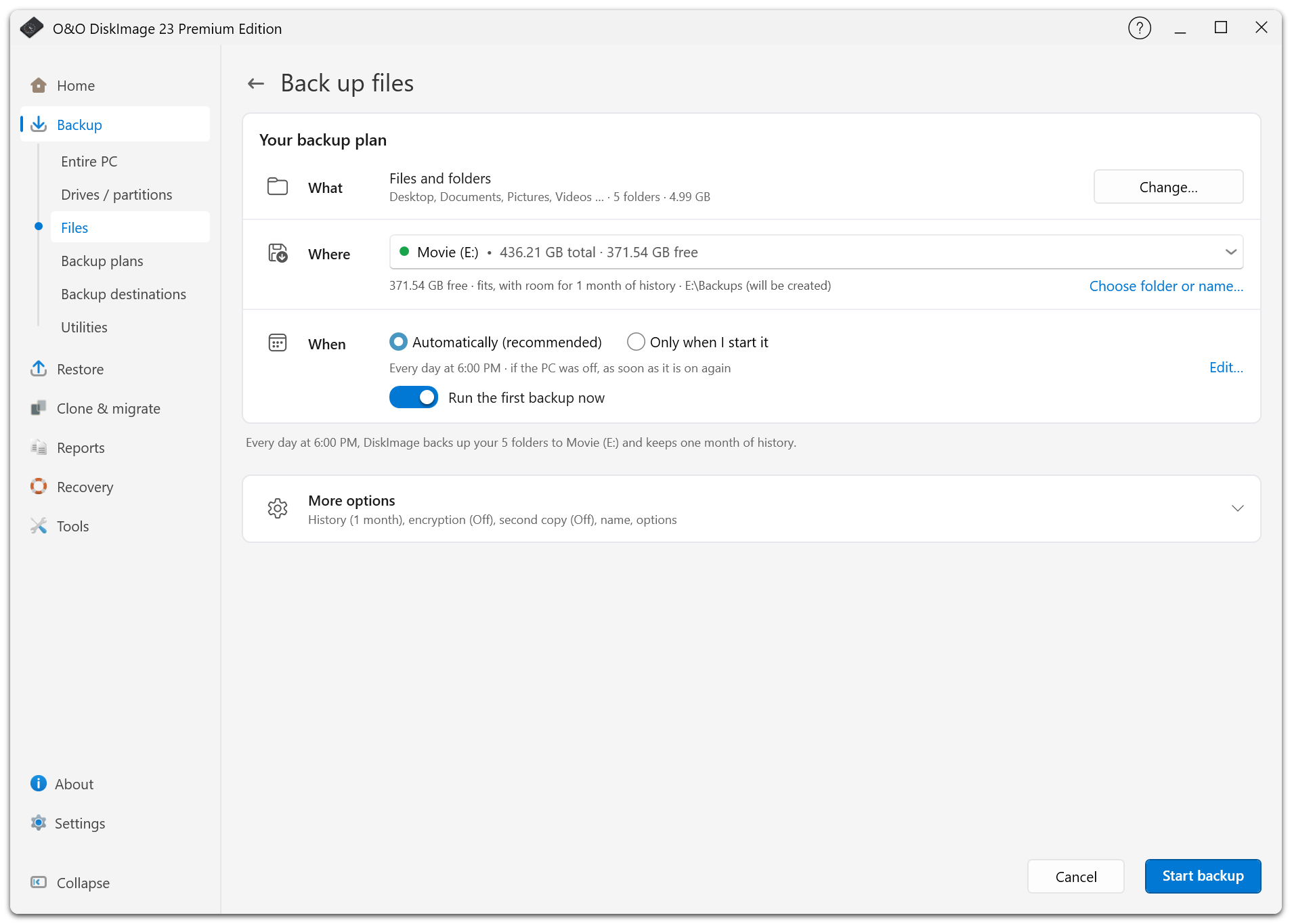
选择备份内容
在导航窗格的备份下选择备份源类型:
| 选项 | 适用范围 |
|---|---|
| 整个 PC | Windows、应用程序、设置和个人数据。 |
| 驱动器 / 分区 | 为所选磁盘或分区创建映像。 |
| 文件 | 选定的文件和文件夹。 |
对于驱动器或文件,请先选择备份源,再检查计划。若要返回选择界面,请在内容行选择更改…。
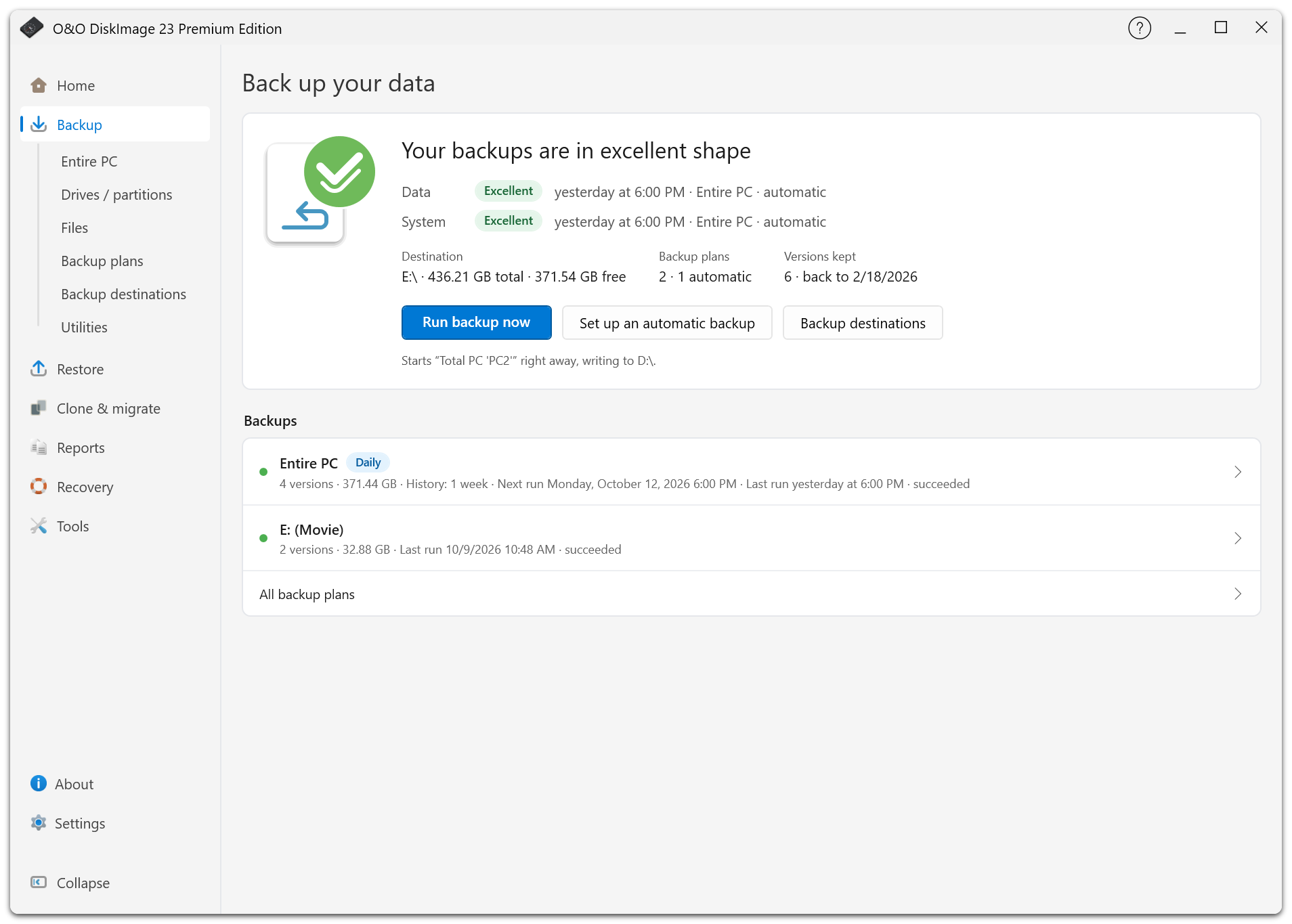
选择存储位置
选择空间充足的外部驱动器或网络共享。备份整台计算机时,O&O DiskImage 会首先建议外部或网络存储,不会建议将备份保存在 Windows 所在磁盘上。
出现提示时输入网络凭据,并测试连接。您还可在位置下设置第二份副本,例如在创建主备份后上传到 S3 或 WebDAV。
选择运行时间
新计划默认使用自动(推荐)。如果目标是外部驱动器,连接时将运行备份,每天最多一次。其他目标每天 18:00 运行,并会补做错过的备份。
选择编辑…可更改计划时间,也可选择仅在我启动时。如果希望保存自动计划的同时立即创建备份,请保留选中立即执行首次备份。
检查更多选项
- 历史记录:选择需要保留多久的版本,并检查预估空间。
- 加密:在首次备份前设置密码。
- 验证:检查已完成的备份是否完整、可读。
- 名称:指定在计划列表中显示的名称。
- 格式、压缩、验证和排除项(文件备份中为压缩、验证和排除项):调整压缩、命名模板、排除项、备份技术及报告。
有关限制及详细说明,请参阅备份选项。
启动备份并检查结果
选择开始备份可立即运行。如果要等到计划时间再运行,请选择保存计划。进度窗口会显示当前操作,并允许取消。使用紧凑视图时,仍可看到状态和操作按钮。
完成后,打开报告并查看警告。如果启用了第二份副本,也请检查其结果:主备份成功时,副本可能还在上传。
您可稍后在计划列表中更改运行时间或再次启动备份。