快速入门
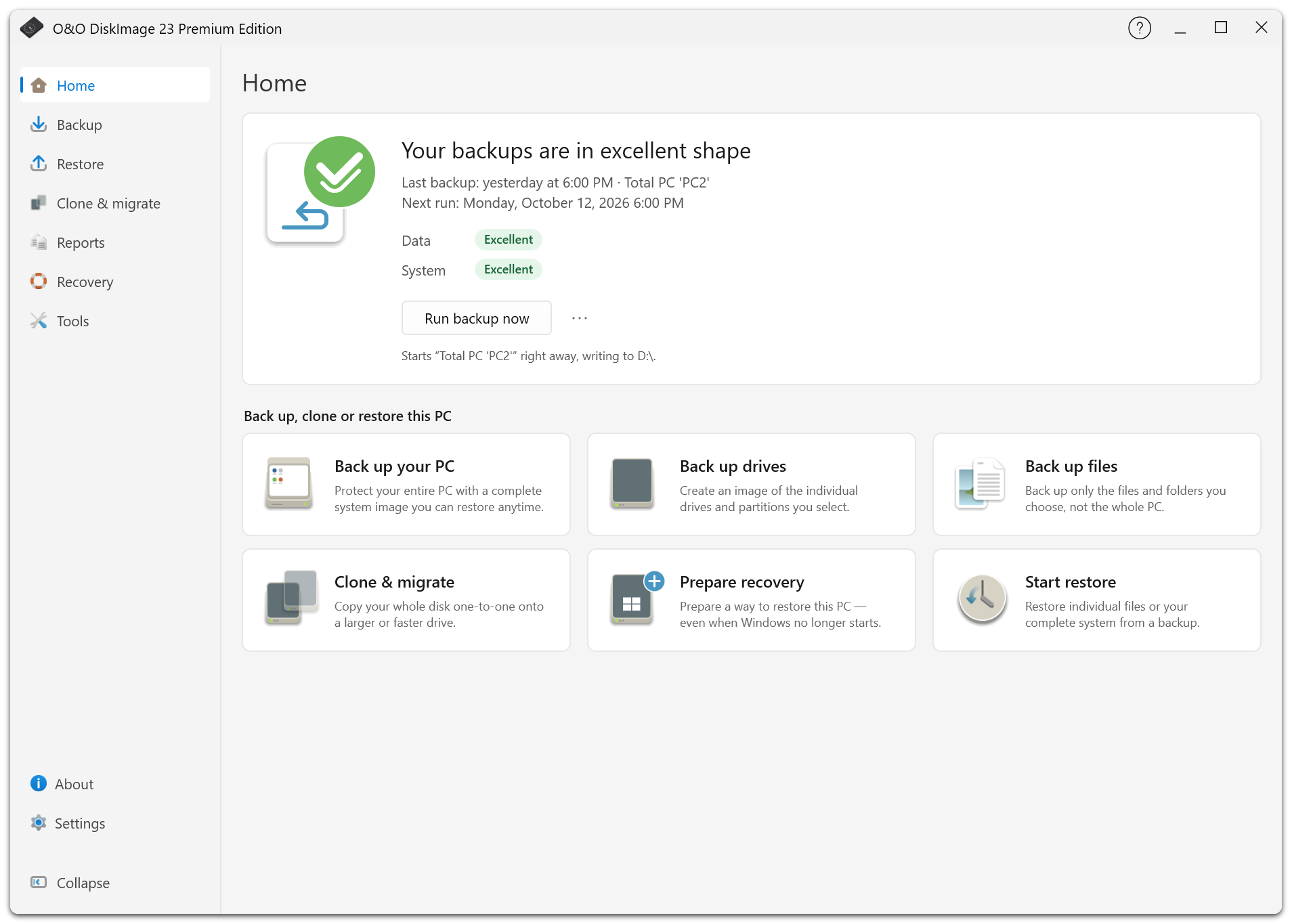
先创建备份,然后准备恢复方式,以便 Windows 无法启动时仍可还原系统。
开始前的准备
连接外部备份驱动器或准备网络共享。为初始完整备份及后续版本预留足够空间。如果使用笔记本电脑,请连接电源。
创建首份备份
- 打开 O&O DiskImage 23 Premium Edition。
- 选择备份 > 整个 PC。
- 检查内容,然后在位置下选择目标。
- 检查时间。默认启用自动备份:对于外部驱动器,在连接时备份;对于其他目标,每天 18:00 备份。
- 打开更多选项,核对历史记录、加密和验证设置。如需加密,请现在设置密码。
- 选择立即运行首次备份,然后选择开始备份。
- 备份完成后,打开报告,查看结果以及与第二份副本相关的警告。
建议的初始设置
| 设置 | 建议值 |
|---|---|
| 范围 | 整个 PC |
| 目标位置 | 外部驱动器或 NAS |
| 历史记录 | 如果预估空间充足,选择一个月 |
| 方法 | 自动 |
| 格式和技术 | O&O DiskImage 格式,已用扇区 |
| 压缩 | 标准 Lempel-Ziv |
| 验证 | 启用 |
| 第二份副本 | 另一块磁盘或远程目标 |
您可以稍后调整计划。各项设置说明请参阅首次备份。
准备恢复
打开恢复,设置本地恢复环境或创建可启动的介质。请测试能否通过选定的恢复方式启动计算机,以及能否访问备份。
主页和还原页的状态卡片会概述备份保护情况、可用的历史版本和恢复启动选项。如果缺少备份,或恢复环境需要重新构建,请按照卡片上的建议处理。
请参阅救援介质和恢复环境。