备份计划和已保存的备份
计划保存备份源、目标、运行时间和选项。备份集将这套配置与依照配置保存的版本归在一起。运行指一次执行过程,其结果和报告说明本次执行的情况。
备份计划
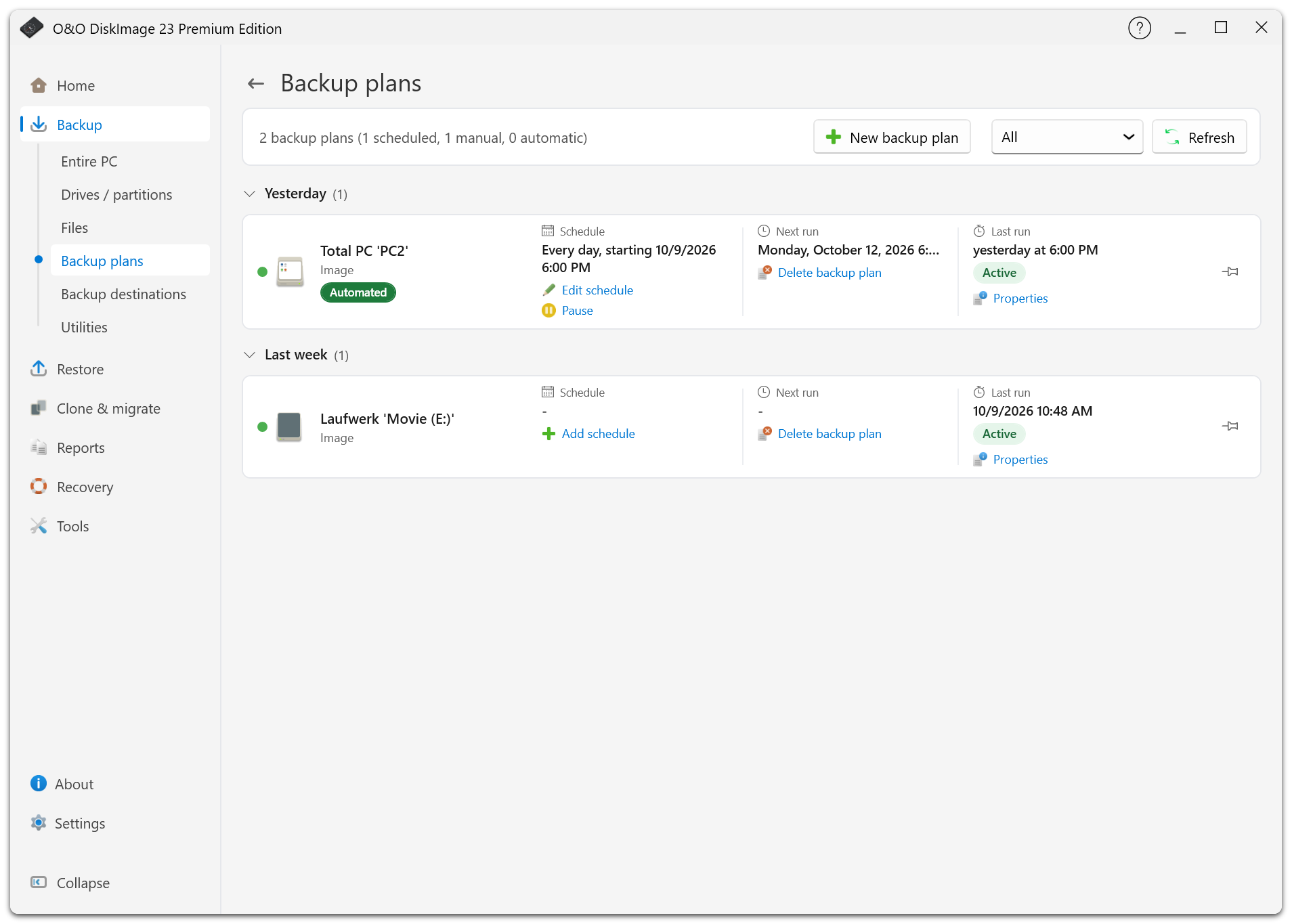
在备份下打开计划列表,可创建计划、启动已有计划或更改其设置。计划在首次运行前即可出现在列表中。尚未创建备份的新计划会列在今天下。
选择卡片上的属性打开计划页。您可重命名计划、编辑运行时间和历史记录,或更改作为源的驱动器和文件。更改源后,下次将执行完整备份。在计划页取消操作会放弃所做的更改。
一旦有已保存的版本,格式、备份技术、排除项和加密设置便会锁定,即使相应存储设备离线也一样。如需更改这些选项,请创建新计划。
启动备份
选择立即备份可直接启动现有计划。如果需要新的独立备份链,请在主页、计划页或通知区域菜单中选择本次执行完整备份。之后的运行仍使用计划的常规方法。
无论备份是手动启动、按计划运行,还是在连接驱动器时触发,应用程序都会显示进度,并允许取消。
已保存的备份
打开还原 > 所有已保存的备份,选择版本进行还原、查看信息或管理文件。历史记录会说明保留原因和预定删除的版本。您可将单个版本设为永久保留。
程序会分别标明存储设备不可用和文件缺失。如果目标已断开连接,请重新连接。如果文件确已删除,请在确认无需再使用相应条目后才移除它。您仍可能通过可用的第二份副本还原该版本。
移动或删除备份
请使用应用程序中的移动和删除功能,确保计划记录的位置与文件位置一致。两种操作都会显示进度,并可取消。取消后请检查结果,因为部分文件可能已处理完毕。
删除文件后无法撤销。删除较早的备份还可能影响依赖它的后续版本。请仔细阅读确认信息,不要在文件资源管理器中自行删除备份链中的单个文件。
删除计划与删除已保存的备份文件是两项不同的操作。请阅读确认信息,核对哪些信息和文件将会保留。
添加现有备份
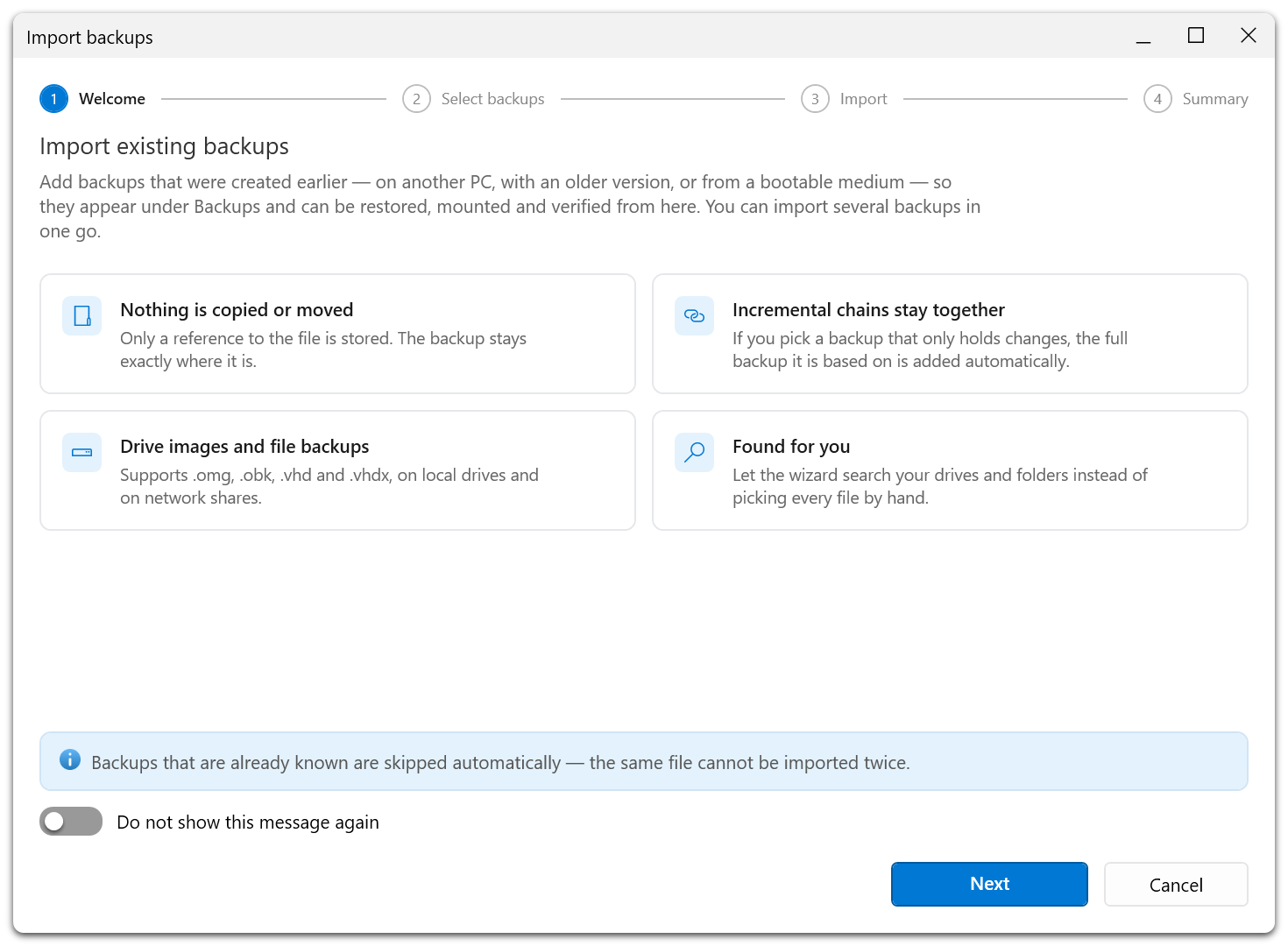
原有的导入功能现名为添加现有备份,可在备份 > 实用工具、还原 > 实用工具或工具下找到。
选择备份文件并在向导中核对其信息。O&O DiskImage 会将其添加到已保存的备份列表中。请将该版本所需的完整备份和各增量文件保存在一起,确保可以访问。