工具
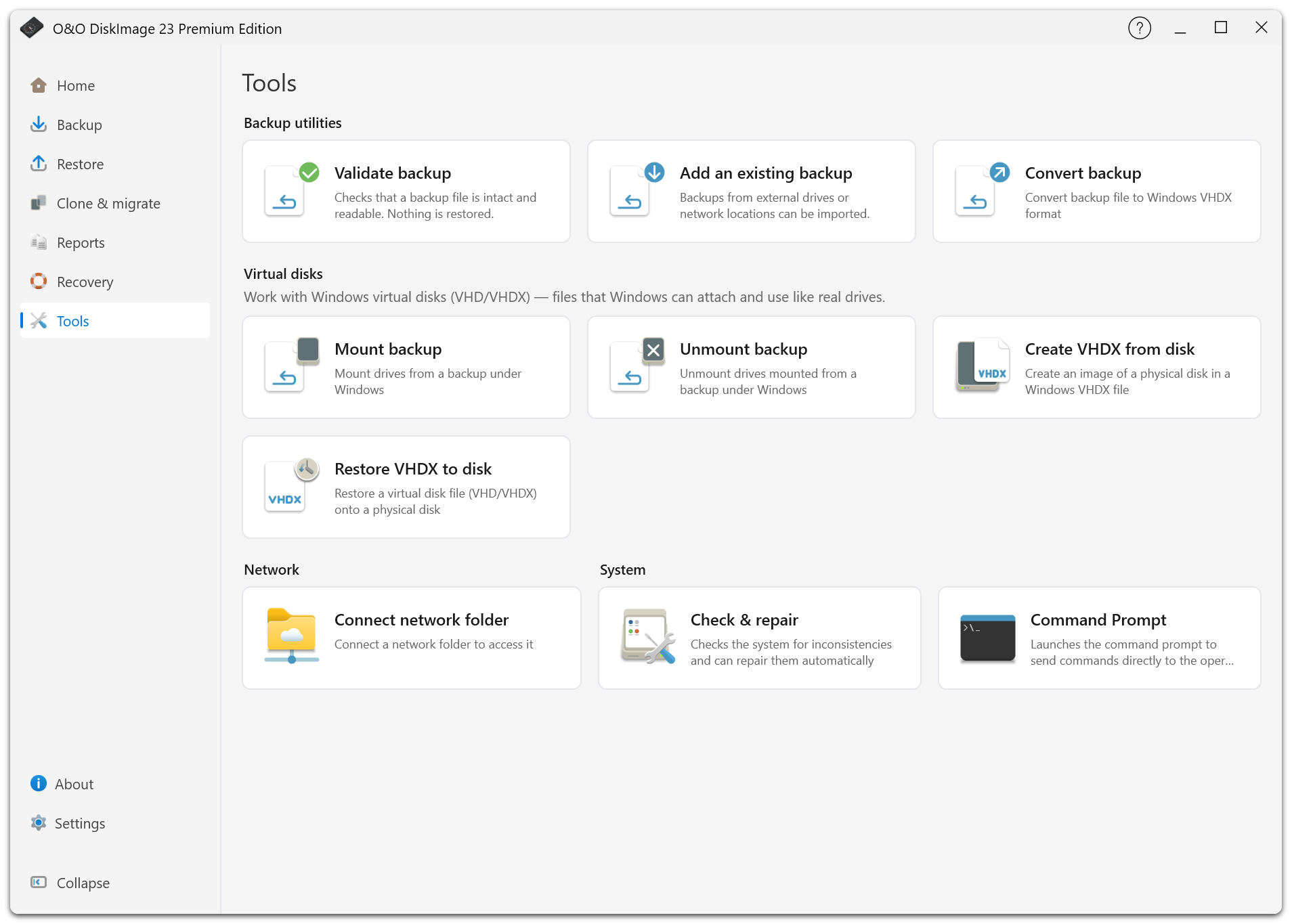
可从工具进入各项功能,也可以使用备份和还原下的实用工具。
查找工具
| 位置 | 操作 |
|---|---|
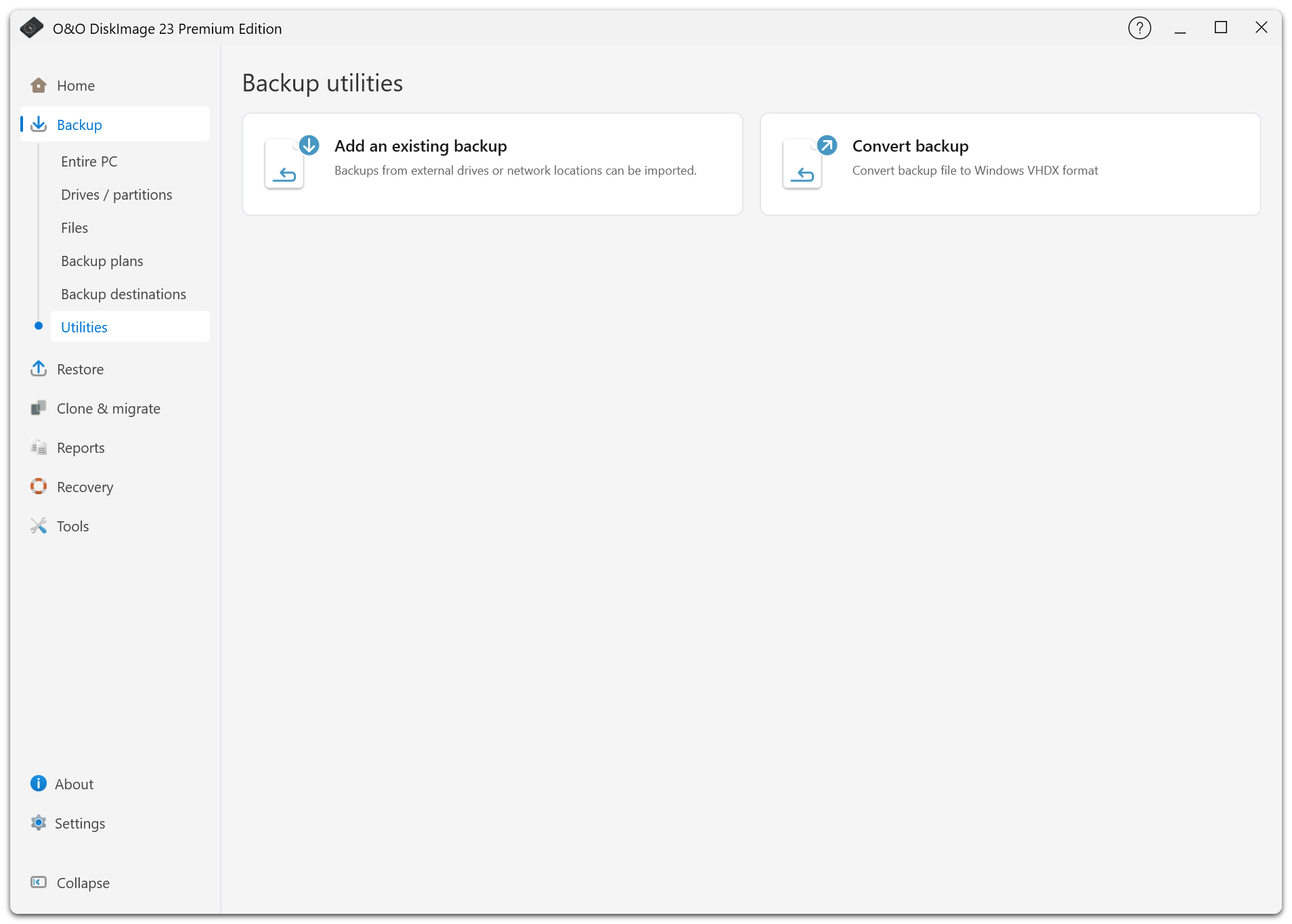
| 备份 > 实用工具 | 添加现有备份;将备份转换为 VHDX。 |
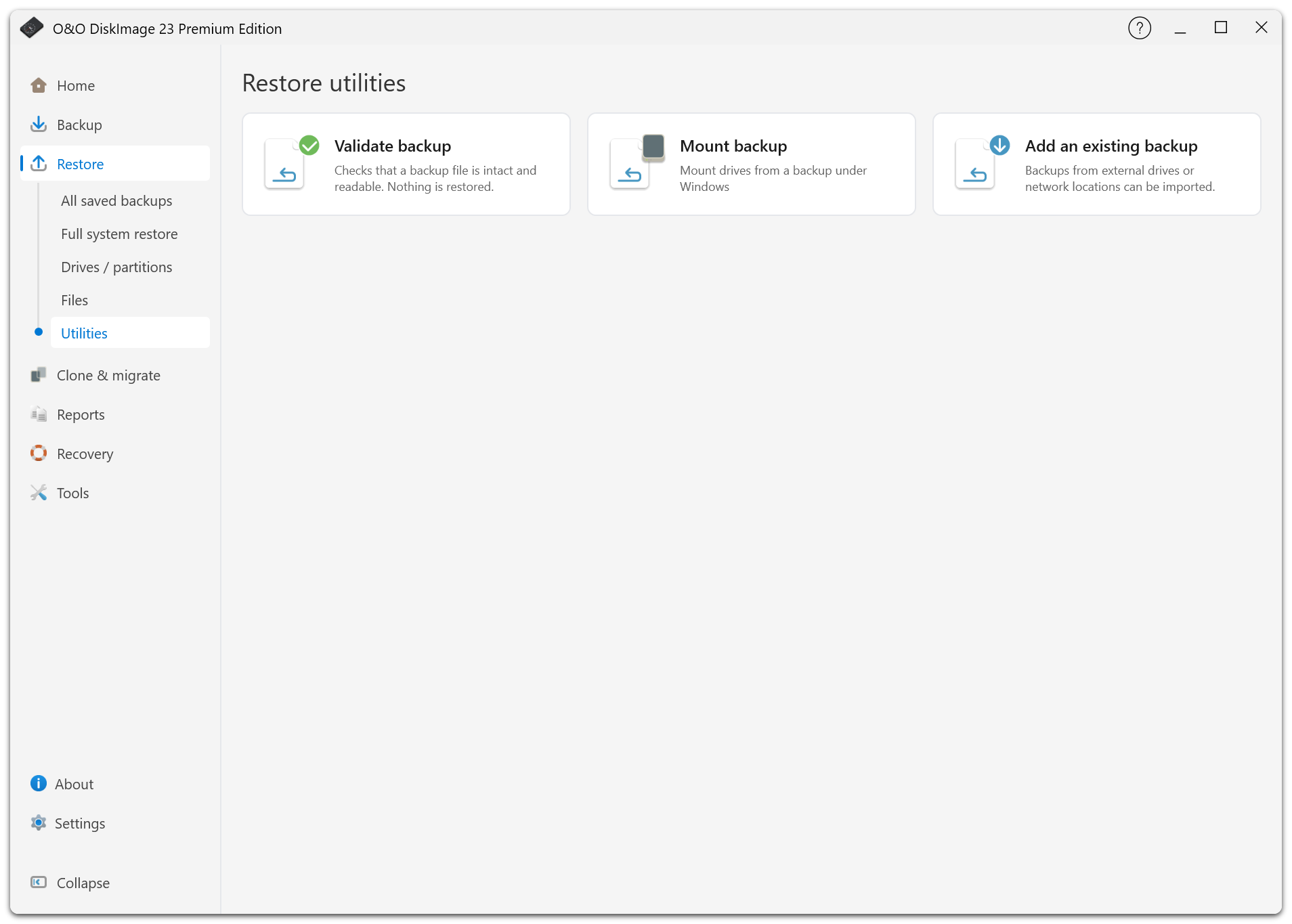
| 还原 > 实用工具 | 检查备份、挂载备份、添加现有备份。 |
| 工具 > 备份实用工具 | 验证备份、添加现有备份、转换备份。 |
| 工具 > 虚拟磁盘 | 挂载或卸载备份、从磁盘创建 VHDX、将 VHDX 还原到磁盘。 |
| 工具 > 网络 | 连接网络文件夹。 |
| 工具 > 系统 | 检查与修复;命令提示符。 |
试用版限制部分工具。页面会标明受限工具,并提供购买和许可证激活链接。恢复环境中无法使用的工具会被隐藏。
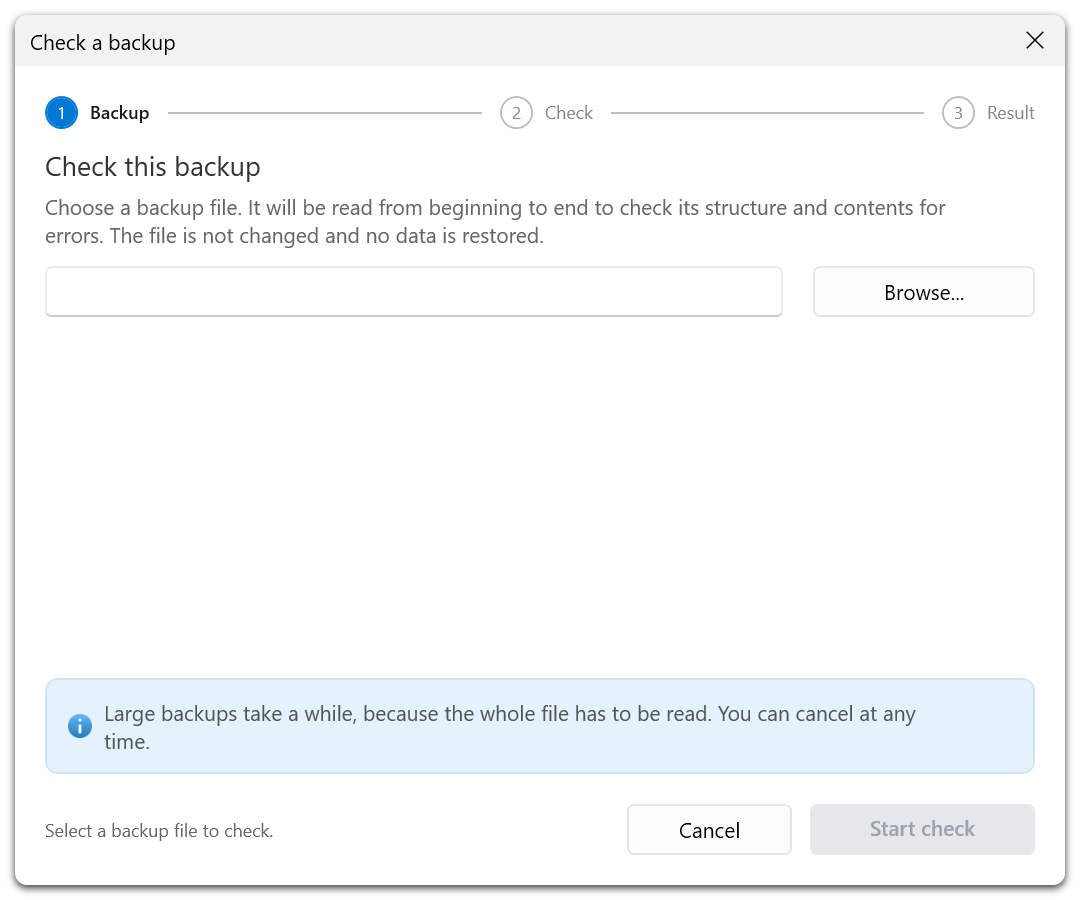
检查备份
验证向导会读取备份,检查其完整性和可读性。此操作不会更改备份文件或还原数据。请选择文件,按需输入密码,然后启动检查并查看结果。
如果取消检查,尚未读取的部分不会得到验证。如果验证失败,请保留其他可用副本,查明存储或文件问题后再决定是否使用该备份。
添加现有备份
此功能取代了原有的导入备份操作。向导读取所选文件的信息,并将其添加到已保存的备份列表。参见备份计划和已保存的备份。
挂载和卸载备份
挂载可将支持的映像作为 Windows 只读驱动器打开,供您浏览或复制文件。文件备份容器无法挂载,请改用还原文件。
支持的虚拟磁盘包括 VHD/VHDX 和 Hyper-V 检查点。如果使用差分磁盘,请备齐所有父磁盘文件。即使源磁盘在线,也可以在原计算机上挂载 VHD/VHDX 备份。
如果备份已挂载,可使用现有的挂载,或先将其卸载。请卸载不再需要的驱动器,以释放盘符。试用版也可执行卸载。
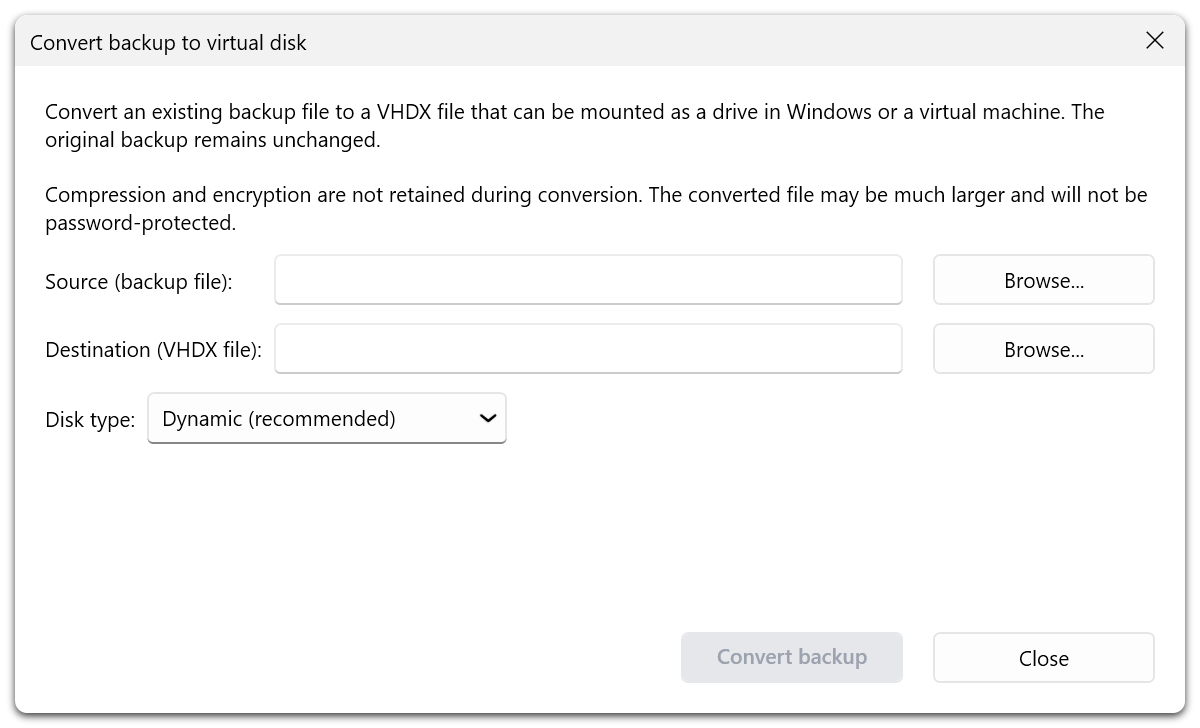
转换备份
转换备份可从支持的备份创建 Windows VHDX 文件,并保留原始备份。生成的文件不会保留备份的压缩和密码加密,请预留足够空间,并对生成的文件采取适当的保护措施。
如果备份仅包含 EFI 或系统保留分区,而未包含磁盘的其余部分,则无法转换。请使用整块磁盘的映像。
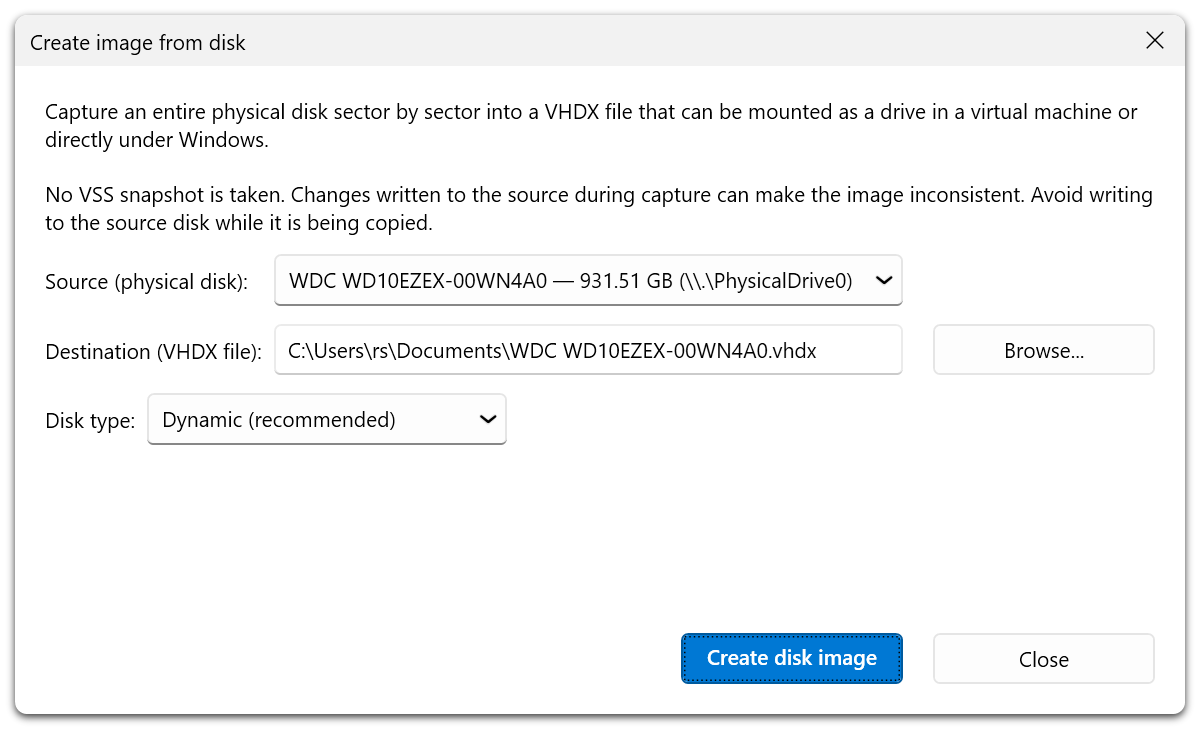
从磁盘创建 VHDX
该工具将整块物理磁盘保存为 VHDX 文件,不创建可重复使用的备份计划,也不创建 VSS 快照。源磁盘必须未被使用,目标文件必须位于另一块物理磁盘上。要备份正在运行的系统,请使用 O&O DiskImage 的常规备份流程。
将 VHDX 还原到磁盘
此工具将支持的 VHD/VHDX 文件写入物理磁盘,替换该磁盘的分区表和数据。不能写入正在运行 Windows 的磁盘,也不能写入存有源文件的磁盘。若扇区大小不兼容,程序会在写入前拒绝操作。
为确保系统可以启动,默认保留源磁盘标识符。只有在还原后的磁盘需要与原磁盘同时连接到同一台计算机时,才应更改标识符。要通过向导还原受管理的备份,请参阅还原驱动器。
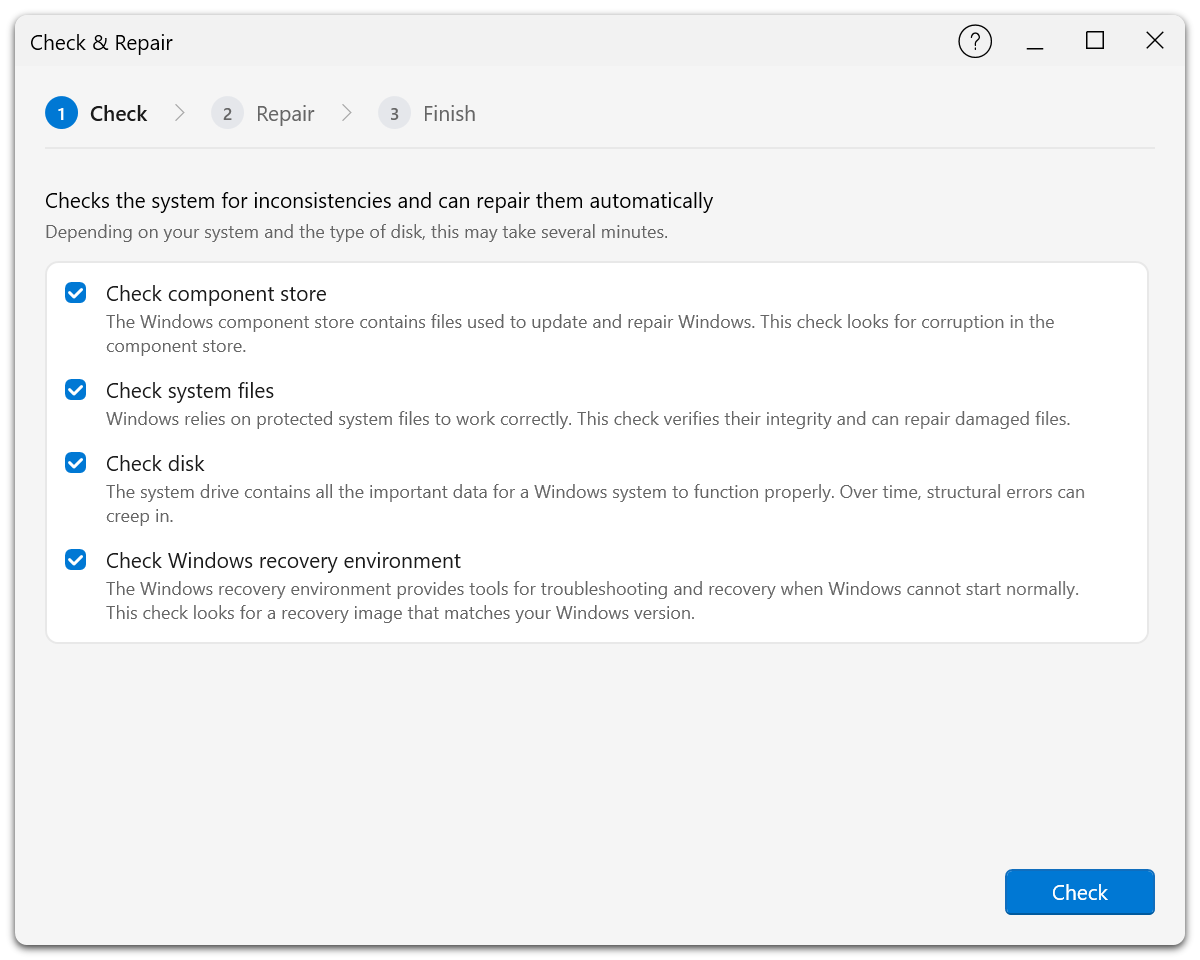
检查与修复
工具 > 系统 > 检查与修复可检查 Windows 系统组件、系统文件、文件系统和恢复环境,并在支持的情况下提供修复功能。请按照向导执行,并逐项查看结果。
此工具无法修复 O&O DiskImage 备份容器。检查备份文件请使用验证向导。如果备份已损坏,请使用其他已验证的版本或副本。
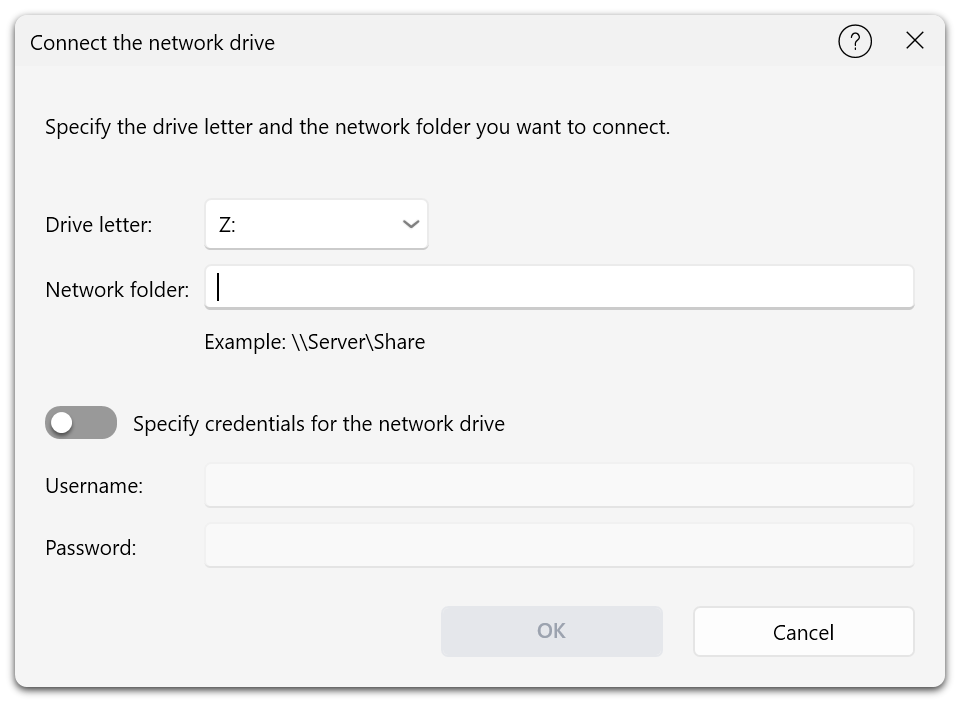
连接网络文件夹
输入 UNC 路径和凭据,将共享文件夹映射到盘符。有关保存凭据和测试连接的说明,请参阅备份目标位置。
命令提示符
打开 Windows 命令提示符,用于诊断和技术支持操作。