还原驱动器
还原驱动器会将映像数据写入磁盘或分区。选定目标上的现有数据将被覆盖。
还原磁盘或分区
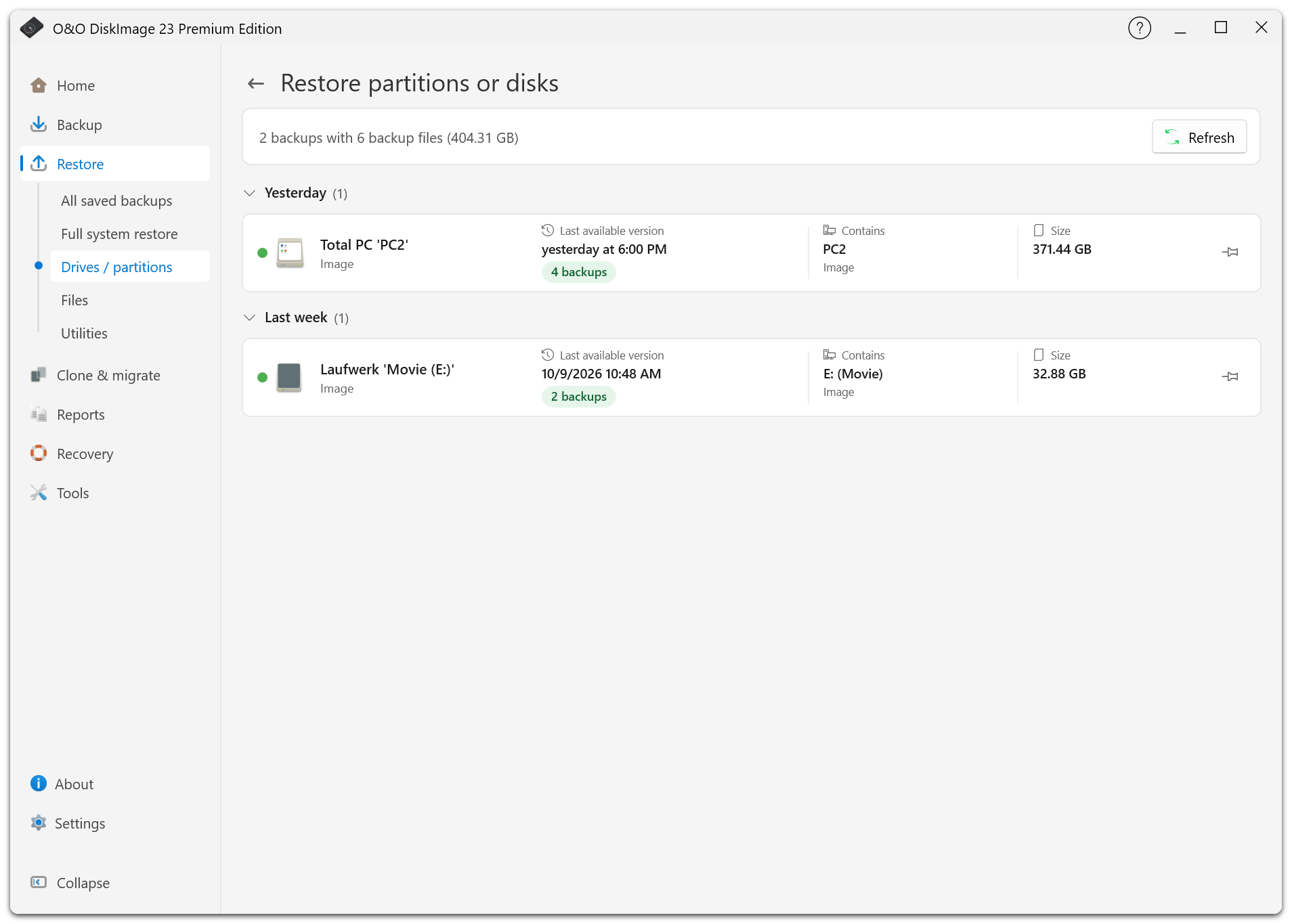
- 打开还原 > 驱动器 / 分区,或选择已保存的映像,再选择其驱动器还原操作。
- 选择备份版本,按需输入密码。
- 将每个源磁盘或分区分配到预期的目标。
- 检查目标布局和摘要。
- 确认覆盖警告并开始还原。
确保完整备份及所有必需的更改备份均可访问。使用虚拟磁盘和 Hyper-V 检查点时,还需备齐依赖的父磁盘文件。
还原 Windows 磁盘
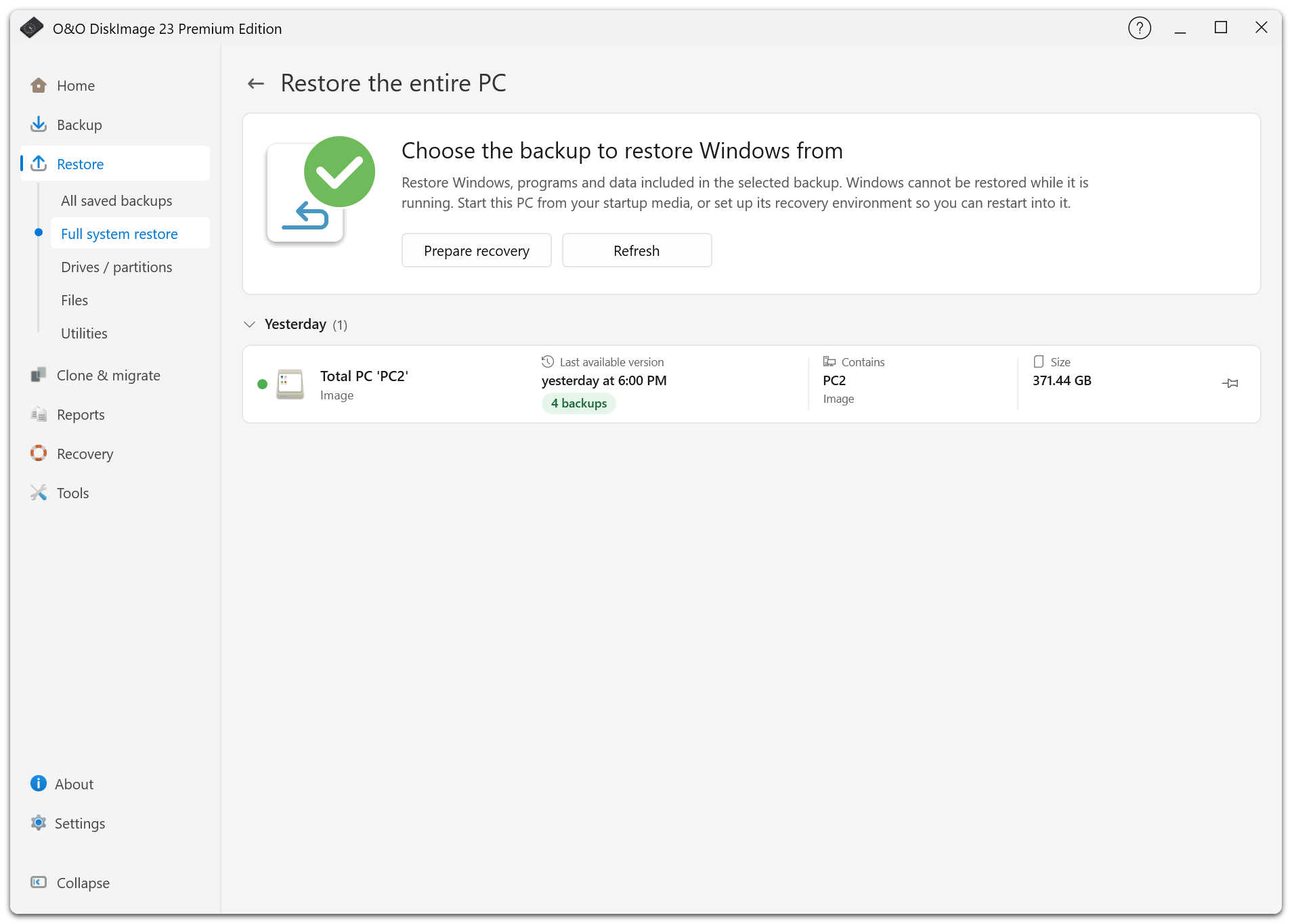
在正常 Windows 会话中,无法覆盖正在运行 Windows 的磁盘。请使用完整系统还原,或在选择该磁盘时按提示重新启动。
如果本地恢复环境就绪,O&O DiskImage 可在重新启动后继续使用所选备份。否则请使用启动介质。确认还原前,务必在恢复环境中再次核对所选的备份和目标。
检查目标大小
目标容量须达到根据映像计算的最小值,其中包括已用数据和文件系统所需的额外空间。只要满足这一最小值,有时可还原到比源分区小的分区,具体取决于映像和格式。
整盘还原 VHD/VHDX 时,目标必须满足虚拟磁盘的大小要求,且扇区大小必须兼容。存放源映像的磁盘不能同时作为还原目标。如果无法可靠识别源文件的位置,请先将其复制到另一块磁盘或网络共享。
写入前,应用程序会再次核对目标磁盘标识。如果选择目标后更换或重新连接了磁盘,请检查并重新选择目标。
仅需文件时挂载映像
如果只需要少量文件,可以使用文件还原功能,或将支持的映像挂载为只读驱动器。这样可避免覆盖整个目标。
还原后
查看报告并核对还原的数据。还原 Windows 后,重新启动计算机并确认系统可以正常启动。再次打开恢复;如果本地恢复环境已被还原操作覆盖,请重新构建。