还原文件
可以从文件备份或支持的磁盘映像中还原所有文件,也可单独选择文件和文件夹。O&O DiskImage 创建的 VHD 备份也支持文件还原。
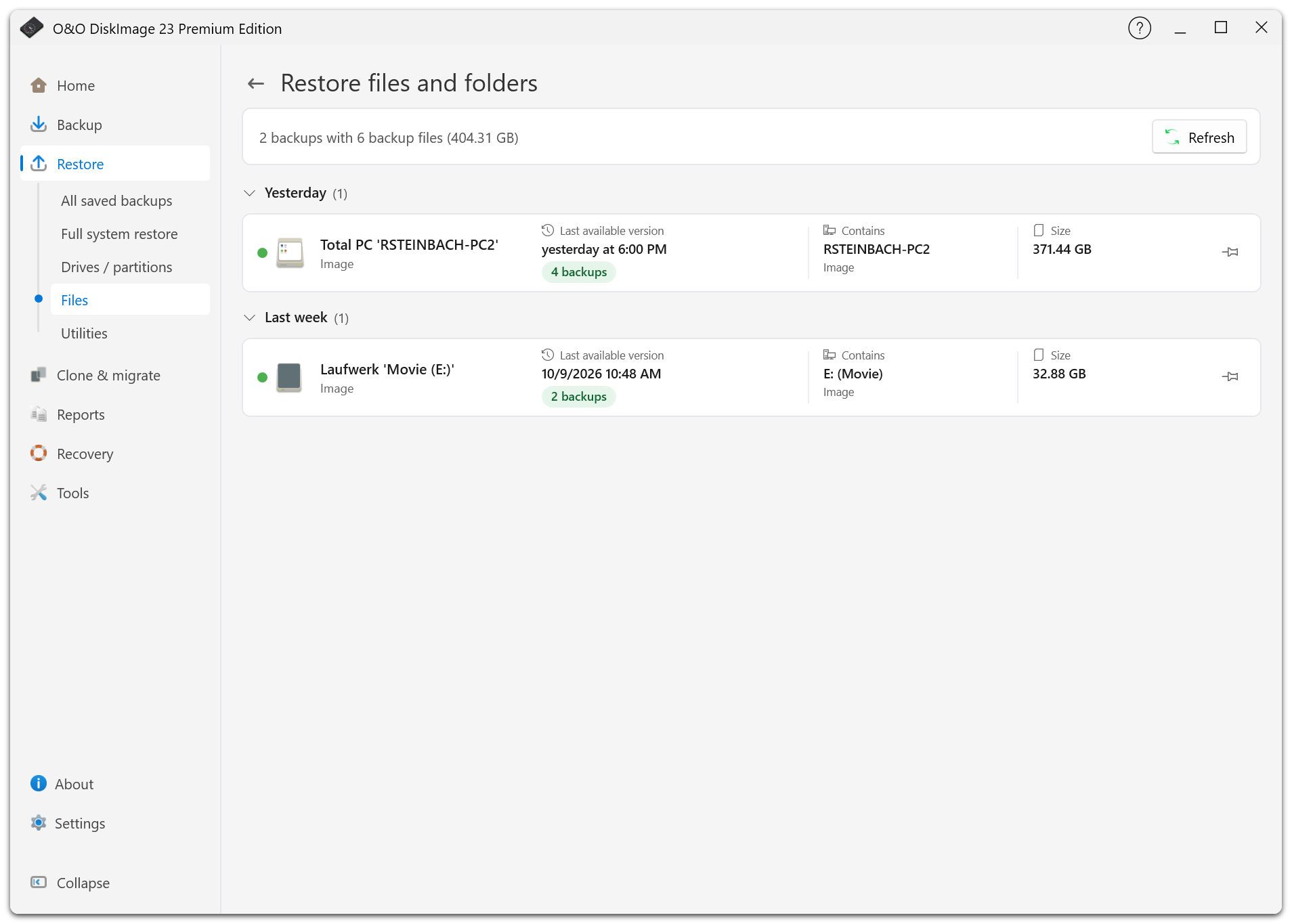
还原文件和文件夹
- 打开还原 > 文件,也可以在所有已保存的备份中选择备份,再选择还原文件的操作。
- 选择所需版本。
- 如果出现提示,输入原始备份密码。
- 选择全部可用文件,或单独选择文件夹和文件。
- 选择目标文件夹并查看摘要。
- 开始还原并检查结果。
概览页上的还原文件和文件夹会直接打开最新的可用备份。如果需要其他日期的版本,请从已保存的备份列表中选择。
程序仅列出备份中实际存在的文件,已排除的文件和文件夹无法从此备份还原。加载大型映像的文件树可能需要一些时间。
目标文件夹
如果想先比较文件再决定是否替换现有数据,请还原到单独的文件夹。还原到原位置可能会覆盖现有文件。请先核对目标和可用空间。
默认文件夹命名模板位于设置 > 还原的默认值 > 文件夹名称。文件还原进度窗口会显示当前操作,您可以取消还原。完成后,请查看报告并打开所需的已还原文件进行检查。
从其他副本还原
如果主文件不可用,可选择可用的第二份副本。还原前,程序会先下载云端副本及其依赖的文件。参见第二份副本。
挂载映像以复制文件
对于支持的磁盘映像,挂载后可在 Windows 文件资源管理器中以只读方式访问并复制单个文件。文件备份容器无法挂载。