还原概览
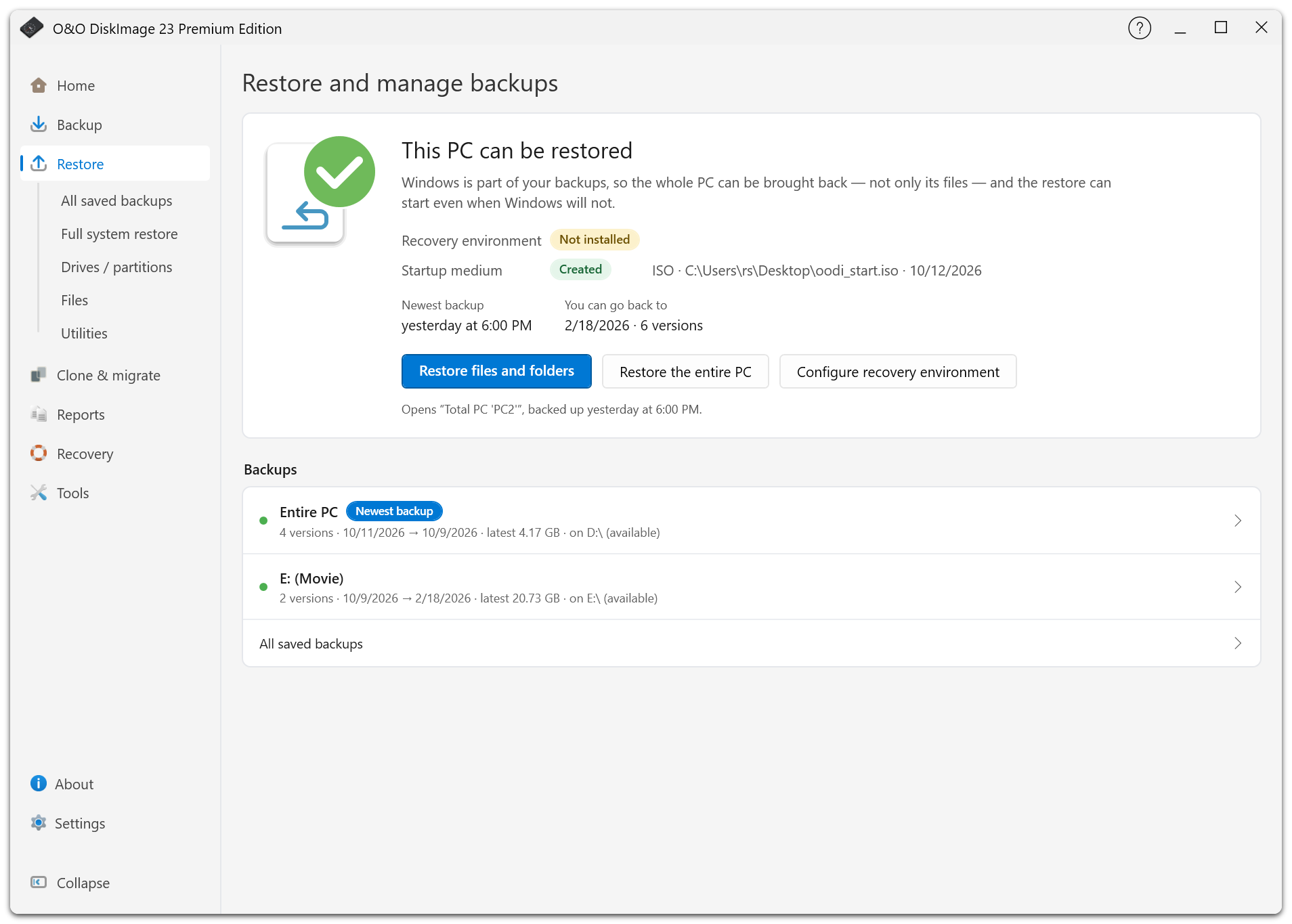
选择还原可恢复文件、分区或整块磁盘。状态卡片会显示 Windows 备份是否可用,以及有哪些恢复启动选项。
查找备份
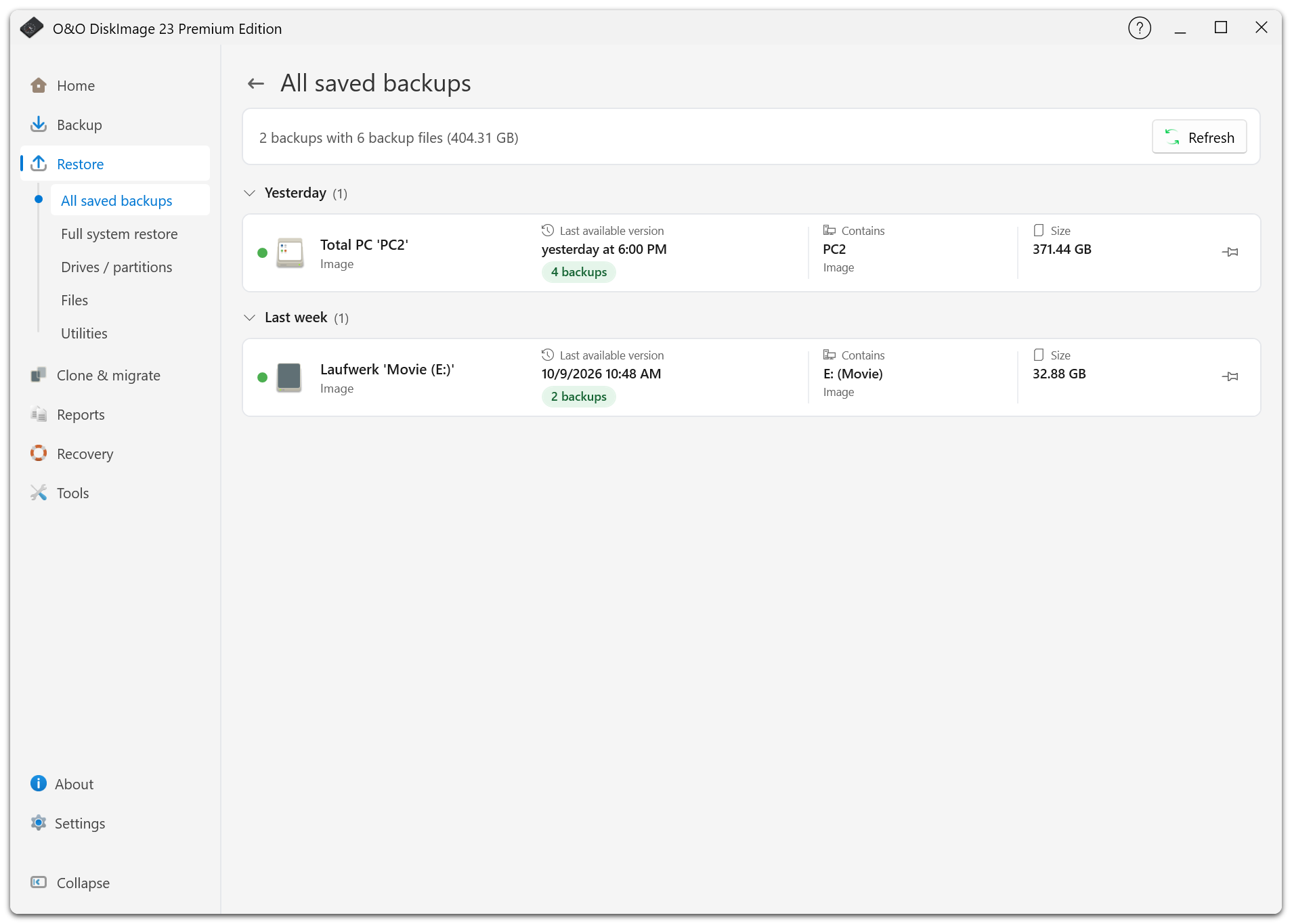
概览页上的还原文件和文件夹会直接打开最新的可用备份。要选择较早的版本或其他备份,请打开所有已保存的备份,或在导航窗格中选择相应的源类型。
即使存储设备已断开连接,其备份仍会显示。请重新连接目标位置,或使用可用的第二份副本。仅存于云端的版本必须先下载才能还原。
如果未列出该备份,请在还原 > 实用工具中选择添加现有备份。确保完整备份和所需的更改备份均可访问。
选择还原类型
| 类型 | 用途 |
|---|---|
| 文件 | 从文件备份或支持的映像还原选定的文件或文件夹,包括从 O&O DiskImage 创建的 VHD 备份还原。 |
| 驱动器 / 分区 | 将映像内容还原到所选磁盘或分区。 |
| 挂载备份 | 将支持的映像作为只读驱动器浏览,并在文件资源管理器中复制文件。 |
| 完整系统还原 | 通过本地恢复环境或启动介质还原 Windows。 |
开始前的准备
如果备份已加密,请输入原始密码。文件还原可能覆盖所选文件夹中的现有文件;驱动器还原则会覆盖所选目标磁盘或分区。
请在摘要和确认提示中核对目标。还原无法覆盖存有其源文件的磁盘。如果不能识别该磁盘,请先将文件移至另一块可明确识别的磁盘或网络共享,再重试。
对于正在运行 Windows 的磁盘,请选择完整系统还原或目标选择对话框中提供的重新启动选项。如果本地恢复环境不可用,请使用可启动的介质。