救援媒體和復原環境
開啟復原,準備在已安裝的 Windows 系統之外啟動 O&O DiskImage 的方式。該頁顯示本機復原環境和開機媒體是否就緒或需要更新。
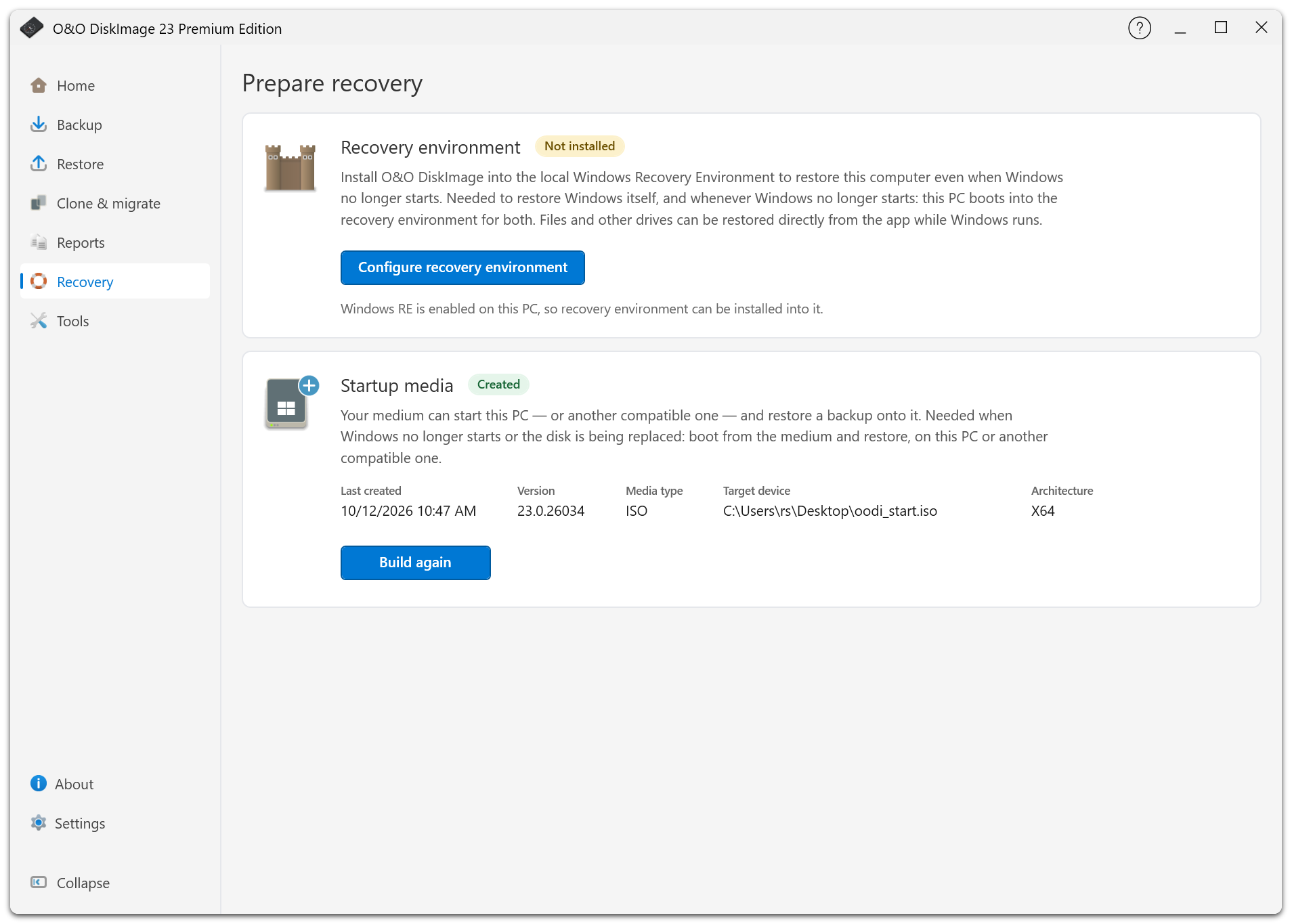
本機復原環境
原稱堡壘模式的功能現稱為復原環境。它將 O&O DiskImage 整合到本機 Windows 復原環境(WinRE)中,使您不必另外準備 USB 裝置即可還原系統。
請在出現故障前完成設定。此功能相依於可正常執行的本機復原環境;如果系統磁碟損壞,單獨的開機媒體仍然很有用。
如果頁面提示復原環境已過期或不可用,請閱讀說明,並按提示重建。更新應用程式後,或還原操作覆蓋了本機復原環境時,可能需要這樣做。
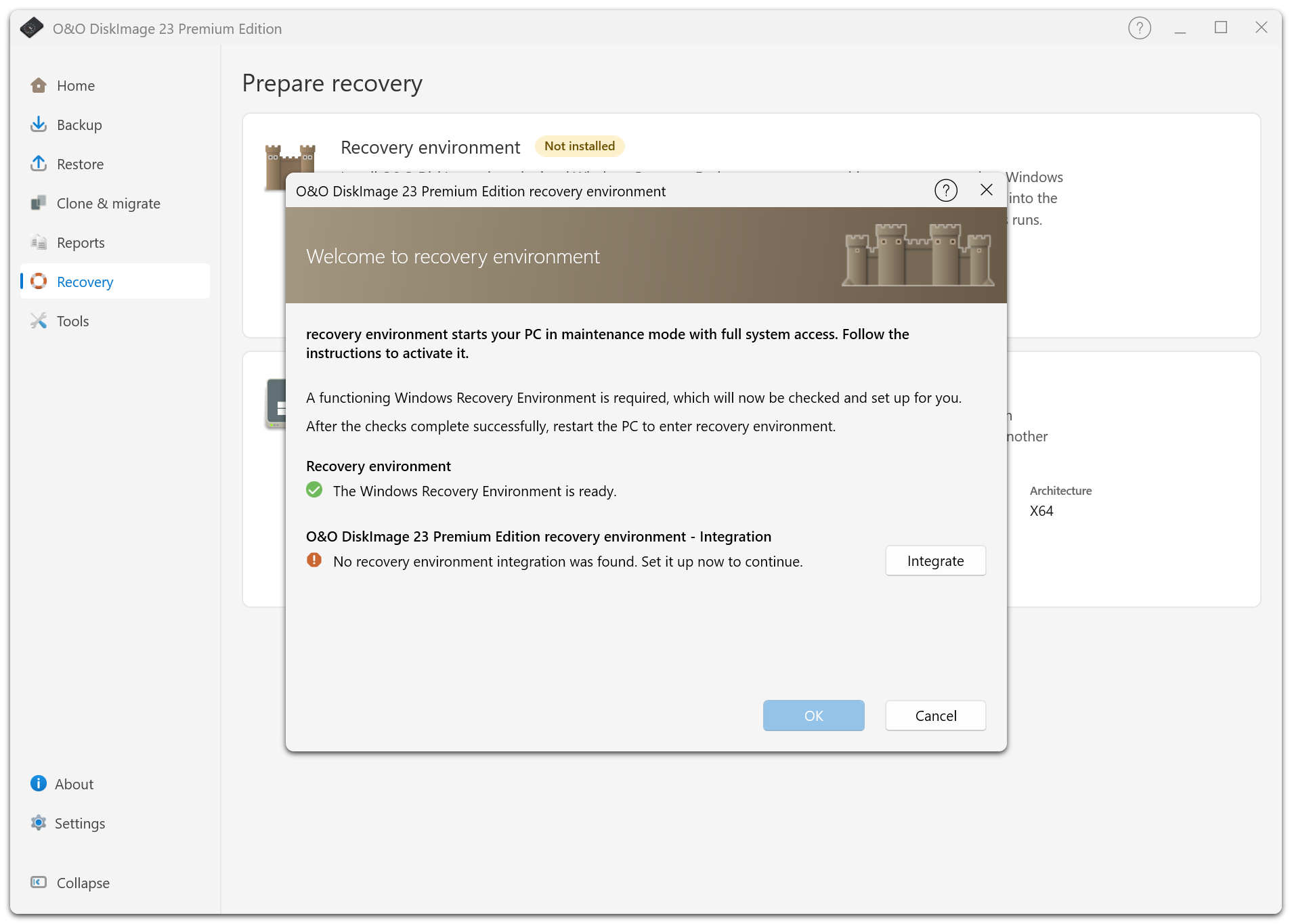
重新啟動進入復原環境
從完整系統還原進入,或在目前正在執行 Windows 的磁碟上選擇目標時,如果復原環境就緒,可按提示重新啟動進入復原環境。O&O DiskImage 會儘可能將所選備份帶入復原工作階段。
確認重新啟動前,請儲存正在進行的工作。備份、還原或複製期間無法重新啟動。重新啟動後,請重新連線備份儲存,視需要輸入備份密碼,並在還原前再次檢查目標。單純重新啟動不會授權覆蓋磁碟。
如果無法使用本機復原環境,請按照還原頁面上的說明使用開機媒體。
可開機的救援媒體
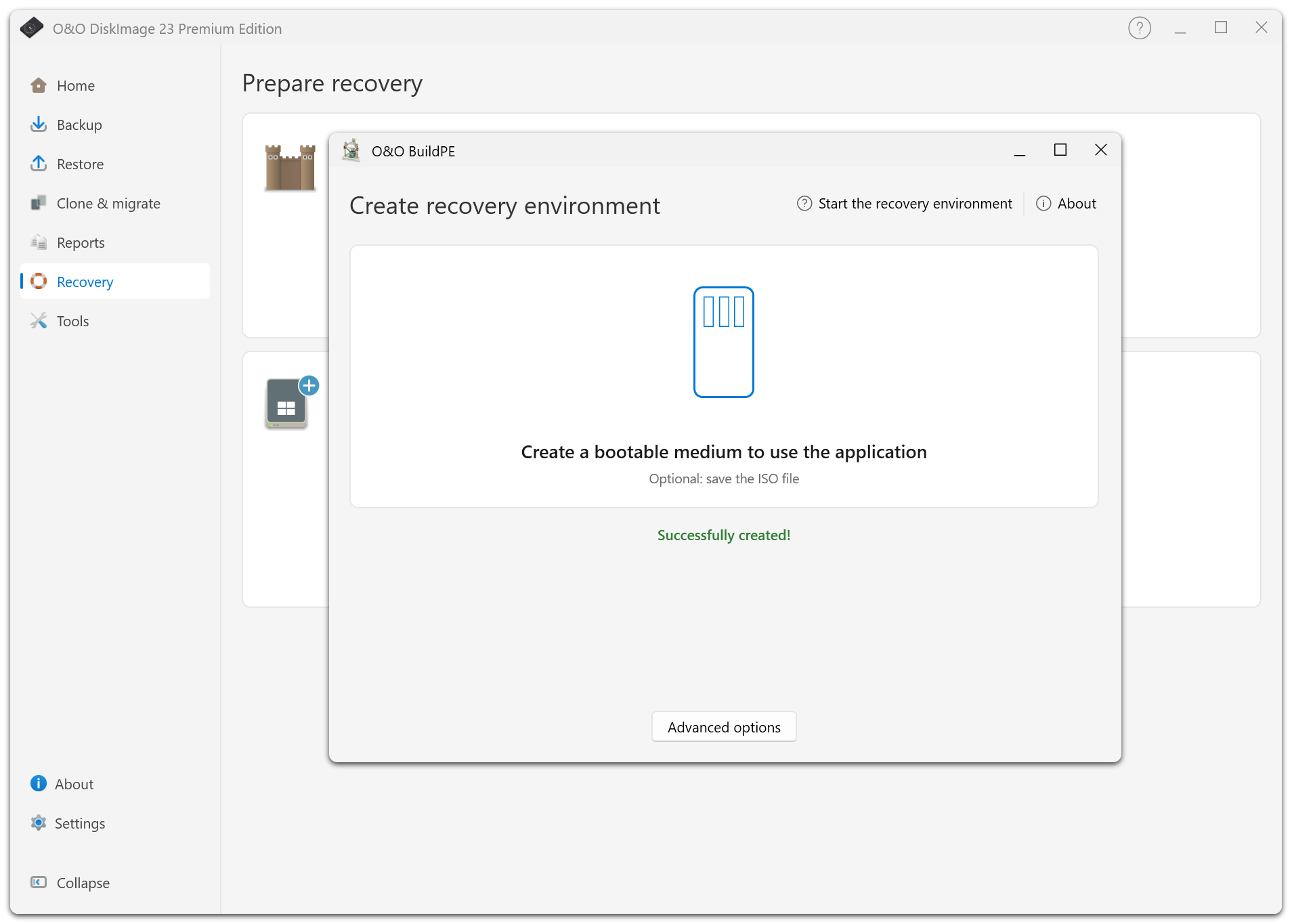
在開機媒體頁面可以建立 USB 開機媒體或 ISO 檔案。如果本機復原環境不可用,或需要更換系統磁碟,請使用獨立的開機媒體。
建立工具會排除目前正在執行 Windows 的系統磁碟,並顯示偵測到的磁碟機類型。請仔細核對所選的 USB 裝置:標準建立流程會要求確認並格式化該裝置。切勿選擇存有唯一備份的磁碟機。
請在要復原的電腦上測試:不僅要確認可以從該媒體啟動,還應檢查儲存裝置和網路是否可用,並確認可存取備份。
在復原環境中操作
復原環境中的磁碟機代號可能與正常 Windows 工作階段中的磁碟機代號不同。請核對磁碟識別資訊、容量和內容,確認來源和目標。
請備好加密備份的原始密碼。如果授權驗證需要連上網際網路,請儘可能使用有線網路連線。
還原 Windows 後,請再次檢查復原環境的狀態。如果本機復原環境已被覆蓋,應先重建,再用於下次復原。