備份目標位置
備份儲存在目標位置。請選擇空間充足的位置,確保能夠容納初始完整備份、歷史版本以及以後執行時所需的臨時資料。
目標類型
| 目標 | 用途 |
|---|---|
| 本機或外部資料夾 | 將主備份儲存在 Windows 可存取的磁碟上。 |
| USB 磁碟機 | 儲存主備份,也可在連線時觸發備份。 |
| NAS / 網路共用 | 將備份儲存在 UNC 資料夾中,例如 \\server\share。 |
| WebDAV | 主備份建立後,接收第二份副本。 |
| 相容 S3 的儲存 | 在指定的儲存貯體和路徑中接收第二份副本。 |
要在雲端保留備份,請先在本機或網路資料夾建立主備份,再將第二份副本的目標設為 S3 或 WebDAV。新增雲端目標後,映像引擎仍不能直接將主備份寫入該位置。
選擇和管理目標位置
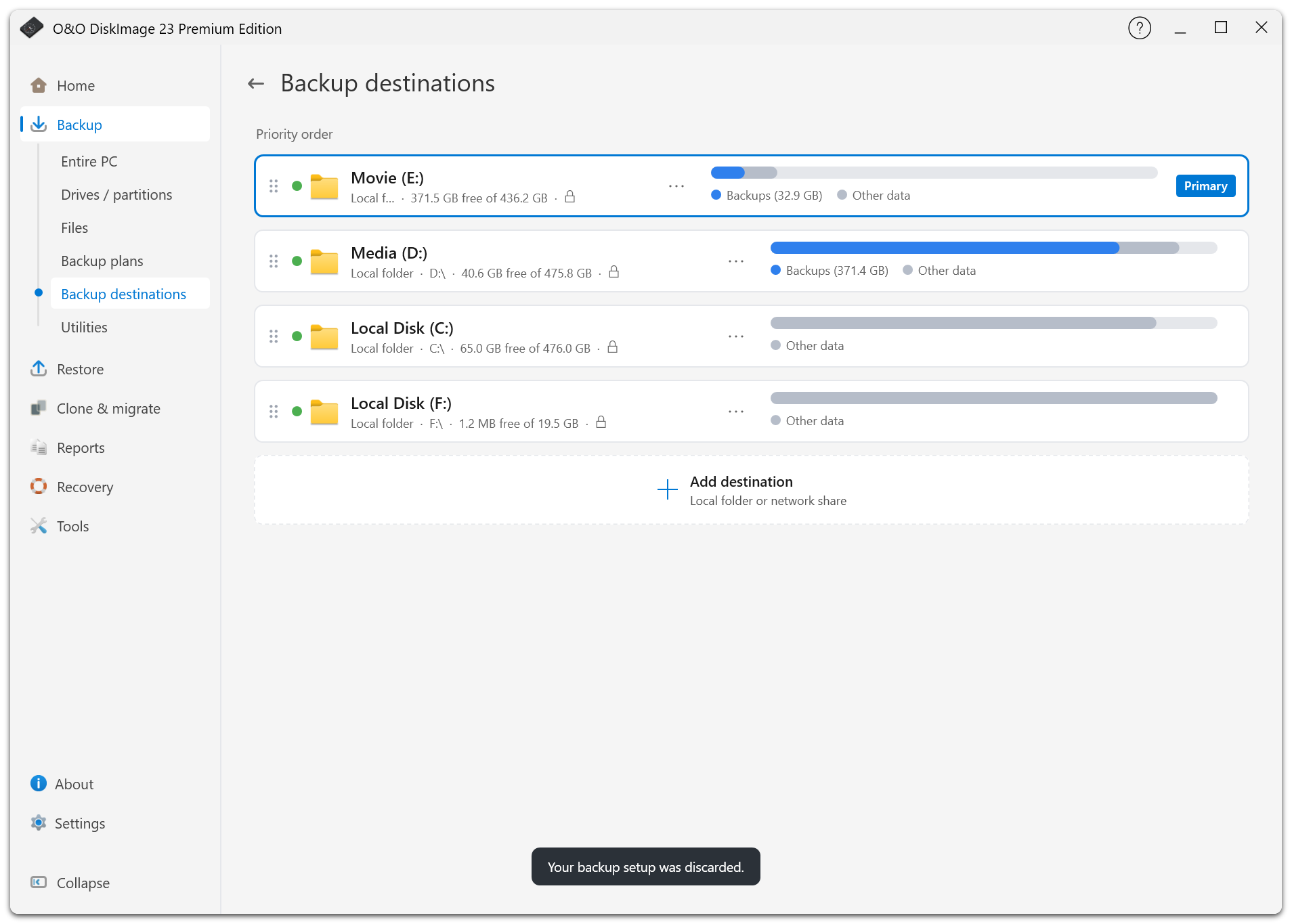
開啟備份目標對話方塊,可新增或編輯儲存位置並設定主目標。如果目標位置提供相關資訊,頁面會顯示其可用狀態、可用空間、總容量和備份佔用量。
拖曳目標旁的控點可調整順序。進行整部電腦備份時,程式會優先建議外部或網路儲存,然後再建議其他合適的磁碟。不會將 Windows 所在磁碟列為建議目標。
請將備份儲存在與被保護資料不同的實體磁碟上。同一顆磁碟上的其他分割區也會在磁碟損壞時遺失。
網路認證
對於網路共用,請輸入 UNC 路徑、使用者名稱和密碼。認證資訊由 Windows 認證資訊管理器儲存,並與指定伺服器關聯。
完成設定或更改密碼後,請選擇測試連線。請同時檢查存取和寫入權限。網路路徑必須包含有效的伺服器名稱和共享名稱。
對於 S3,請提供端點、儲存貯體、區域、存取金鑰和所需的路徑前置詞;對於 WebDAV,請提供伺服器位址和認證資訊。有關雲端上傳和Proxy 設定,請參閱第二份副本。
USB 磁碟機檢測
O&O DiskImage 會使用可用的磁碟機識別資訊,包括序號、磁碟區名稱、容量和型號。這樣可降低其他磁碟機因使用相同磁碟機代號而誤觸發備份的風險。
要在連線磁碟機時觸發備份,請保持通知區域應用程式執行。備份及所有複製操作完成後,才能斷開外部備份磁碟機的連線。
空間和可用性
根據計畫中的歷程記錄空間估算值檢查目標容量。保留規則會保留備份鏈所需的檔案,所以不會立即清除所有較早的檔案。
還原前請重新連線不可用的儲存裝置。如果原始目標已損壞,可使用可用的第二份副本。