備份來源
備份來源是需要保護的資料。在導覽窗格的備份下選擇整個 PC、磁碟機 / 分割區或檔案。
整部電腦備份
整部電腦備份可保護 Windows、已安裝的應用程式、設定和個人資料。需要復原系統時,應先從整部電腦備份入手。
O&O DiskImage 會跳過只儲存備份的目標磁碟。如果該磁碟還存有其他資料,則可能仍被選為備份來源,以保護這些資料。報告會列出整部電腦備份排除的磁碟。請核對來源和目標,不要假設所有已連線的磁碟都會納入備份。
磁碟機和分割區
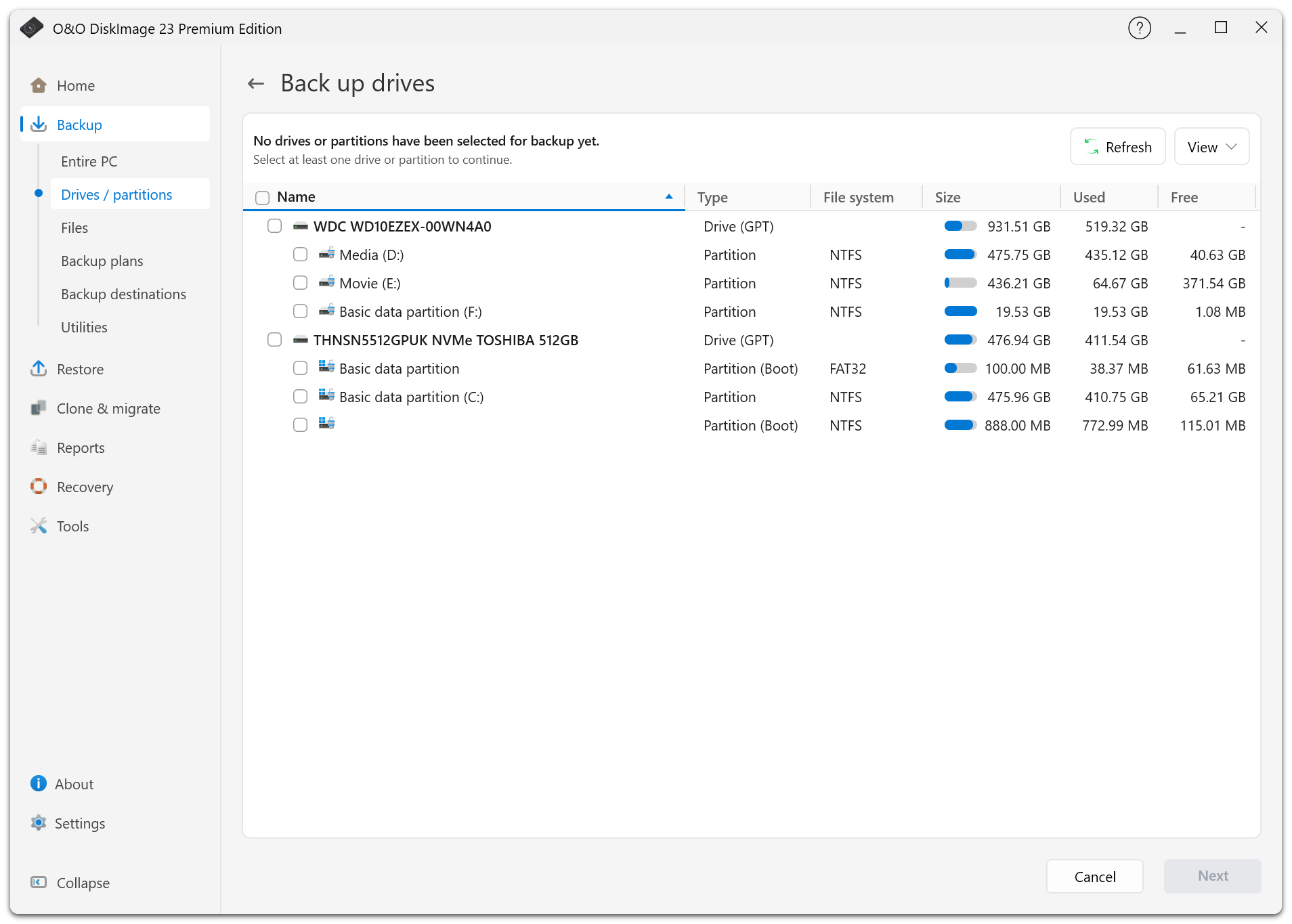
如果需要精確指定備份範圍,可選擇整顆磁碟或個別分割區。清單會將整顆磁碟備份來源標記為磁碟。即使磁碟中斷連線,仍可識別其身分,不會誤顯示為一個未連線的小分割區。
使用檢視選單調整顯示方式或顯示磁碟圖。類型列說明分割區的作用。
映像通常僅複製已用磁區。取證模式會複製整個備份來源,包括未使用的磁區。有關格式和技術限制,請參閱備份選項。
檔案和資料夾
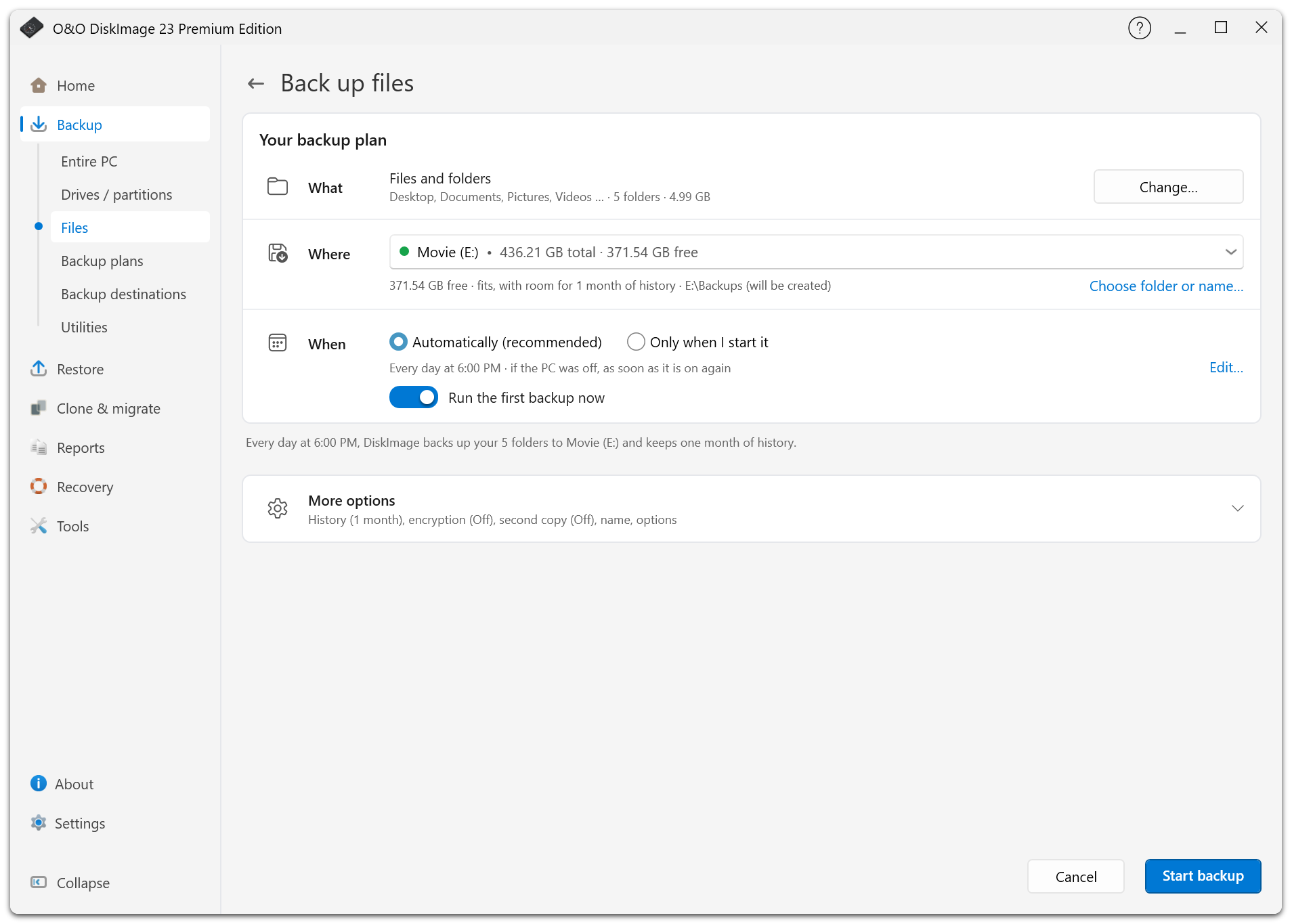
對於文件、專案等不需要完整磁碟映像的資料,可選擇個別檔案或資料夾。還原 Windows 和已安裝的應用程式需要系統映像,檔案備份無法替代它。
變更備份源
開啟現有的磁碟機或檔案備份計畫,在內容旁選擇變更…。檢查並儲存新選擇。下次將進行完整備份,使後續版本以更改後的源為基礎。如果在備份計畫頁面取消操作,更改將被放棄。
預設排除項
視具體情況,程式會排除暫存檔案、分頁檔、休眠檔案、系統磁碟區資訊和 O&O DiskImage 備份容器。
預設包含 VHD/VHDX 等虛擬磁碟檔案。為避免備份將自身包含在內,O&O DiskImage 自身產生的虛擬磁碟備份仍會排除。如果有規則會排除某個磁碟機上的所有虛擬磁碟,程式將顯示警告。
請在首次備份前檢查排除項。計畫儲存了備份版本後,這些設定將被鎖定。請參閱檔名和排除項。