首次備份
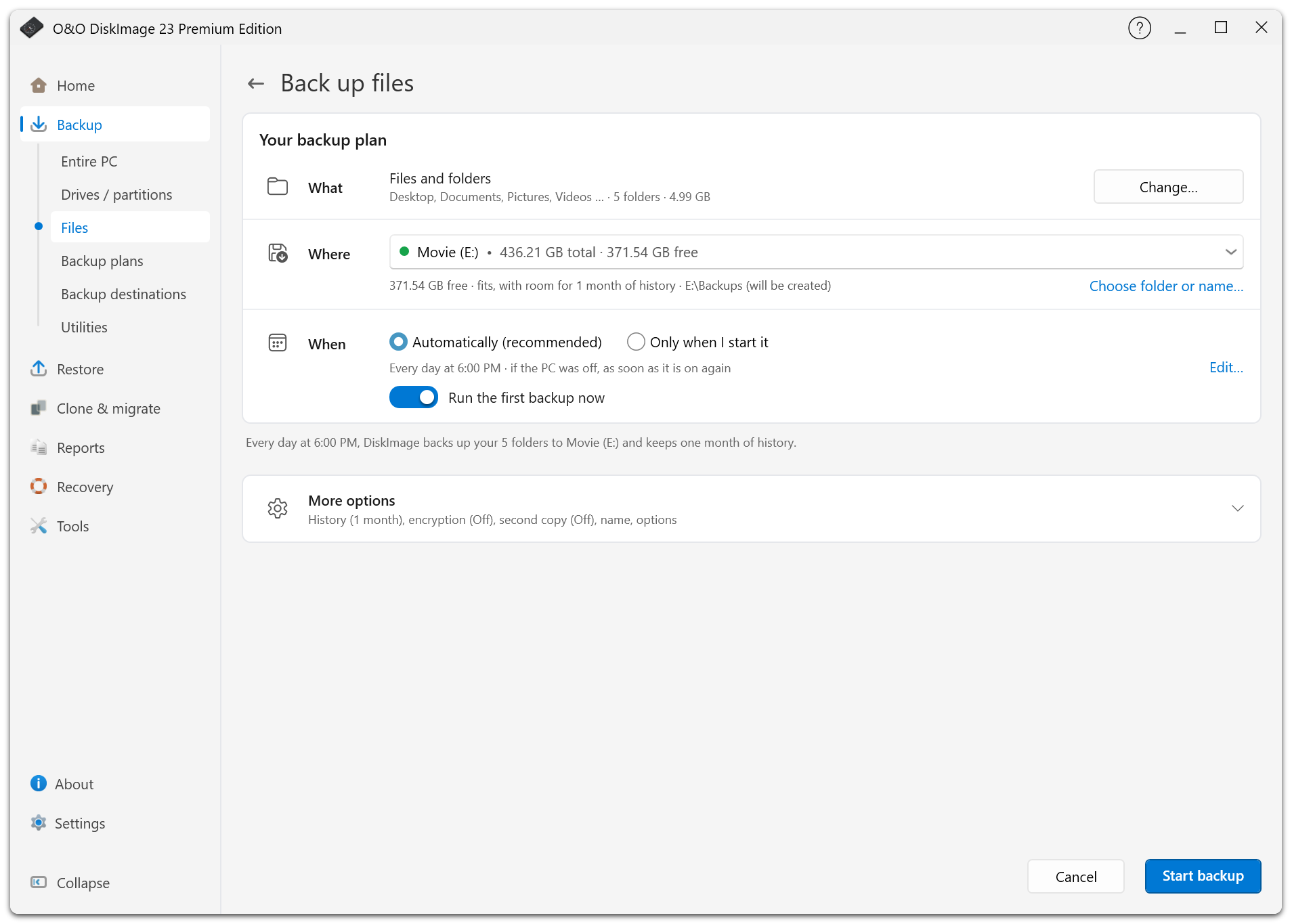
備份計畫頁將內容、位置和時間集中顯示。請核對這三行,視需要調整更多選項,然後啟動備份或儲存備份計畫。
選擇備份內容
在導覽窗格的備份下選擇備份來源類型:
| 選項 | 適用範圍 |
|---|---|
| 整個 PC | Windows、應用程式、設定和個人資料。 |
| 磁碟機 / 分割區 | 為所選磁碟或分割區建立映像。 |
| 檔案 | 選定的檔案和資料夾。 |
對於磁碟機或檔案,請先選擇備份來源,再檢查計畫。若要返回選擇介面,請在內容行選擇變更…。
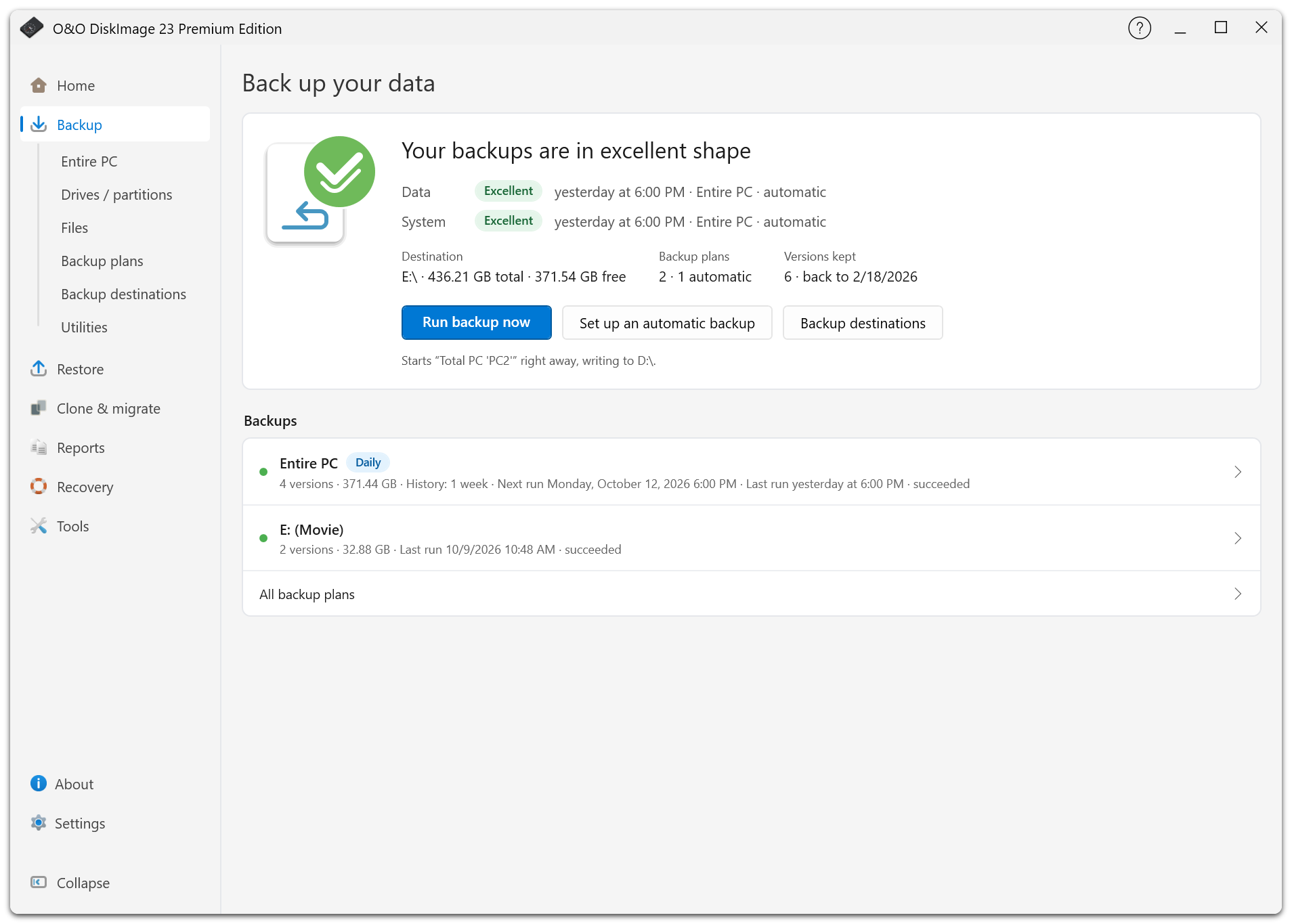
選擇儲存位置
選擇空間充足的外部磁碟機或網路共用。備份整部電腦時,O&O DiskImage 會首先建議外部或網路儲存,不會建議將備份儲存在 Windows 所在磁碟上。
出現提示時輸入網路認證,並測試連線。您還可在位置下設定第二份副本,例如在建立主備份後上傳到 S3 或 WebDAV。
選擇執行時間
新計畫預設使用自動(建議)。如果目標是外部磁碟機,連線時將執行備份,每天最多一次。其他目標每天 18:00 執行,並會補做錯過的備份。
選擇編輯…可更改排定的執行時間,也可選擇僅在我啟動時。如果希望儲存自動計畫的同時立即建立備份,請保持勾選立即執行首次備份。
檢查更多選項
- 歷程記錄:選擇需要保留多久的版本,並檢查預估空間。
- 加密:在首次備份前設定密碼。
- 驗證:檢查已完成的備份是否完整、可讀。
- 名稱:指定在備份計畫清單中顯示的名稱。
- 格式、壓縮、驗證和排除項(檔案備份中為壓縮、驗證和排除項):調整壓縮、命名範本、排除項、備份技術及報告。
有關限制及詳細說明,請參閱備份選項。
啟動備份並檢查結果
選擇開始備份可立即執行。如果要等到排定的執行時間再執行,請選擇儲存備份計畫。進度視窗會顯示目前操作,並允許取消。使用精簡檢視時,仍可看到狀態和操作按鈕。
完成後,開啟報告並檢視警告。如果啟用了第二份副本,也請檢查其結果:主備份成功時,副本可能還在上傳。
您可稍後在備份計畫清單中更改執行時間或再次啟動備份。