快速入門
先建立備份,然後準備復原方式,以便 Windows 無法啟動時仍可還原系統。
開始前的準備
連線外部備份磁碟機或準備網路共用。為初始完整備份及後續版本預留足夠空間。如果使用筆記型電腦,請接上電源。
建立首份備份
- 開啟 O&O DiskImage 23 Premium Edition。
- 選擇備份 > 整個 PC。
- 檢查內容,然後在位置下選擇目標。
- 檢查時間。預設啟用自動備份:對於外部磁碟機,在連線時備份;對於其他目標,每天 18:00 備份。
- 開啟更多選項,核對歷程記錄、加密和驗證設定。如需加密,請現在設定密碼。
- 選擇立即執行首次備份,然後選擇開始備份。
- 備份完成後,開啟報告,檢視結果以及與第二份副本相關的警告。
建議的初始設定
| 設定 | 建議值 |
|---|---|
| 範圍 | 整個 PC |
| 目標位置 | 外部磁碟機或 NAS |
| 歷程記錄 | 如果預估空間充足,選擇一個月 |
| 方法 | 自動 |
| 格式和技術 | O&O DiskImage 格式,已用磁區 |
| 壓縮 | 標準 Lempel-Ziv |
| 驗證 | 啟用 |
| 第二份副本 | 另一顆磁碟或遠端目標 |
您可以稍後調整計畫。各項設定說明請參閱首次備份。
準備復原
開啟復原,設定本機復原環境或建立可開機的媒體。請測試能否透過選定的復原方式啟動電腦,以及能否存取備份。
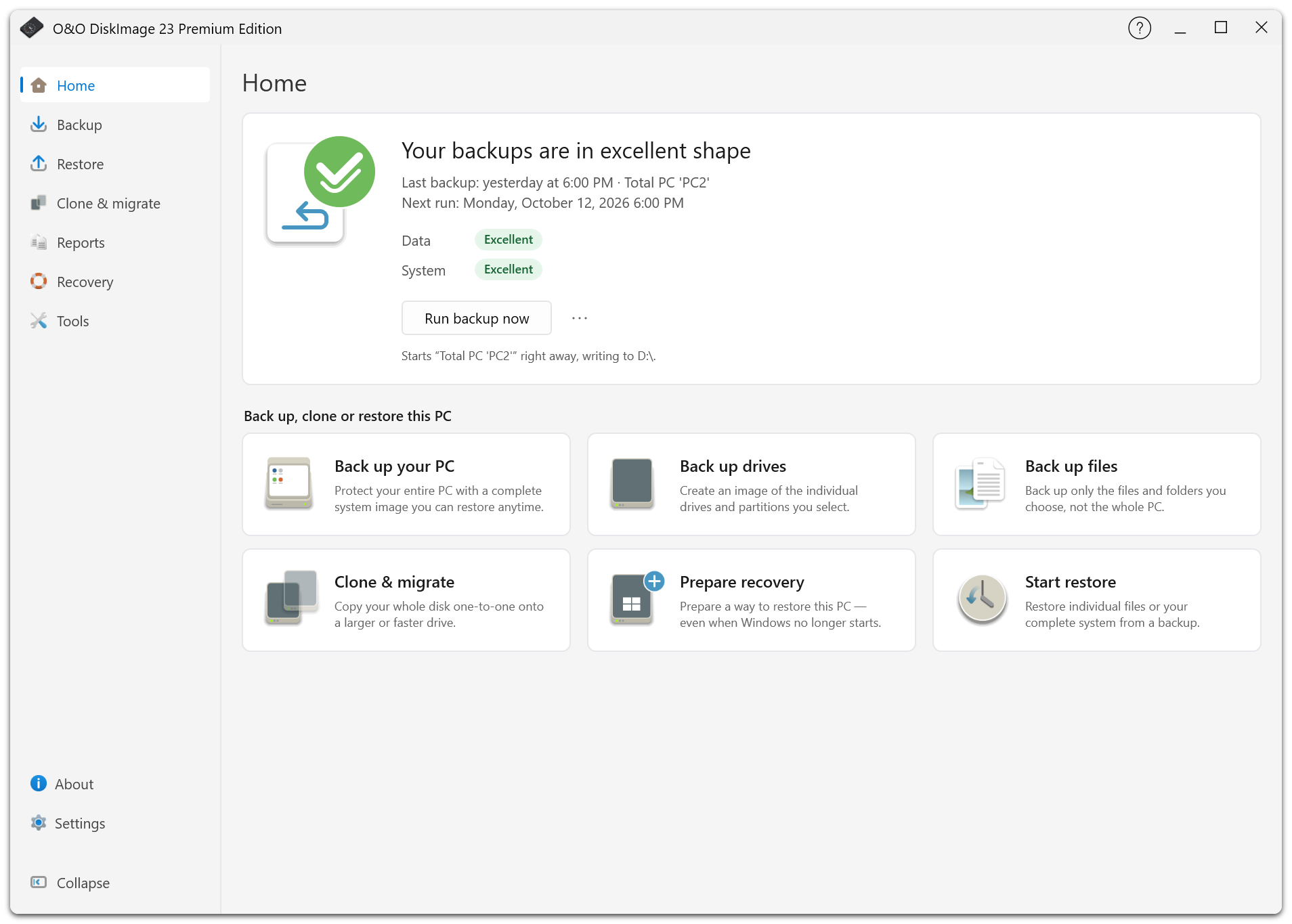
主頁和還原頁的狀態卡片會概述備份保護情況、可用的歷史版本和復原啟動選項。如果缺少備份,或復原環境需要重建,請按照卡片上的建議處理。
請參閱救援媒體和復原環境。