備份計畫和已儲存的備份
排程儲存備份來源、目標、執行時間和選項。備份集將這套設定與依照設定儲存的版本歸在一起。執行指一次執行過程,其結果和報告說明本次執行的情況。
備份計畫
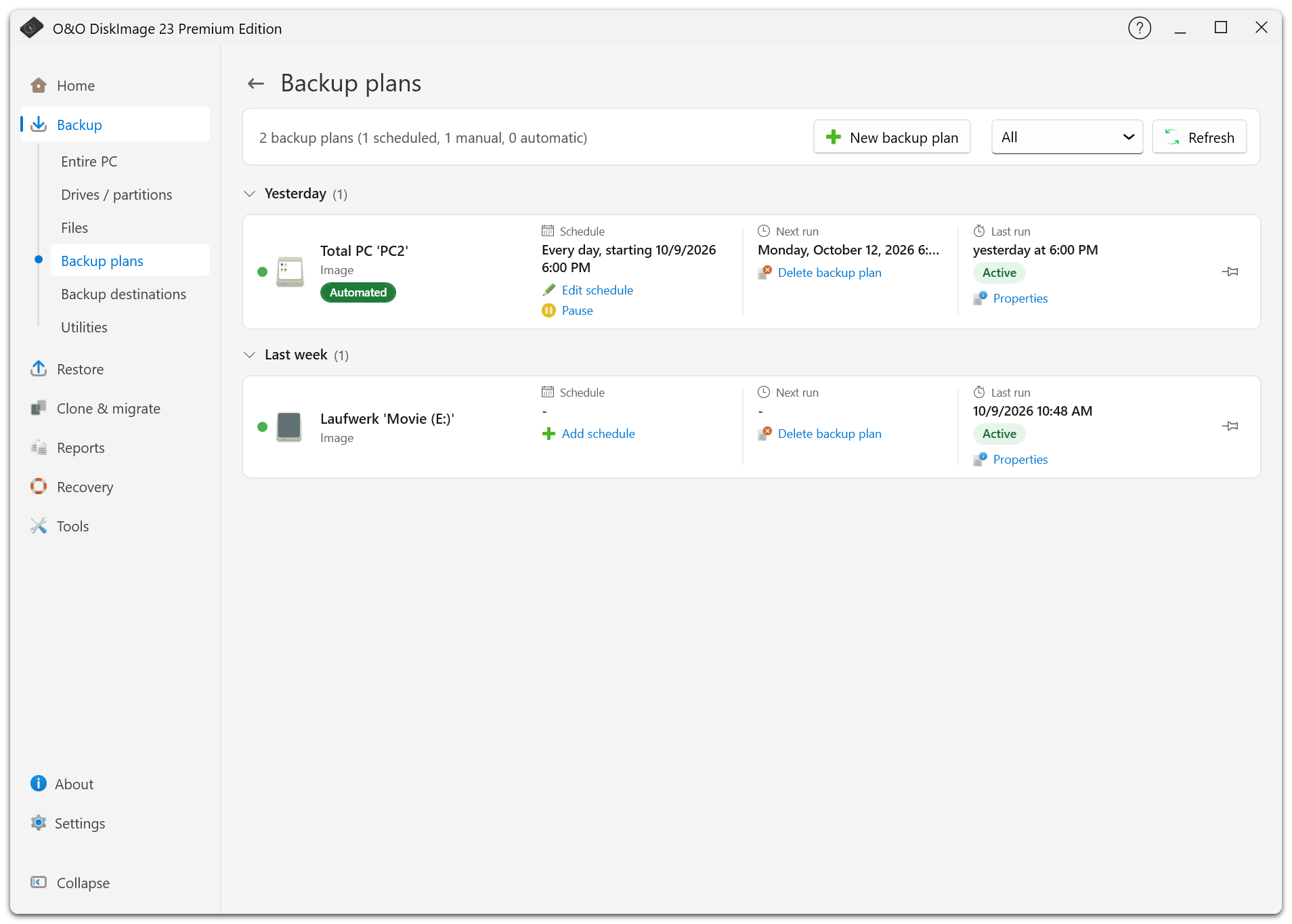
在備份下開啟備份計畫清單,可建立計畫、啟動已有計畫或更改其設定。計畫在首次執行前即可出現在清單中。尚未建立備份的新計畫會列在今天下。
選擇卡片上的屬性開啟備份計畫頁面。您可重新命名計畫、編輯執行時間和歷程記錄,或更改作為來源的磁碟機和檔案。變更來源後,下次將執行完整備份。在備份計畫頁面取消操作會放棄所做的更改。
一旦有已儲存的版本,格式、備份技術、排除項和加密設定便會鎖定,即使相應儲存裝置離線也一樣。如需更改這些選項,請建立新計畫。
啟動備份
選擇立即備份可直接啟動現有計畫。如果需要新的獨立備份鏈,請在主頁、備份計畫頁面或通知區域選單中選擇本次執行完整備份。之後的執行仍使用計畫的常規方法。
無論備份是手動啟動、依排程執行,還是在連線磁碟機時觸發,應用程式都會顯示進度,並允許取消。
已儲存的備份
開啟還原 > 所有已儲存的備份,選擇版本進行還原、檢視資訊或管理檔案。歷程記錄會說明保留原因和預定刪除的版本。您可將個別版本設為永久保留。
程式會分別標明儲存裝置不可用和檔案缺失。如果目標已中斷連線,請重新連線。如果檔案確已刪除,請在確認無需再使用相應條目後才移除它。您仍可能透過可用的第二份副本還原該版本。
移動或刪除備份
請使用應用程式中的移動和刪除功能,確保計畫記錄的位置與檔案位置一致。兩種操作都會顯示進度,並可取消。取消後請檢查結果,因為部分檔案可能已處理完畢。
檔案一經刪除便無法復原。刪除較早的備份還可能影響相依於它的後續版本。請仔細閱讀確認資訊,不要在檔案總管中自行刪除備份鏈中的個別檔案。
刪除計畫與刪除已儲存的備份檔案是兩項不同的操作。請閱讀確認資訊,核對哪些資訊和檔案將會保留。
新增現有備份
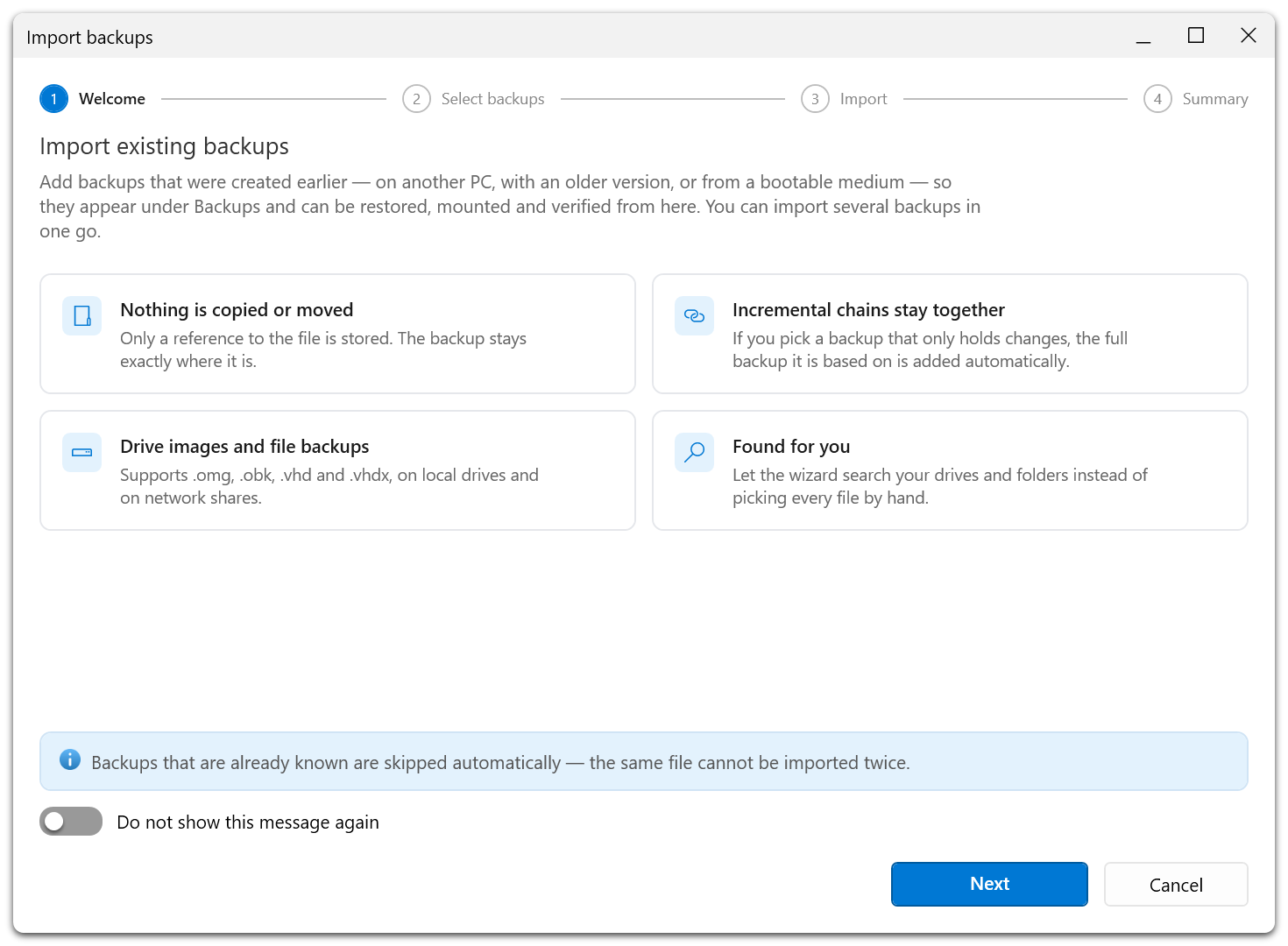
原有的匯入功能現名為新增現有備份,可在備份 > 實用工具、還原 > 實用工具或工具下找到。
選擇備份檔案並在精靈中核對其資訊。O&O DiskImage 會將其新增到已儲存的備份清單中。請將該版本所需的完整備份和各增量檔案儲存在一起,確保可以存取。