工具
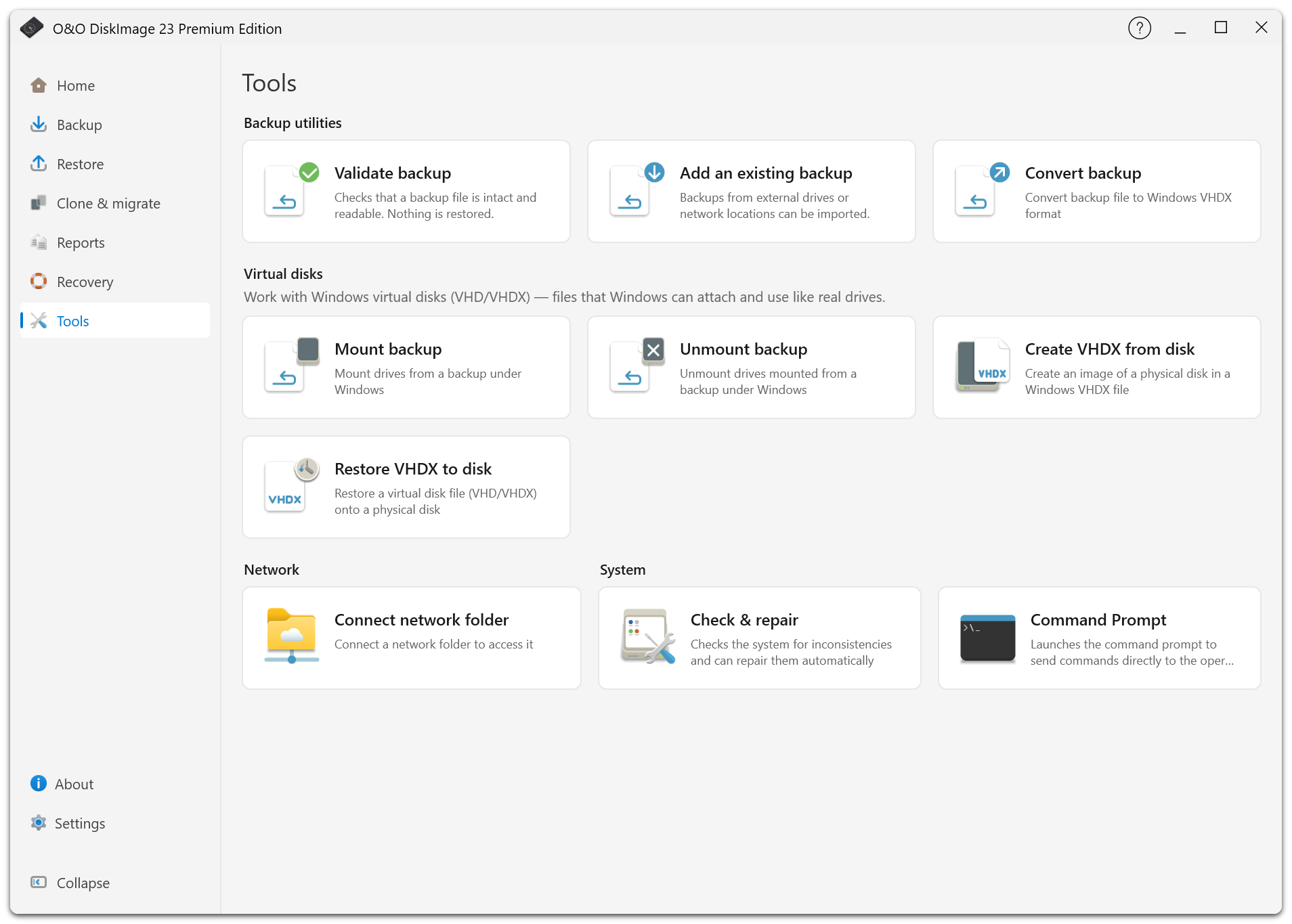
可從工具進入各項功能,也可以使用備份和還原下的實用工具。
查詢工具
| 位置 | 操作 |
|---|---|
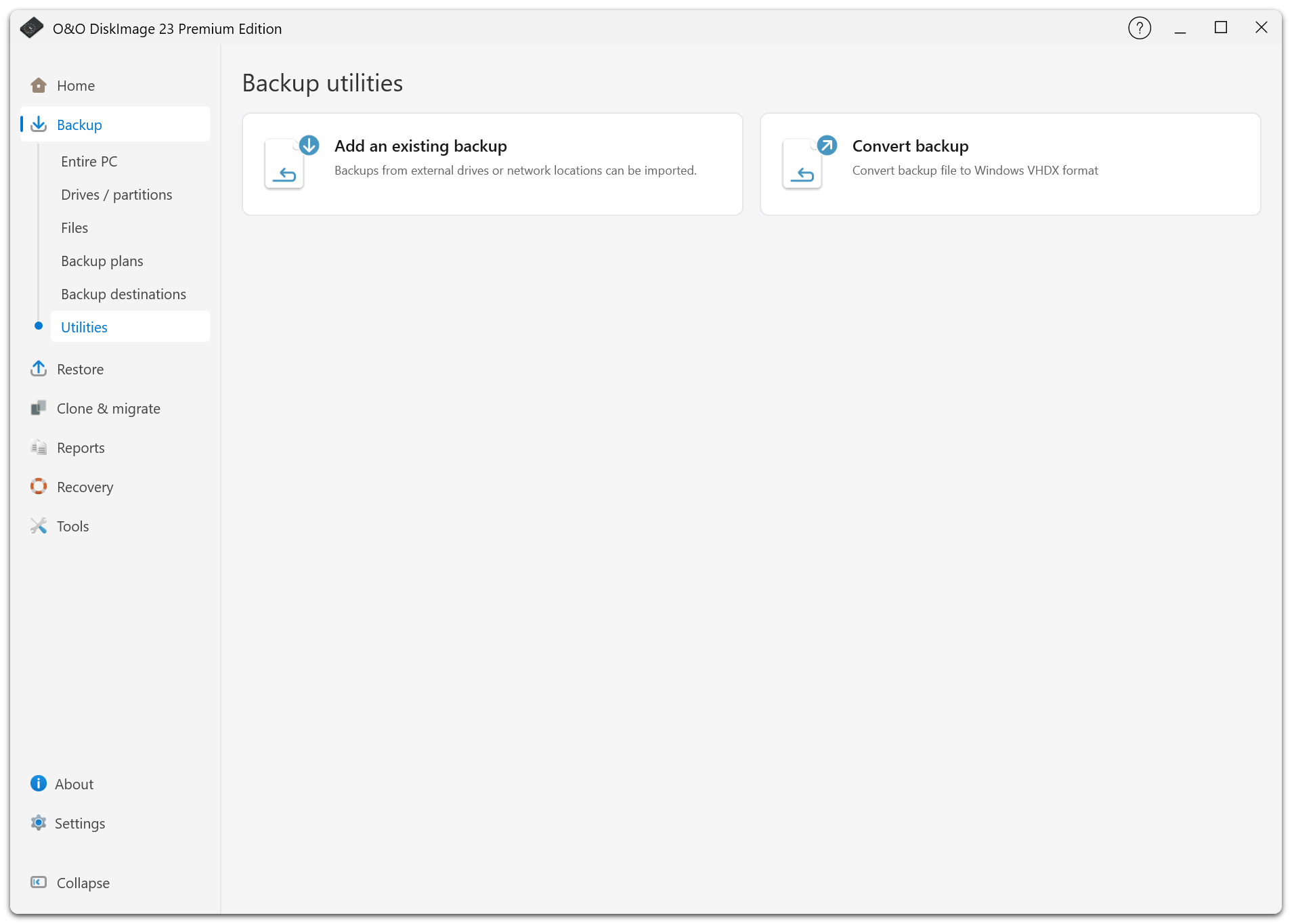
| 備份 > 實用工具 | 新增現有備份;將備份轉換為 VHDX。 |
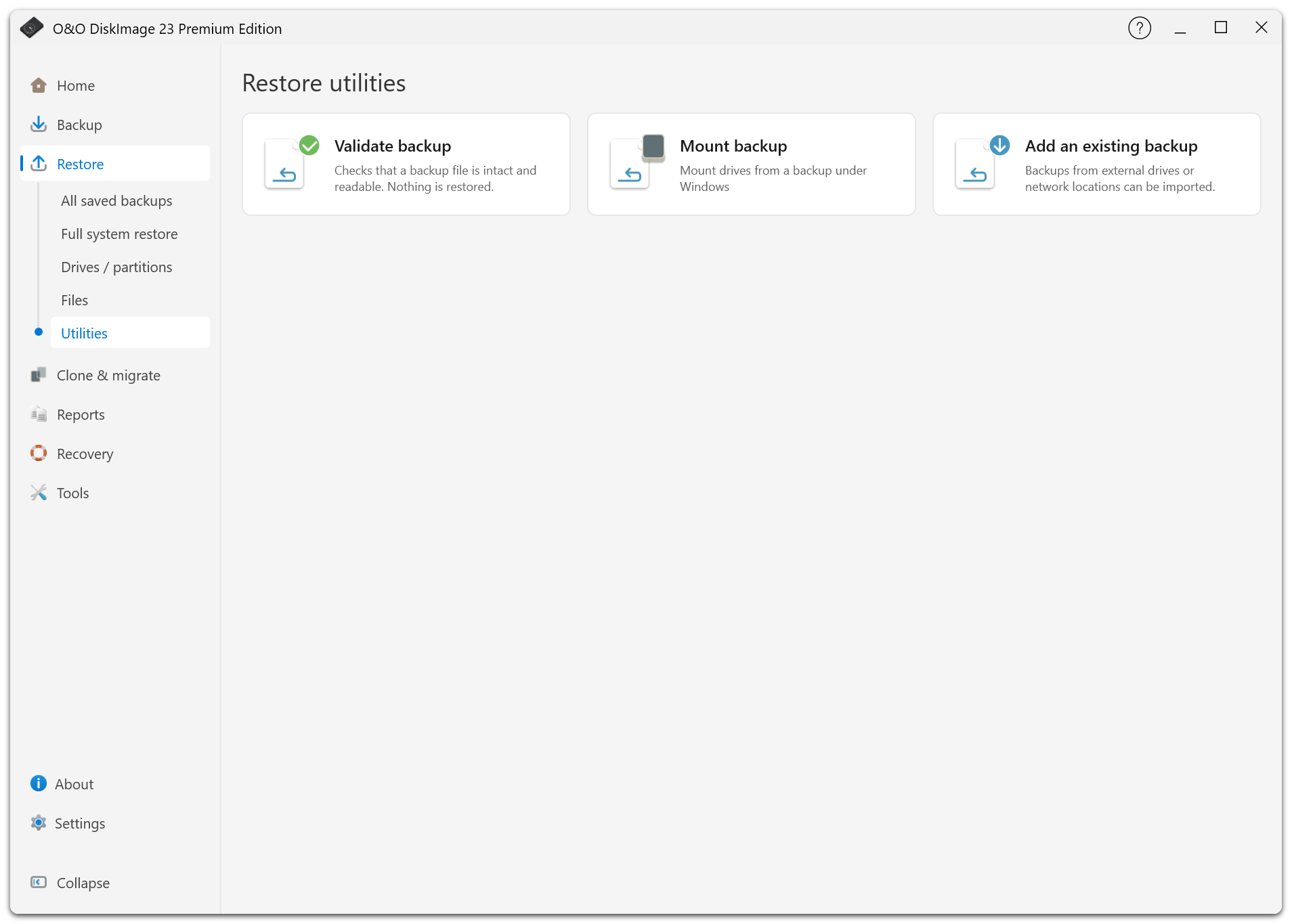
| 還原 > 實用工具 | 檢查備份、掛接備份、新增現有備份。 |
| 工具 > 備份實用工具 | 驗證備份、新增現有備份、轉換備份。 |
| 工具 > 虛擬磁碟 | 掛接或卸離備份、從磁碟建立 VHDX、將 VHDX 還原到磁碟。 |
| 工具 > 網路 | 連線網路資料夾。 |
| 工具 > 系統 | 檢查與修復;命令提示符。 |
試用版限制部分工具。頁面會標明受限工具,並提供購買和授權啟用連結。復原環境中無法使用的工具會被隱藏。
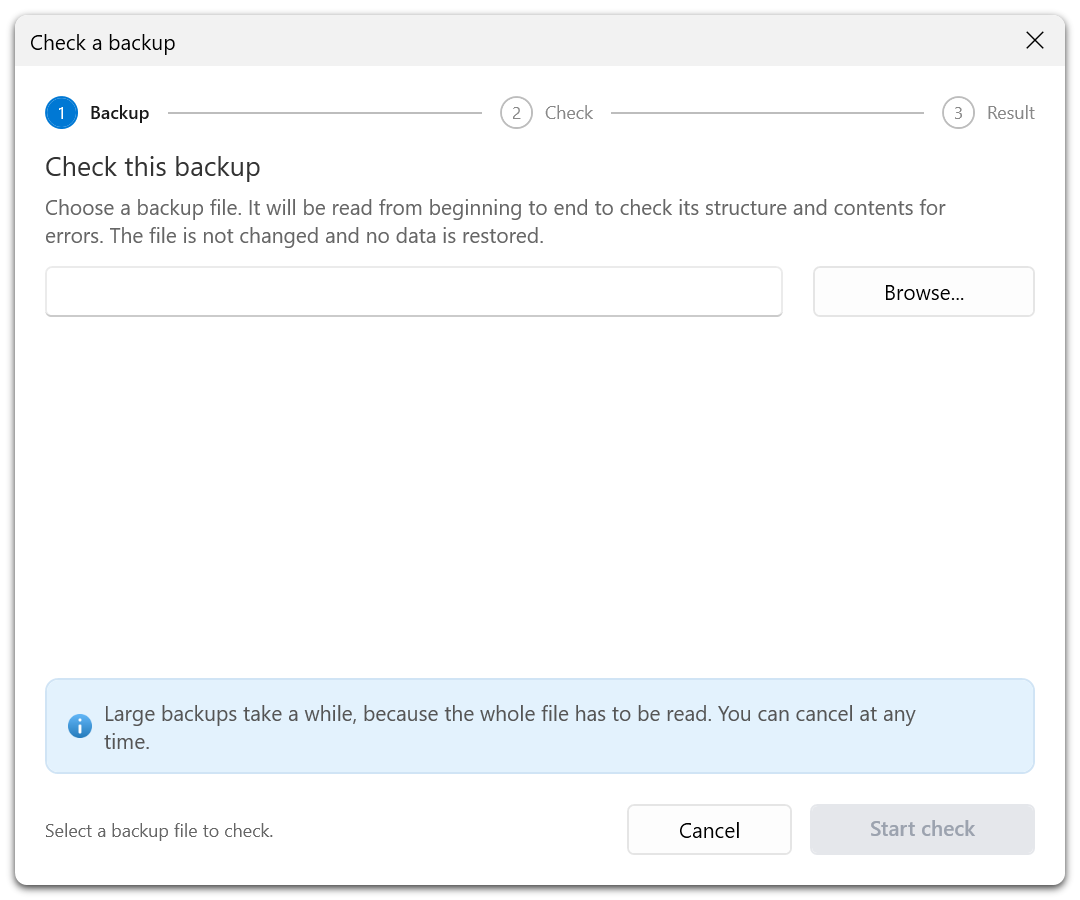
檢查備份
驗證精靈會讀取備份,檢查其完整性和可讀性。此操作不會變更備份檔案或還原資料。請選擇檔案,視需要輸入密碼,然後啟動檢查並檢視結果。
如果取消檢查,尚未讀取的部分不會得到驗證。如果驗證失敗,請保留其他可用副本,查明儲存或檔案問題後再決定是否使用該備份。
新增現有備份
此功能取代了原有的匯入備份操作。精靈讀取所選檔案的資訊,並將其新增到已儲存的備份清單。請參閱備份計畫和已儲存的備份。
掛接和卸離備份
掛接可將支援的映像作為 Windows 唯讀磁碟機開啟,供您瀏覽或複製檔案。檔案備份容器無法掛接,請改用還原檔案。
支援的虛擬磁碟包括 VHD/VHDX 和 Hyper-V 檢查點。如果使用差異磁碟,請備齊所有父系磁碟檔案。即使來源磁碟線上,也可以在原電腦上掛接 VHD/VHDX 備份。
如果備份已掛接,可使用現有的掛接,或先將其卸離。請卸離不再需要的磁碟機,以釋放磁碟機代號。試用版也可執行卸離。
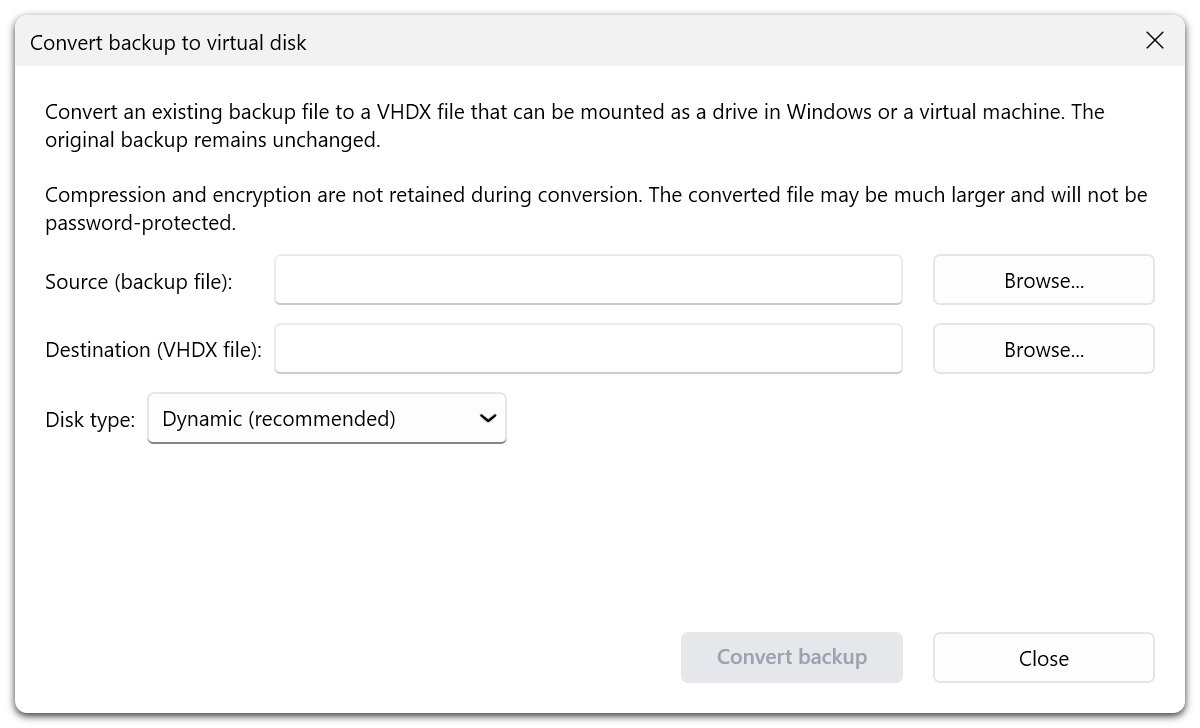
轉換備份
轉換備份可從支援的備份建立 Windows VHDX 檔案,並保留原始備份。產生的檔案不會保留備份的壓縮和密碼加密,請預留足夠空間,並對產生的檔案採取適當的保護措施。
如果備份僅包含 EFI 或系統保留分割區,而未包含磁碟的其餘部分,則無法轉換。請使用整顆磁碟的映像。
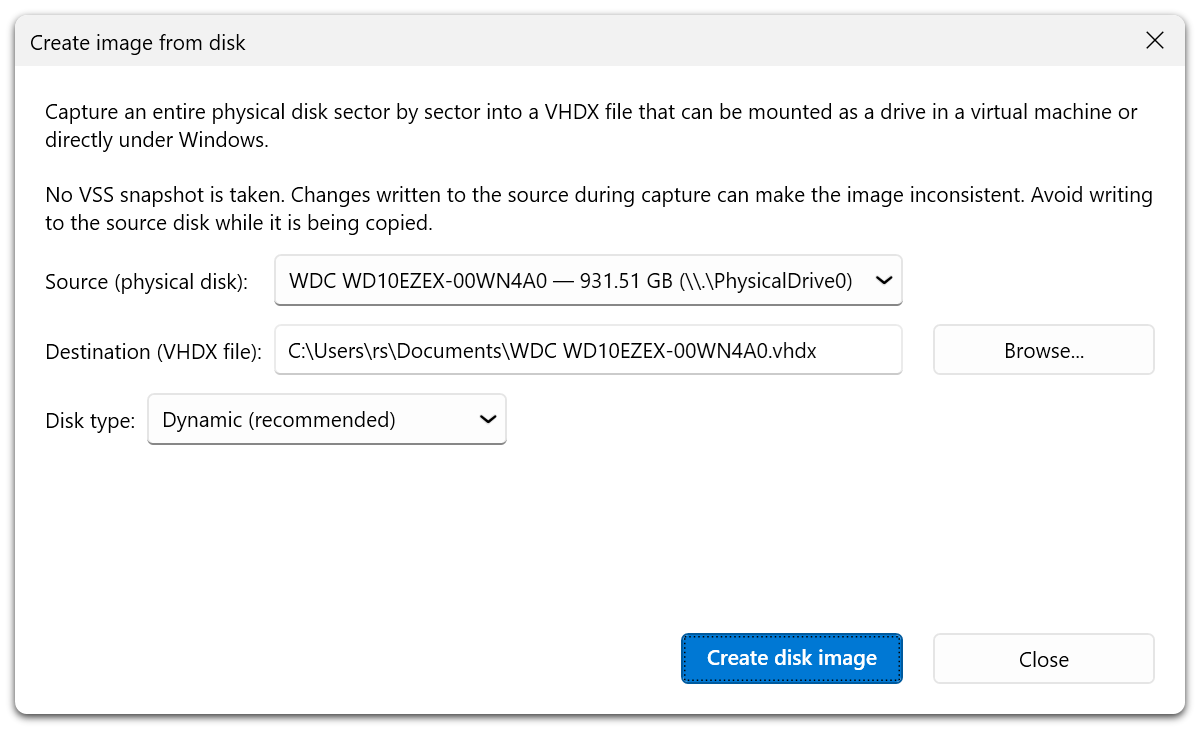
從磁碟建立 VHDX
該工具將整個實體磁碟儲存為 VHDX 檔案,不建立可重複使用的備份計畫,也不建立 VSS 快照。來源磁碟必須未被使用,目標檔案必須位於另一顆實體磁碟上。要備份正在執行的系統,請使用 O&O DiskImage 的一般備份流程。
將 VHDX 還原到磁碟
此工具將支援的 VHD/VHDX 檔案寫入實體磁碟,替換該磁碟的分割區表和資料。不能寫入正在執行 Windows 的磁碟,也不能寫入存有原始檔的磁碟。若磁區大小不相容,程式會在寫入前拒絕操作。
為確保系統可以啟動,預設保留來源磁碟識別符號。只有在還原後的磁碟需要與原磁碟同時連線到同一臺電腦時,才應更改識別符號。要透過精靈還原受管理的備份,請參閱還原磁碟機。
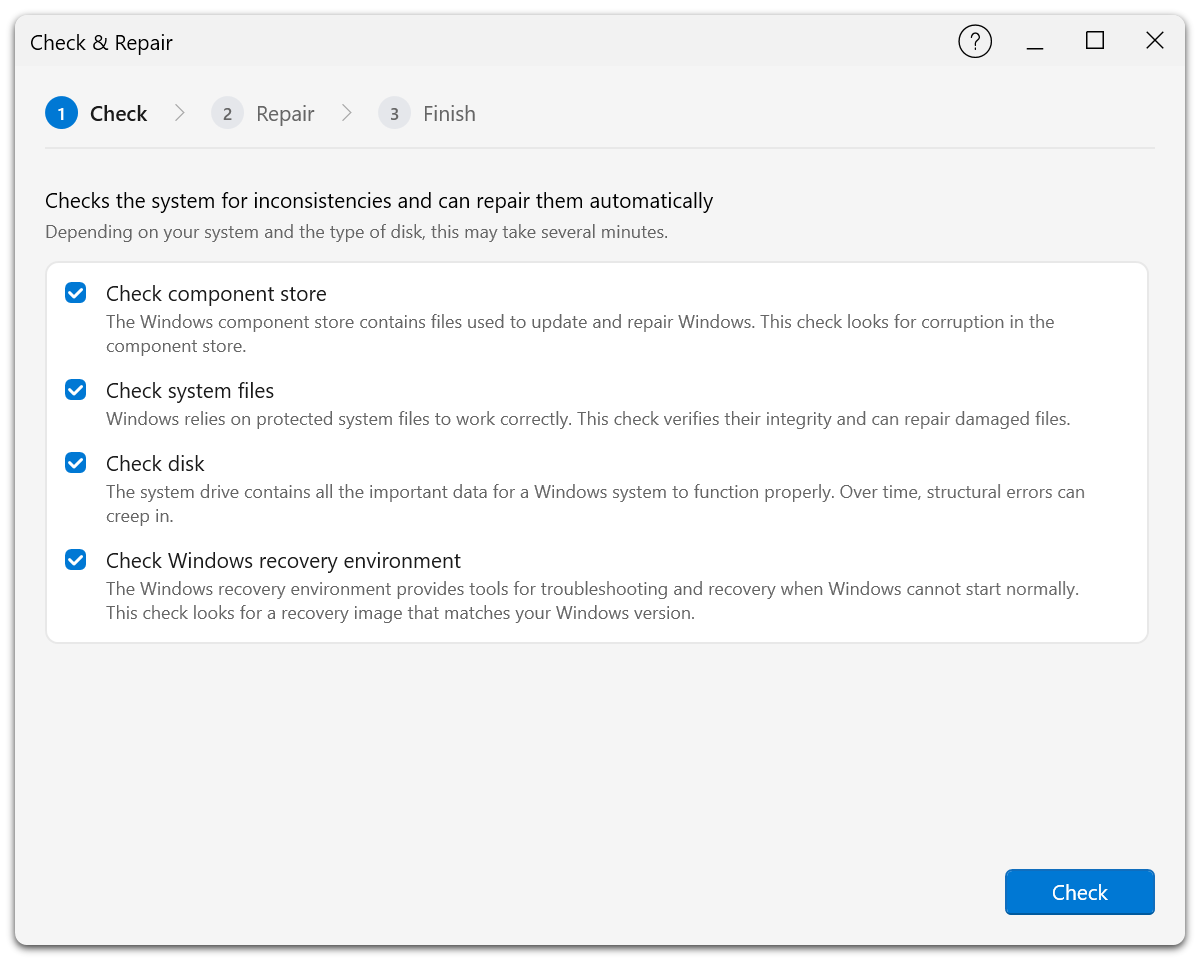
檢查與修復
工具 > 系統 > 檢查與修復可檢查 Windows 系統元件、系統檔案、檔案系統和復原環境,並在支援的情況下提供修復功能。請按照精靈執行,並逐項檢視結果。
此工具無法修復 O&O DiskImage 備份容器。檢查備份檔案請使用驗證精靈。如果備份已損壞,請使用其他已驗證的版本或副本。
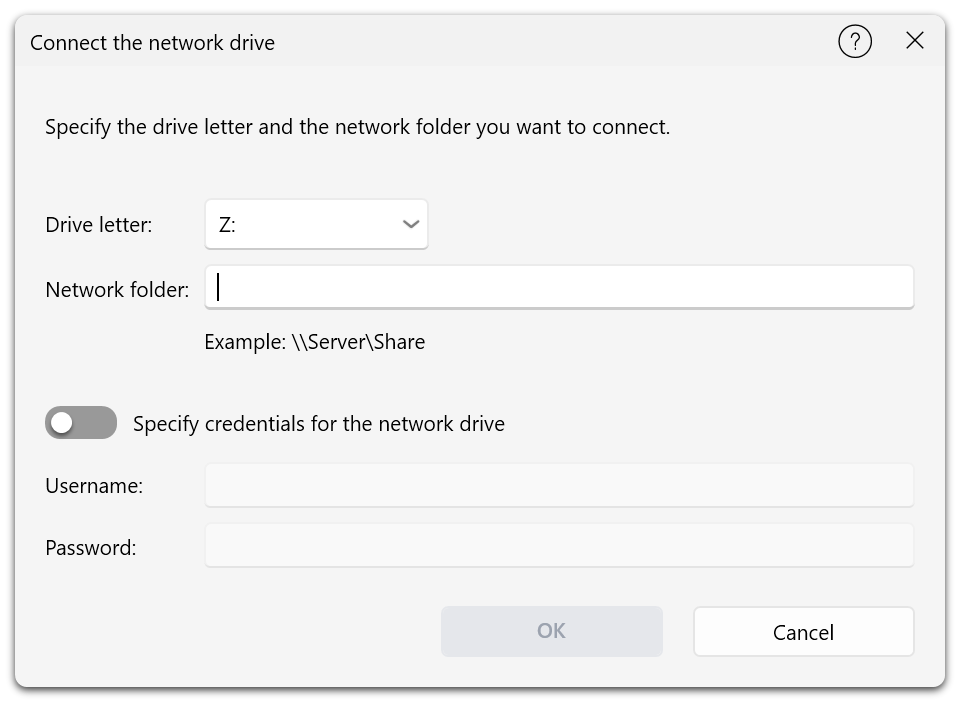
連線網路資料夾
輸入 UNC 路徑和認證資訊,將共享資料夾對映到磁碟機代號。有關儲存認證資訊和測試連線的說明,請參閱備份目標位置。
命令提示符
開啟 Windows 命令提示符,用於診斷和技術支援操作。