還原磁碟機
還原磁碟機會將映像資料寫入磁碟或分割區。選定目標上的現有資料將被覆蓋。
還原磁碟或分割區
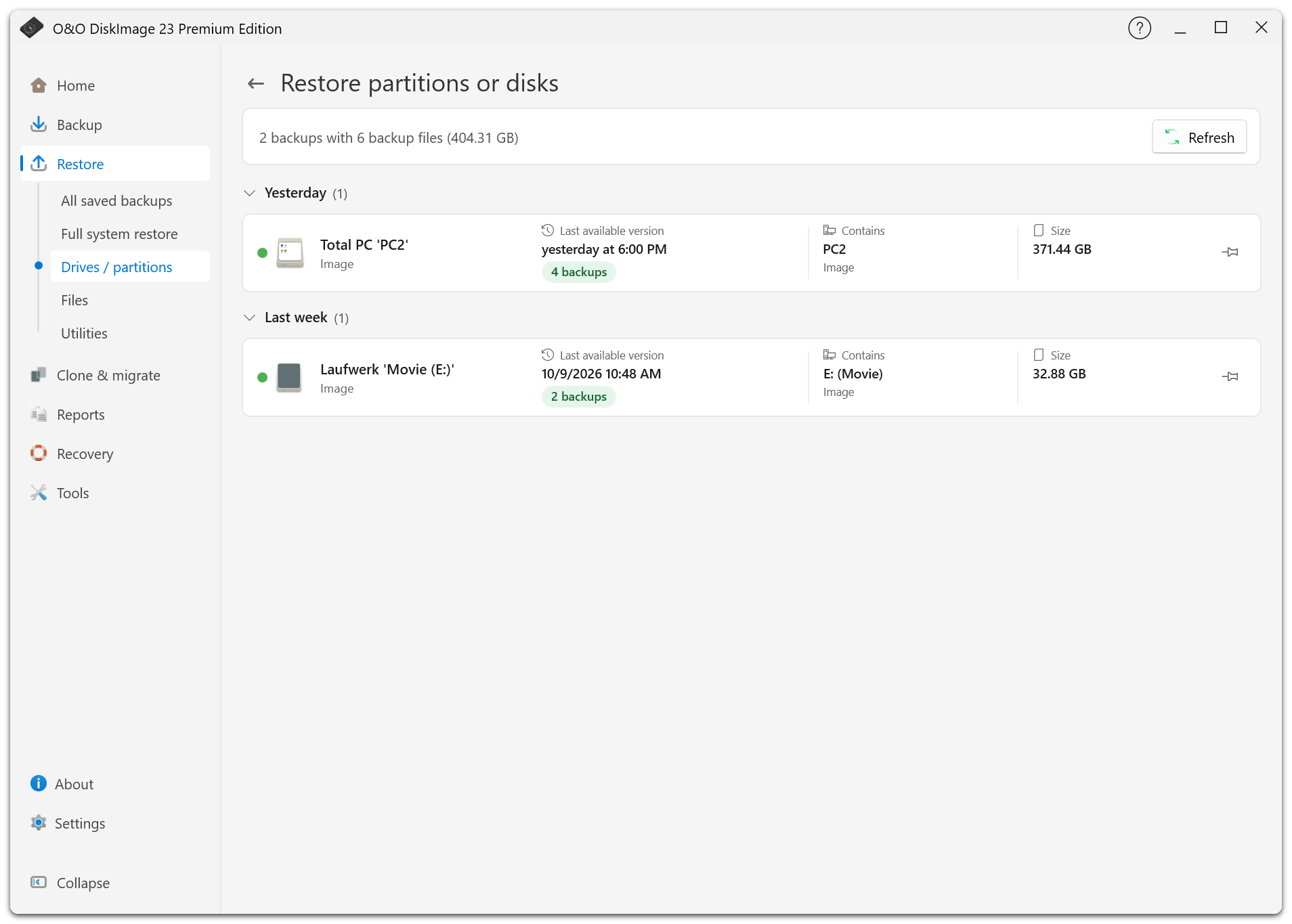
- 開啟還原 > 磁碟機 / 分割區,或選擇已儲存的映像,再選擇其磁碟機還原操作。
- 選擇備份版本,視需要輸入密碼。
- 將每個來源磁碟或分割區分配到預期的目標。
- 檢查目標佈局和摘要。
- 確認覆蓋警告並開始還原。
確保完整備份及所有必需的變更備份均可存取。使用虛擬磁碟和 Hyper-V 檢查點時,還需備齊相依於的父系磁碟檔案。
還原 Windows 磁碟
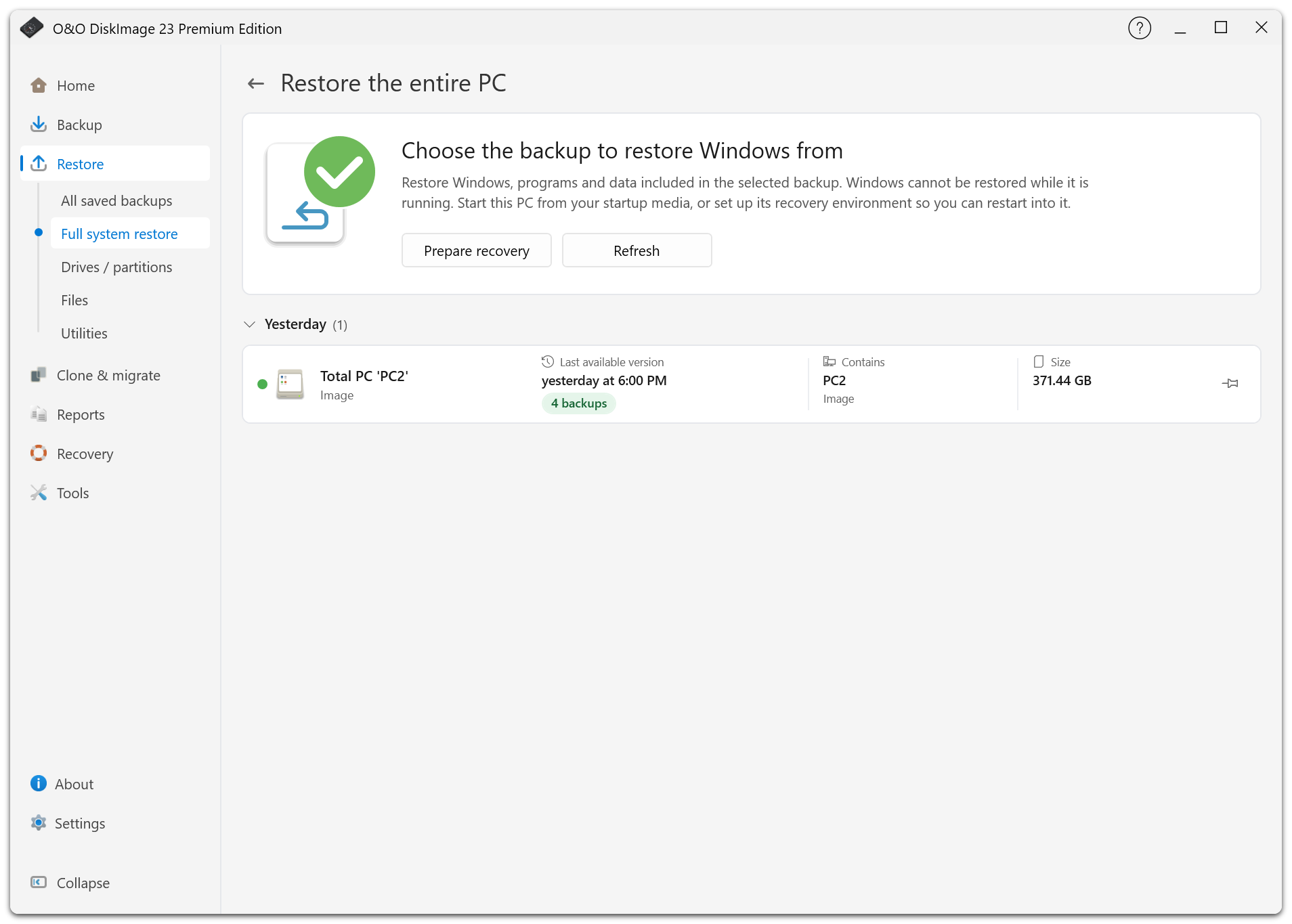
在正常 Windows 工作階段中,無法覆蓋正在執行 Windows 的磁碟。請使用完整系統還原,或在選擇該磁碟時按提示重新啟動。
如果本機復原環境就緒,O&O DiskImage 可在重新啟動後繼續使用所選備份。否則請使用開機媒體。確認還原前,務必在復原環境中再次核對所選的備份和目標。
檢查目標大小
目標容量須達到根據映像計算的最小值,其中包括已用資料和檔案系統所需的額外空間。只要滿足這一最小值,有時可還原到比來源分割區小的分割區,視情況而定,取決於映像和格式。
整顆磁碟還原 VHD/VHDX 時,目標必須滿足虛擬磁碟的大小要求,且磁區大小必須相容。存放來源映像的磁碟不能同時作為還原目標。如果無法可靠識別原始檔的位置,請先將其複製到另一顆磁碟或網路共用。
寫入前,應用程式會再次核對目標磁碟識別資訊。如果選擇目標後更換或重新連線了磁碟,請檢查並重新選擇目標。
僅需檔案時掛接映像
如果只需要少量檔案,可以使用檔案還原功能,或將支援的映像掛接為唯讀磁碟機。這樣可避免覆蓋整個目標。
還原後
檢視報告並核對還原的資料。還原 Windows 後,重新啟動電腦並確認系統可以正常開機。再次開啟復原;如果本機復原環境已被還原操作覆蓋,請重建。