還原檔案
可以從檔案備份或支援的磁碟映像中還原所有檔案,也可單獨選擇檔案和資料夾。O&O DiskImage 建立的 VHD 備份也支援檔案還原。
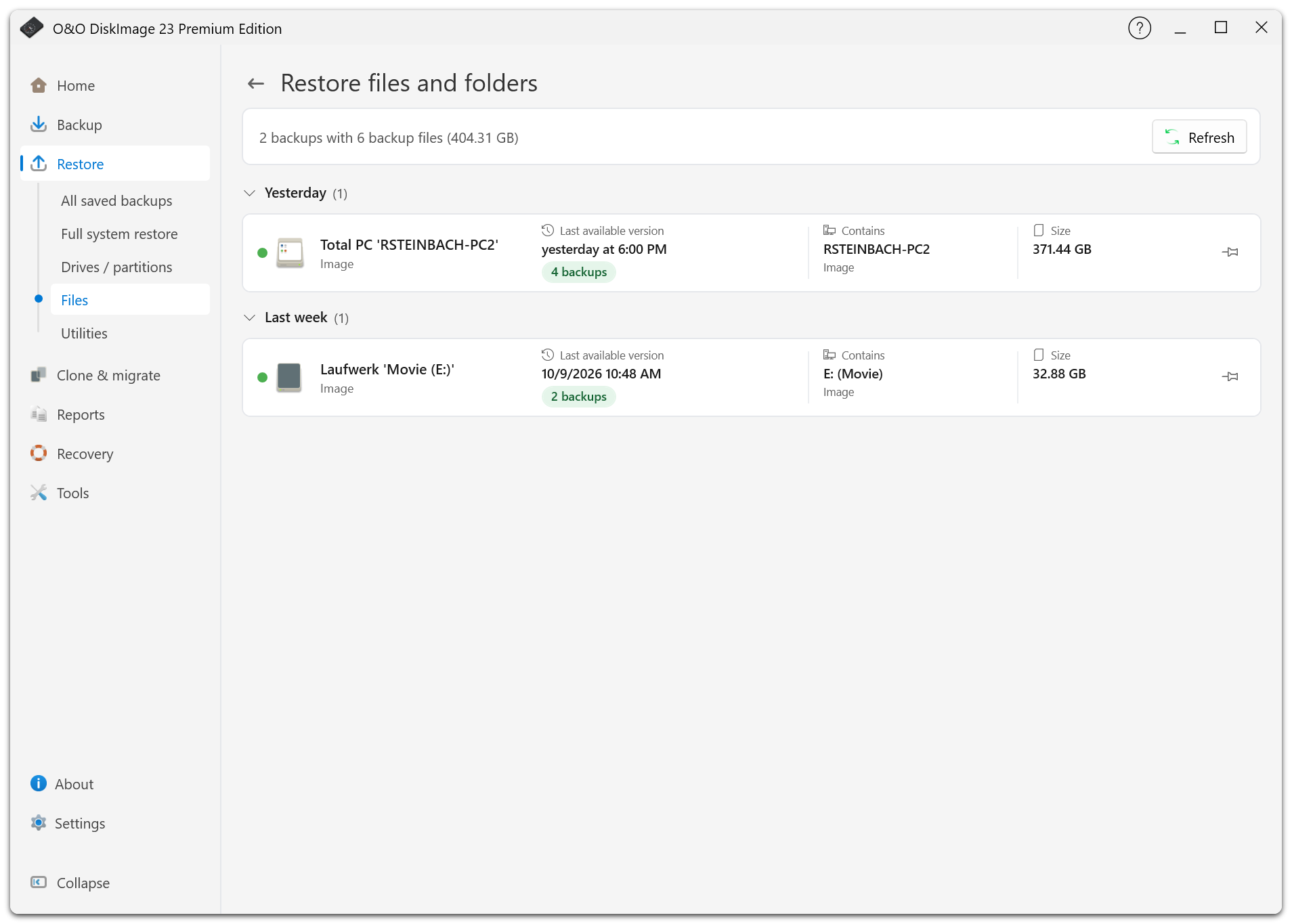
還原檔案和資料夾
- 開啟還原 > 檔案,也可以在所有已儲存的備份中選擇備份,再選擇還原檔案的操作。
- 選擇所需版本。
- 如果出現提示,輸入原始備份密碼。
- 選擇全部可用檔案,或單獨選擇資料夾和檔案。
- 選擇目標資料夾並檢視摘要。
- 開始還原並檢查結果。
概覽頁上的還原檔案和資料夾會直接開啟最新的可用備份。如果需要其他日期的版本,請從已儲存的備份清單中選擇。
程式僅列出備份中實際存在的檔案,已排除的檔案和資料夾無法從此備份還原。載入大型映像的檔案樹可能需要一些時間。
目標資料夾
如果想先比較檔案再決定是否替換現有資料,請還原到單獨的資料夾。還原到原位置可能會覆蓋現有檔案。請先核對目標和可用空間。
預設資料夾命名範本位於設定 > 還原的預設值 > 資料夾名稱。檔案還原進度視窗會顯示目前操作,您可以取消還原。完成後,請檢視報告並開啟所需的已還原檔案進行檢查。
從其他副本還原
如果主檔案不可用,可選擇可用的第二份副本。還原前,程式會先下載雲端副本及其相依於的檔案。請參閱第二份副本。
掛接映像以複製檔案
對於支援的磁碟映像,掛接後可在 Windows 檔案總管中以唯讀方式存取並複製個別檔案。檔案備份容器無法掛接。