還原概覽
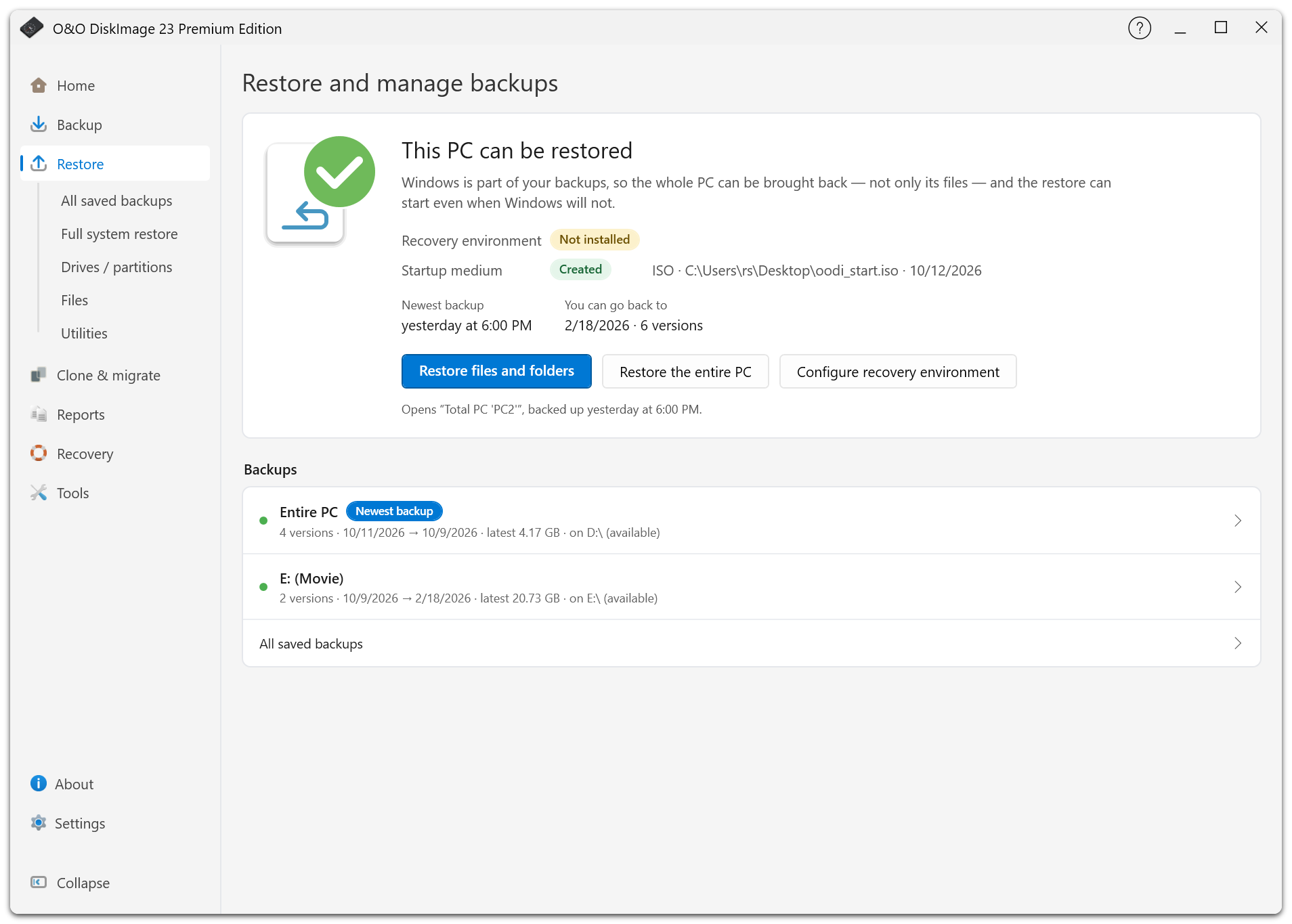
選擇還原可復原檔案、分割區或整顆磁碟。狀態卡片會顯示 Windows 備份是否可用,以及有哪些復原啟動選項。
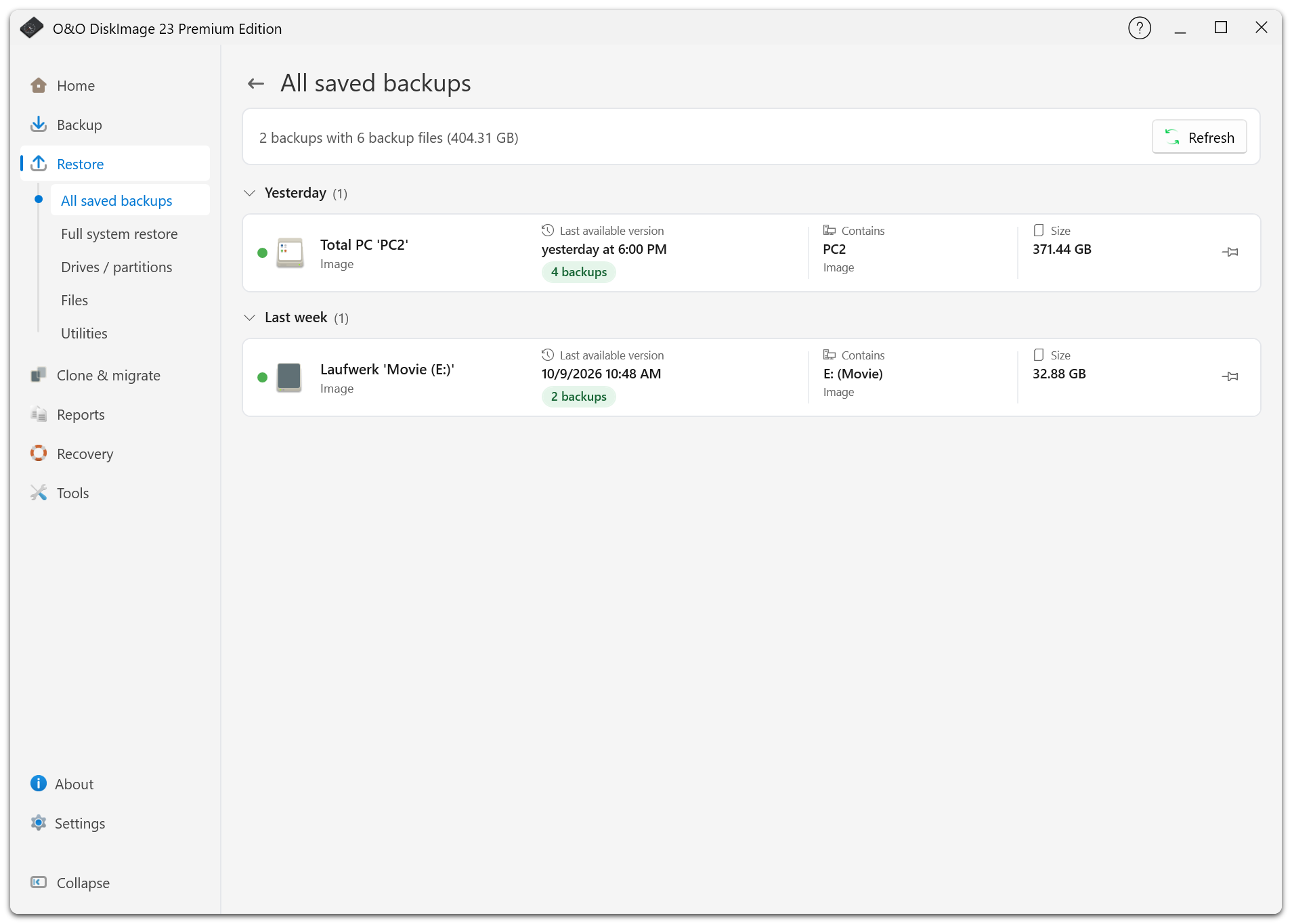
查詢備份
概覽頁上的還原檔案和資料夾會直接開啟最新的可用備份。要選擇較早的版本或其他備份,請開啟所有已儲存的備份,或在導覽窗格中選擇對應的來源類型。
即使儲存裝置已中斷連線,其備份仍會顯示。請重新連線目標位置,或使用可用的第二份副本。僅存於雲端的版本必須先下載才能還原。
如果未列出該備份,請在還原 > 實用工具中選擇新增現有備份。確保完整備份和所需的變更備份均可存取。
選擇還原類型
| 類型 | 用途 |
|---|---|
| 檔案 | 從檔案備份或支援的映像還原選定的檔案或資料夾,包括從 O&O DiskImage 建立的 VHD 備份還原。 |
| 磁碟機 / 分割區 | 將映像內容還原到所選磁碟或分割區。 |
| 掛接備份 | 將支援的映像作為唯讀磁碟機瀏覽,並在檔案總管中複製檔案。 |
| 完整系統還原 | 透過本機復原環境或開機媒體還原 Windows。 |
開始前的準備
如果備份已加密,請輸入原始密碼。檔案還原可能覆蓋所選資料夾中的現有檔案;磁碟機還原則會覆蓋所選目標磁碟或分割區。
請在摘要和確認提示中核對目標。還原無法覆蓋存有其原始檔的磁碟。如果不能識別該磁碟,請先將檔案移至另一塊可明確識別的磁碟或網路共用,再重試。
對於正在執行 Windows 的磁碟,請選擇完整系統還原或目標選擇對話方塊中提供的重新啟動選項。如果本機復原環境不可用,請使用可開機的媒體。