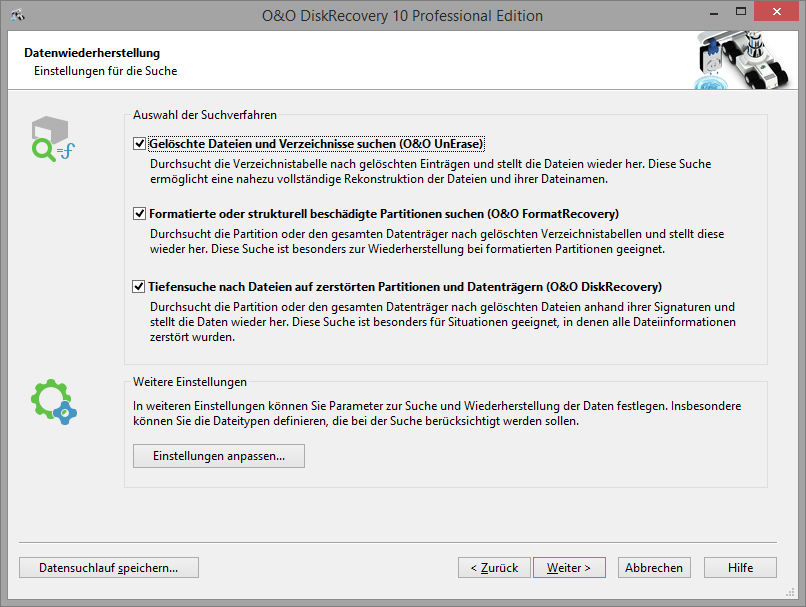
Suchverfahren auswählen
In O&O DiskRecovery werden verschiedene Suchverfahren in Kombination angeboten. Die Suchverfahren wenden unterschiedliche Technologien zur Datenrettung an, die sich gegenseitig optimal ergänzen.
Standardmäßig sind alle Suchverfahren aktiviert. Bei der Suche nach gelöschten Dateien werden dadurch alle Suchverfahren angewendet. Dies kann, je nach Größe des Datenträgers einige Zeit in Anspruch nehmen.
Die Auswahl von einzelnen Suchverfahren, z.B. nur O&O UnErase, bietet den Vorteil, dass die Suche nach gelöschten Dateien schneller vor sich geht. Sollten Sie nach dem ersten Suchverfahren Dateien vermissen, können Sie ein weiteres Suchverfahren anwenden.
Es kann passieren, dass beim Suchlauf nicht alle drei Suchverfahren vollständig durchlaufen. Dies kann an der überhöhten Speicherauslastung während des Suchlaufs liegen. Sie erkennen dies, wenn z.B. eine hohe Anzahl an Dateien gefunden wird oder von einem der drei Sucherverfahren gar keine Daten gefunden werden. Um dies zu umgehen, sollten Sie eine erneute Suche durchführen und dabei ein Suchverfahren deaktivieren. Also z.B. entweder O&O UnErase und O&O FormatRecovery ODER O&O UnErase und O&O DiskRecovery.
O&O UnErase
Mit den intelligenten Suchalgorithmen nimmt die Suche nach Dateien selbst auf sehr großen Festplatten wenig Zeit in Anspruch. Auch wenn ein Teil Ihrer Datei bereits mit anderen Daten überschrieben wurde, können möglicherweise die noch intakten Teile der Datei wiederhergestellt werden. Allerdings ist es möglich, dass dabei nicht alle gelöschten Dateien gefunden werden.
O&O FormatRecovery
Im Gegensatz zu O&O UnErase und O&O DiskRecovery kann O&O FormatRecovery außerdem Daten wiederherstellen, deren Verzeichnis- und Strukturinformationen komplett fehlen. Die erweiterten Funktionen der speziellen Suchalgorithmen von O&O FormatRecovery ermöglichen das Auffinden und Ignorieren von defekten Sektoren. Dadurch ist eine Datenrettung auch bei beschädigten, aber noch ansprechbaren Datenträgern möglich.
O&O DiskRecovery
Die Suchalgorithmen von O&O DiskRecovery durchsuchen jeden Sektor der Festplatte, der Speicherkarte oder des USB-Sticks nach verlorenen Dateien. Selbst bei formatierten oder zerstörten Dateisystemen haben Sie beste Chancen, noch Daten zu rekonstruieren. Nach Abschluss eines Scanvorgangs ist nun eine Vorschau auf die wiederherstellbaren Dateien möglich. O&O DiskRecovery unterstützt in der Vorschaufunktion diverse Bild- und Textformate, unter anderem JPEG, BMP, TIF u.v.a.
Es ist sinnvoll, alle drei Suchverfahren für die Datenrettung einzusetzen. Einige typische Anwendungsfälle können Sie aus der folgenden Tabelle entnehmen.
| O&O UnErase | O&O FormatRecovery | O&O DiskRecovery | |
|---|---|---|---|
| Dateien wurden aus dem Papierkorb gelöscht. |  | | |
| Der Datenträger wurde formatiert. | | | |
| Nach einem Virenangriff sind einige Dateien und Verzeichnisse verschwunden. | | | |
| Windows meldet, dass der Datenträger formatiert werden muss. | | | |
| Der Datenträger wurde formatiert, die Dateien waren stark fragmentiert. | | ||
| O&O UnErase brachte nicht das gewünschte Ergebnis. | | | |
| Auf dem Laufwerk ist kein Dateisystem mehr vorhanden. | | | |
| O&O FormatRecovery und O&O UnErase brachten nicht das gewünschte Ergebnis. | | ||
| Es wurde ein neues Betriebssystem installiert. | |
Weitere Einstellungen können Sie unter Einstellungen anpassen vornehmen.
Beachten Sie bitte, dass das Suchverfahren von O&O FormatRecovery auf z.B. mit BitLocker verschlüsselten Festplatten keine Daten rekonstruieren kann.
Einstellungen für die Suche festlegen
Nach der Auswahl des Laufwerks können Sie Optionen festlegen, die die Genauigkeit und die Dauer der Suche beeinflussen. Zusätzlich können Sie die Mindestlänge für Textdateien festlegen. Die Standardeinstellungen sind für die meisten Fälle geeignet und müssen daher nicht verändert werden.
Wenn Sie ein Gerät ausgewählt haben (Festplatte, USB-Stick etc.) und nicht eine Partition, stehen die Optionen O&O SmartScan und O&O RawScan nicht zur Auswahl zur Verfügung.
Maximale Suchtiefe für Datenrettung verwenden (O&O DeepScan) Führt einen noch genaueren Scan bei der Datenrettung durch und verbessert so die Wiederherstellung der ursprünglichen Dateigröße. Auch besonders kleine Dateien können so gefunden werden. Diese Option kann die Dauer des Suchvorgangs verlängern. Existierende Dateien ignorieren (O&O SmartScan) Ermöglicht eine deutlich schnellere Suche und vermeidet die Wiederherstellung bereits existierender Dateien. Dadurch sparen Sie sich später den mühsames Vergleichen und Aussortieren bereits vorhandener Dateien. Dateisystem bei Suche nicht berücksichtigen (O&O RawScan) Wenn die Partition, von der Sie Daten wiederherstellen wollen, formatiert wurde, ermöglicht die Option O&O RawScan eine Wiederherstellung auch dieser Dateien. Diese Option kann die Dauer des Suchvorgangs verlängern. Größe für wiederherstellbare Dateien bei O&O DiskRecovery einstellen Mit dieser Funktion können Sie die Größe der gesuchten wiederherstellbaren Dateien einschränken. Der Wert kann zwischen 1 und 1024 MB liegen. Standardmäßig wird nach allen wiederherstellbaren Dateien, egal welcher Größe gesucht. Durch die Einschränkung wird die Menge des belegten Speichers eingeschränkt, somit läuft die Suche schneller. Mindestlänge für Textdateien O&O DiskRecovery kann eine Vielzahl von Textdateien (HTML, Quelltextdateien etc.) erkennen und wiederherstellen. Der voreingestellte Wert von 512 Zeichen bedeutet, dass alle Textdateien, die weniger als 512 Zeichen haben, nicht erkannt werden. Möchten Sie den Wert niedriger einstellen, so können Sie dies hier tun. Minimum ist eine Länge von 16 Zeichen. Je geringer der Wert ist, desto länger kann die Suche dauern. 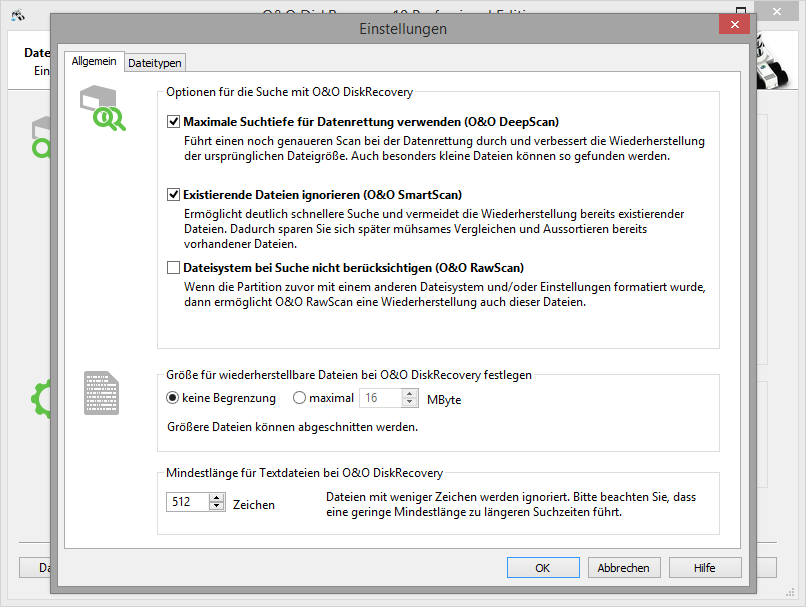
Nach Dateitypen filtern
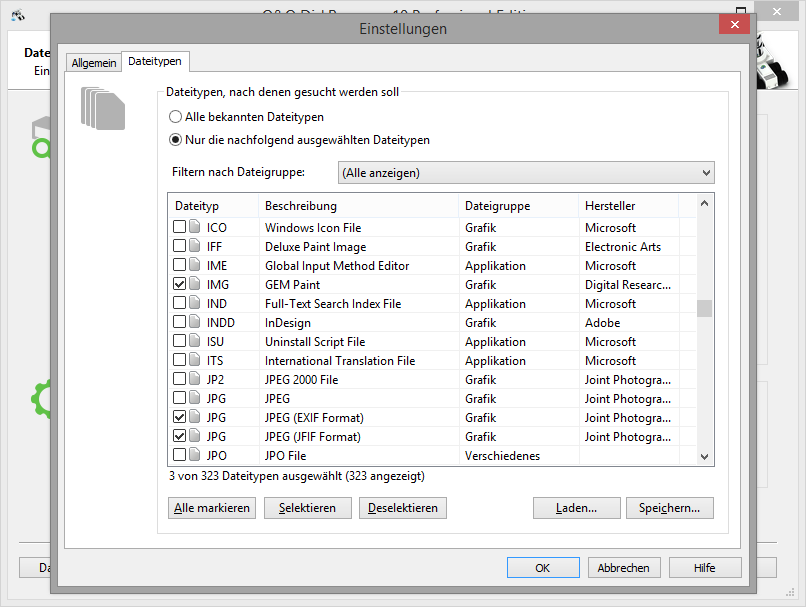
Sie können festlegen, nach welchen Dateitypen O&O DiskRecovery suchen soll. Standardmäßig wird nach allen Dateitypen gesucht. Sie können später nach Abschluss der Suche die Dateien auswählen, die wiederhergestellt werden sollen. Deshalb können Sie die Einstellungen wie vorgegeben übernehmen. Mit Weiter starten Sie die Datensuche.
Dateitypen
Im Dateitypen-Dialog können Sie festlegen, welche Dateitypen beim Suchlauf berücksichtigt werden sollen und welche nicht. Mit Filtern nach Dateigruppen können Sie bestimmte Dateityp-Gruppen anzeigen lassen. Sie können durch Anwählen der Spaltenüberschriften auch die Sortierung der Liste anpassen.
Hinweis
Bitte beachten Sie, dass Sie mindestens einen Dateityp auswählen müssen, um die Suche fortsetzen zu können.
Laden und Speichern
Wenn Sie das Schema der gewählten Dateitypen für weitere Suchläufe sichern möchten, können Sie es speichern. Später können Sie es mittels der Laden-Funktion wieder einlesen und verwenden.
Selektieren von Dateitypen
Alle mit dem Kontrollhäkchen markierten Dateitypen werden von O&O DiskRecovery bei der Suche berücksichtigt. Alle nicht markierten werden ausgeblendet. Normalerweise können Sie alle Dateitypen selektiert lassen, denn Sie können später nach Abschluss der Suche noch die Dateien auswählen, die Sie wiederherstellen möchten.