Individuelle Löschlisten verwalten
O&O SafeErase bietet die Möglichkeit, verschiedene Programmaktionen als Löschliste zu speichern. Dadurch ist es möglich, gewählte Aktionen synchron und mit den gleichen Einstellungen, z.B. mit der ausgewählten Löschmethode, wiederholt auszuführen, ohne dass Sie Ihre Einstellungen erneut eingeben müssen.
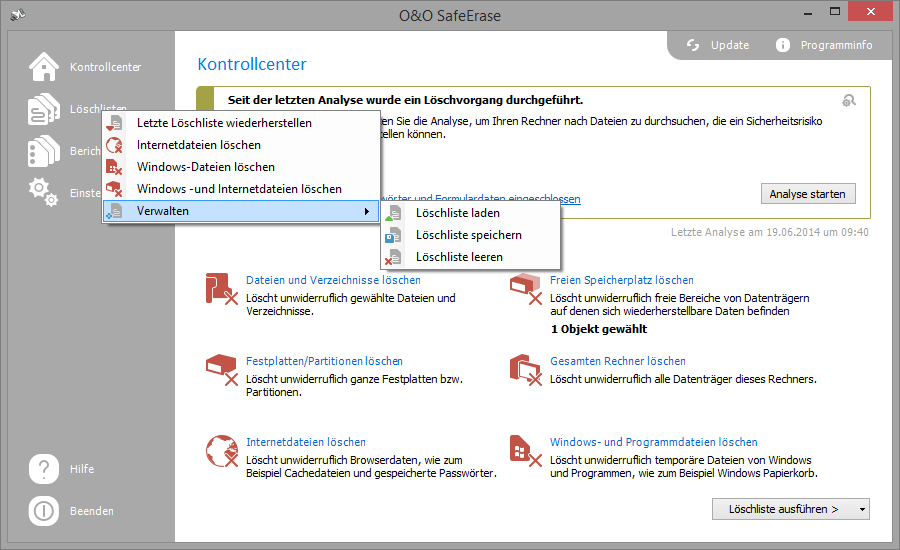
Optionen zur Benutzung von Löschlisten
Voreingestellte Löschlisten verwenden
Es stehen bereits vordefinierte Löschlisten standardmäßig zur Auswahl. Wenn Sie daraus eine Löschliste auswählen, wird die entsprechende Auswahl, z.B. Internetdateien löschen, auf der Startseite aktiviert. Im Anschluss können Sie über die Schaltfläche Ausführen den Löschvorgang fortsetzen.
- Wählen Sie in der Menüleiste links unter Löschlisten Ihre gewünschte Löschliste aus, z.B. Internetdateien löschen.
- Klicken Sie im Anschluss auf Ausführen.
- Wählen Sie eine Löschmethode aus.
- Starten Sie den Löschvorgang mit Jetzt löschen.
Internetdateien löschen
Löscht alle temporären Internetdateien.
Windowsdateien löschen
Löscht alle im Temporärverzeichnis angelegten temporären Dateien.
Windows- und Internetdateien löschen
Löscht sowohl temporäre Internet- als auch Windows- und Programmdateien.
Löschliste speichern
Sie haben während des Löschdialogs die Möglichkeit, Ihre ausgewählte Aktion als Löschliste zu speichern. Sollten Sie die Aktion erneut ausführen wollen, können Sie die Löschliste laden und müssen die Einstellungen nicht erneut tätigen.
- Wählen Sie auf der Startseite eine beliebige Aktion, z.B. Temporäre Internetdateien löschen.
- Tätigen Sie auf Wunsch im jeweiligen Aktionsfenster Ihre speziellen Einstellungen. Beispielsweise können Sie bestimmte Dateien von dem Löschvorgang ausschließen.
- Klicken Sie nach der Auswahl der Löschobjekte im DropDown-Menü von Ausführen auf In die Löschliste. Alternativ können Sie auch in der linken Menüspalte auf Löschlisten klicken und dort unter Verwalten auf Löschliste speichern.
- Falls Sie noch keinen Speicherort für die Löschliste angegeben haben, werden Sie im Anschluss aufgefordert, einen Zielpfad anzugeben. Kehren Sie danach auf die Startseite zurück.
- Über Ausführen gelangen Sie weiter zur Auswahl der Löschmethode und können mit dem Löschvorgang fortfahren.
Letzte Löschliste wiederherstellen
Wenn Sie Ihre zuletzt getätigten Einstellungen erneut laden möchten, klicken Sie in der Menüleiste unter Löschliste auf Letzte Löschliste wiederherstellen. Es werden im Anschluss alle Einstellungen der letzten Auswahl übernommen und Sie können mit dem Löschvorgang fortfahren.
Die Auswahl wird gelöscht, wenn Sie O&O SafeErase schließen.
Löschliste leeren
Wenn Sie Ihre zuletzt getätigten Einstellungen rückgängig machen möchten, klicken Sie unter Löschlisten auf Verwalten/Löschliste leeren. Es werde alle gewählten Löscheinstellungen entfernt.