Einstellungen
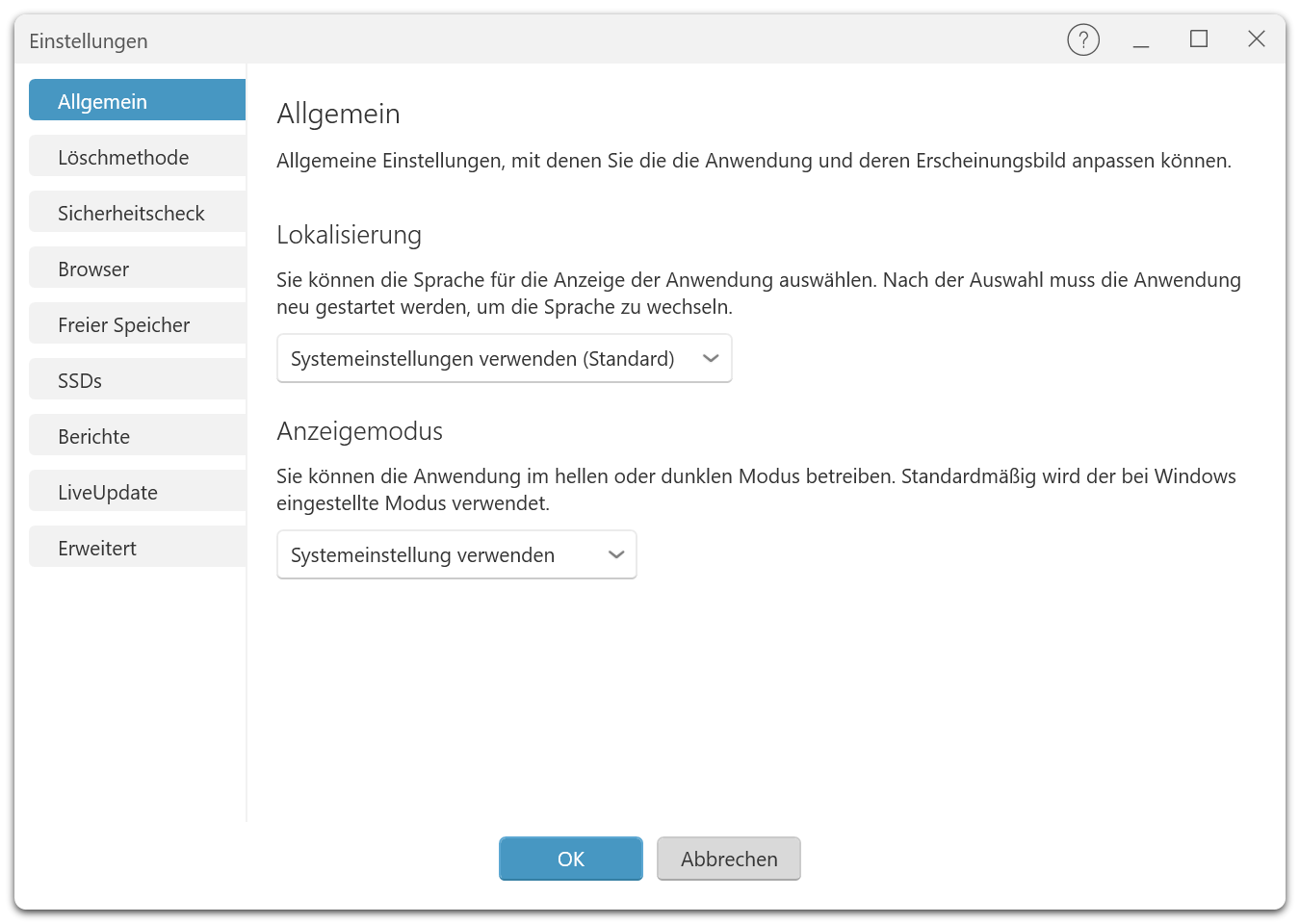
Allgemein
Allgemeine Einstellungen, mit denen Sie die Anwendung und deren Erscheinungsbild anpassen können.
-
Sprache: Wählen Sie die Sprache der Benutzeroberfläche.
-
Anzeigemodus: Sie können die Anwendung im hellen, dunklen oder einem Modus mit hohem Kontrast betreiben.
Löschmethoden
- Standard-Löschmethode: Legen Sie die bevorzugte Methode fest, die bei jedem Löschvorgang automatisch verwendet wird.
Sicherheitscheck
-
Optionen für den Sicherheitscheck: Definieren Sie, welche Arten von Daten überprüft werden sollen.
-
Freier Speicherbereich: Überprüfen und löschen Sie freien Speicherplatz, damit gelöschte Daten nicht wiederhergestellt werden können.
-
Internetspuren: Entfernen Sie temporäre Browserdaten wie Verlauf, Cache und Cookies.
-
Windows- und Programmdateien: Löschen Sie temporäre Dateien, die von Windows oder Programmen erzeugt wurden.
Browser
- Berücksichtigte Browser: Wählen Sie, welche Browser in die Bereinigung einbezogen werden sollen.
Freier Speicher
-
Löschen des freien Speicherbereichs: Überprüft und überschreibt freien Speicher auf allen Laufwerken.
-
Freien Speicherplatz sicher löschen: Schützt zuverlässig vor Wiederherstellung gelöschter Daten.
-
DeepErase in den Clustern: Bereinigt auch kleinste Speicherbereiche (Cluster) für maximale Sicherheit.
-
Verknüpfungen zu gelöschten Dateien entfernen: Alte Einträge in der MFT oder FAT werden entfernt, sodass Datenrettung erschwert wird.
SSDs
-
Löschen von Solid-State-Drives (SSDs): Aktiviert spezielle Funktionen für SSDs.
-
SSDs mit SolidErase löschen: Nutzt die herstellerspezifische Secure-Erase-Funktion, um SSDs sicher zu löschen, ohne unnötige Schreibzyklen zu verursachen.
Berichte
-
Berichte automatisch speichern: Aktivieren Sie die automatische Speicherung aller Löschberichte.
-
Datei- und Verzeichnisnamen anonymisieren: Ersetzt Dateinamen und Pfade in Berichten durch Platzhalter (*).
-
Maximalanzahl von Einträgen im Bericht: Begrenzen Sie die Anzahl der gespeicherten Dateien (bis zu 10.000 pro Bericht).
LiveUpdate
-
Automatisch nach Updates suchen: Das Programm prüft beim Start auf neue Versionen.
-
Aktuelles Update nicht mehr anzeigen: Blendet die Benachrichtigung über ein bestimmtes Update aus.
-
Keine Updates mehr anzeigen: Deaktiviert die Update-Hinweise vollständig.
Erweiterte Einstellungen
-
Laufwerk entsperren: Bestimmen Sie, ob Laufwerke automatisch entsperrt werden sollen (Vorsicht: kann zu Datenverlust führen).
-
In den Infobereich minimieren: Anwendung im Hintergrund weiterlaufen lassen.
-
Anwendung nach Löschvorgang aus Kontextmenü schließen: Automatisches Beenden nach Ausführung einer Löschung über das Kontextmenü.
-
Anwendungsprotokoll schreiben: Erstellt ein detailliertes Protokoll über die Programmaktivitäten.
Diese Einstellungen bieten umfassende Kontrolle darüber, wie O&O SafeErase Daten handhabt und schützt. Es ist empfehlenswert, sich mit den Auswirkungen dieser Einstellungen vertraut zu machen, bevor Änderungen vorgenommen werden.