Dialogové okno Nastavení
Nastavení aplikace najdete na jednotlivých kartách v dialogovém okně Nástroje → Nastavení....
Přehled
Dříve byly volby rozptýlené v několika nabídkách. Nyní je uložíte společně kliknutím na OK. Změny vzhledu, například motivu nebo barevného schématu, se zobrazují okamžitě.
Karta Obecné
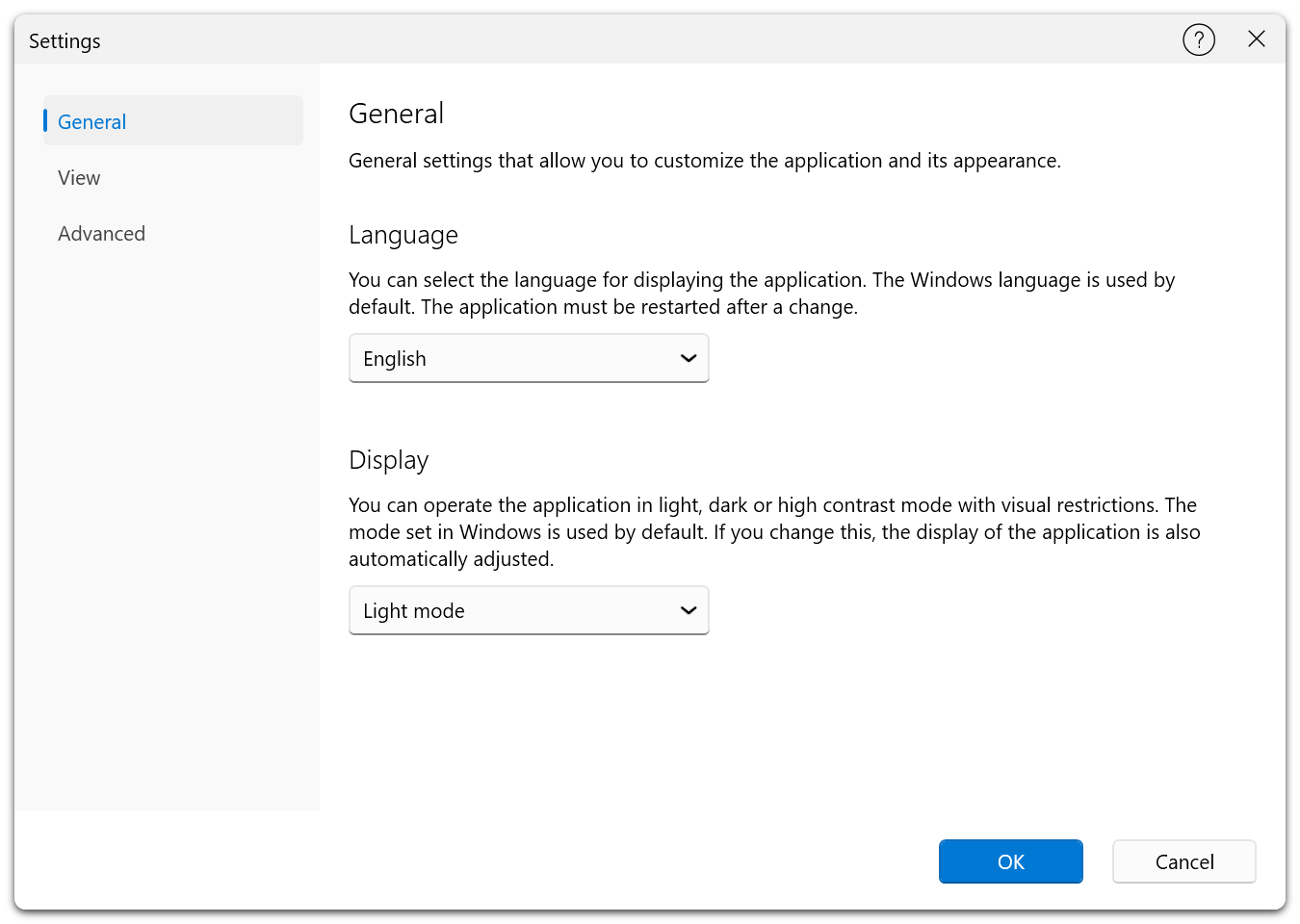
Základní nastavení aplikace a jejího vzhledu.
Free Edition
Premium Edition
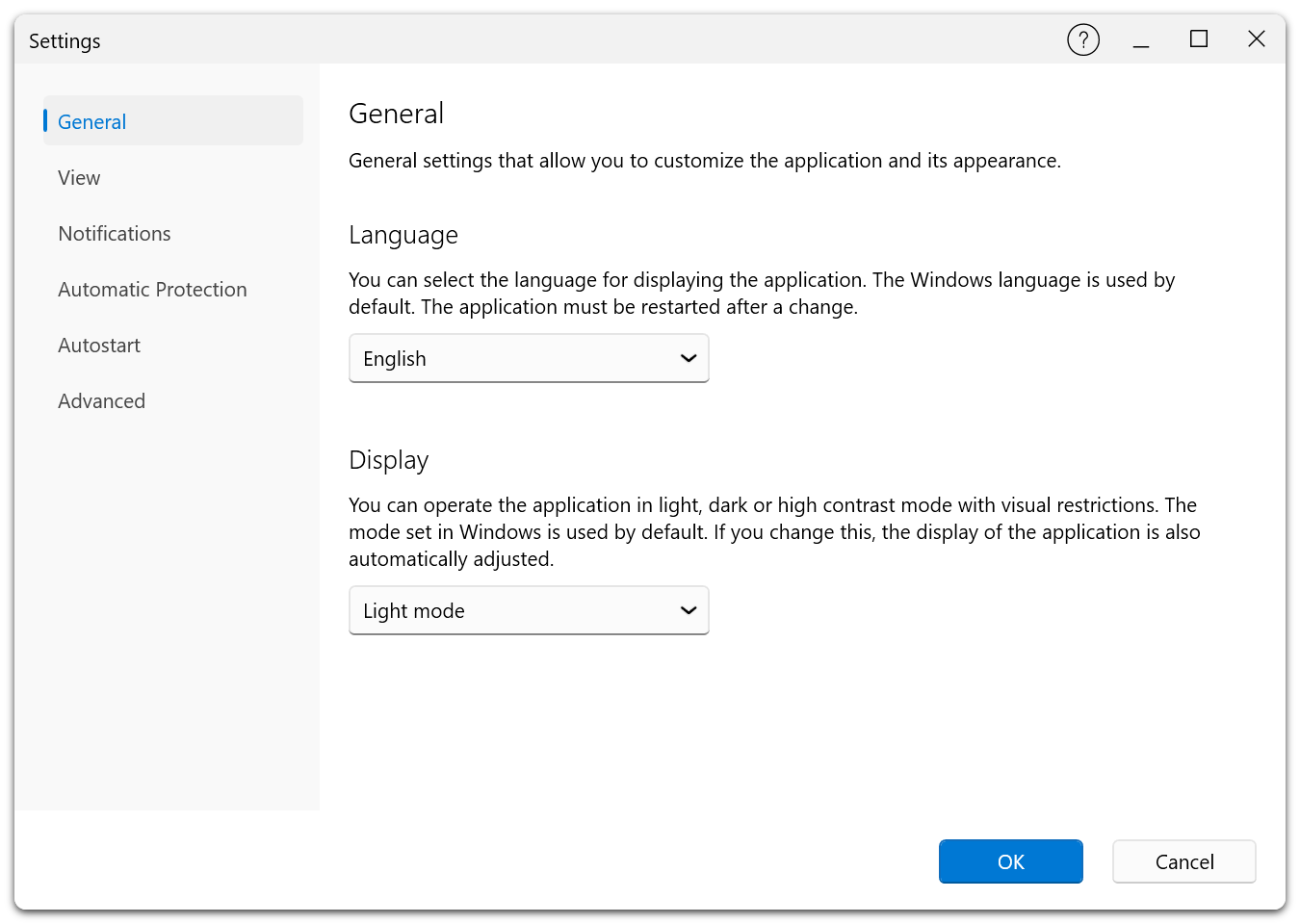
Jazyk
Vyberte jazyk uživatelského rozhraní. K dispozici jsou například angličtina (výchozí), čeština, němčina, španělština, francouzština, italština, japonština, ruština a čínština. Po změně jazyka aplikaci restartujte.
Režim zobrazení aplikace
Vyberte motiv aplikace.
| Možnost | Popis |
|---|---|
| Systémový | Řídí se aktuálním světlým nebo tmavým motivem Windows. |
| Světlý | Vždy použije světlý vzhled. |
| Tmavý | Vždy použije tmavý vzhled. |
| Vysoký kontrast – černá | Vysoce kontrastní motiv s černým pozadím pro snazší čtení. |
| Vysoký kontrast – bílá | Vysoce kontrastní motiv s bílým pozadím pro snazší čtení. |
Nový motiv se zobrazí ihned bez restartování aplikace.
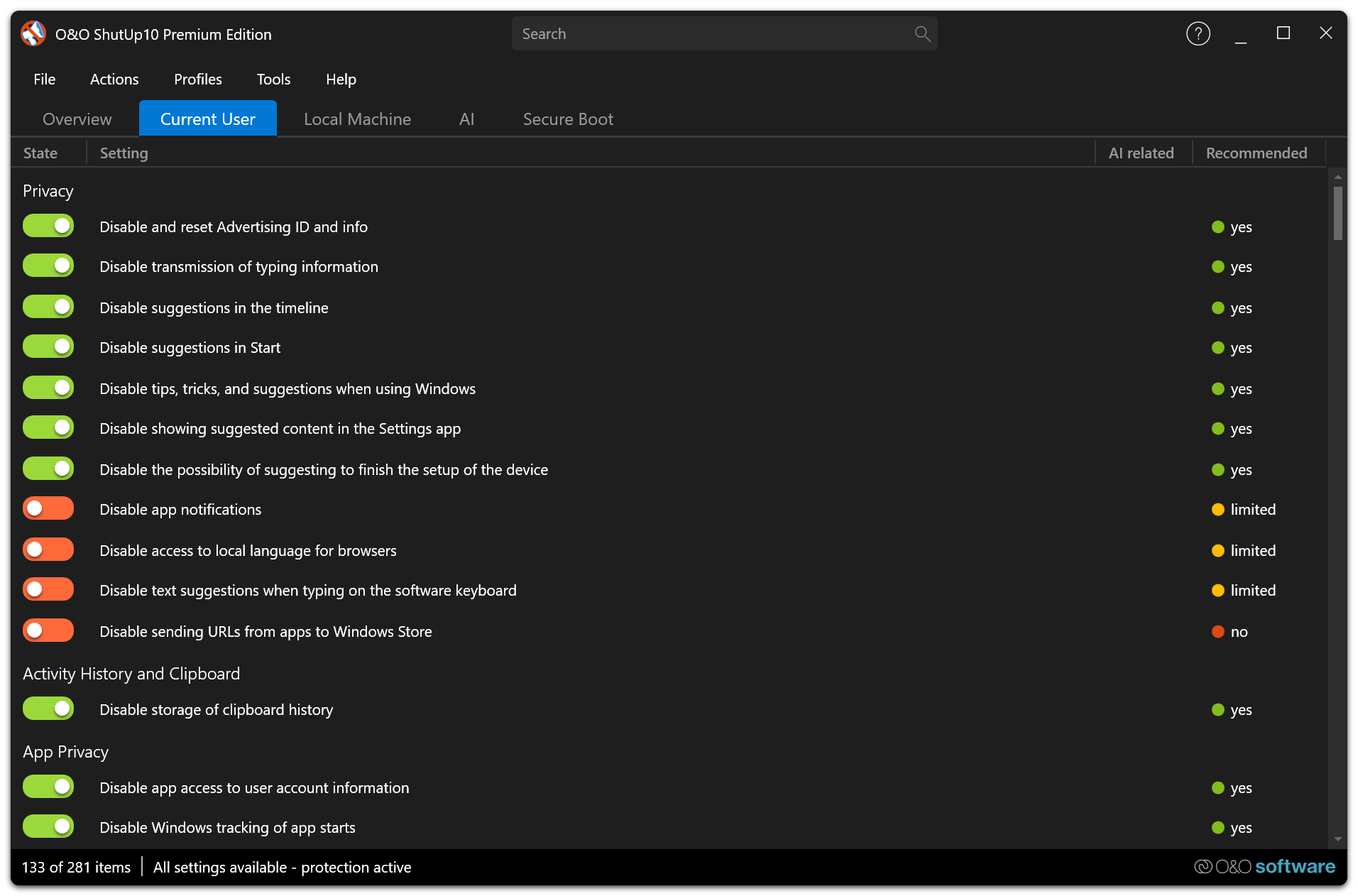
Karta Pohled
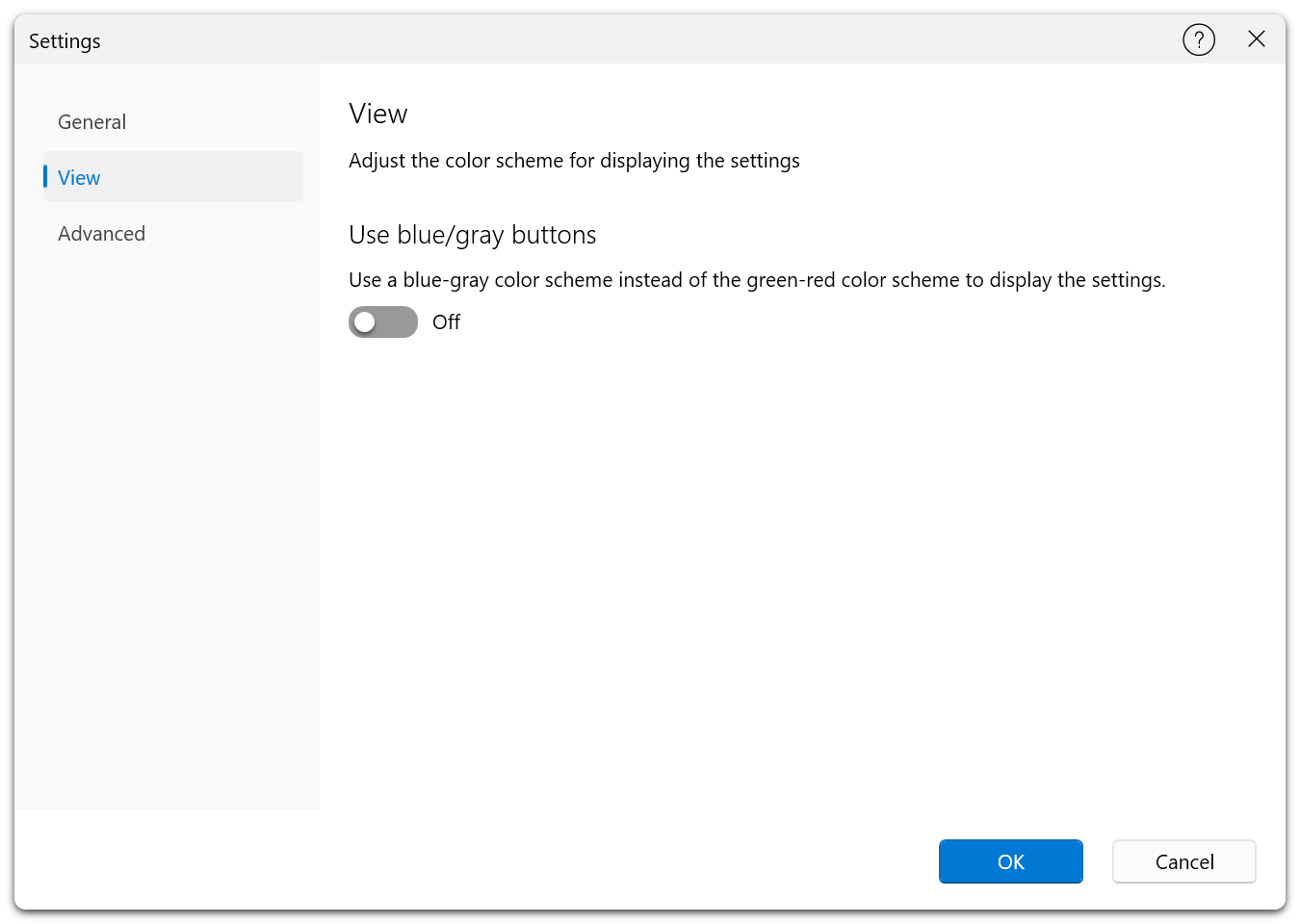
Výběr barevného schématu přepínačů nastavení.
Free Edition
Premium Edition
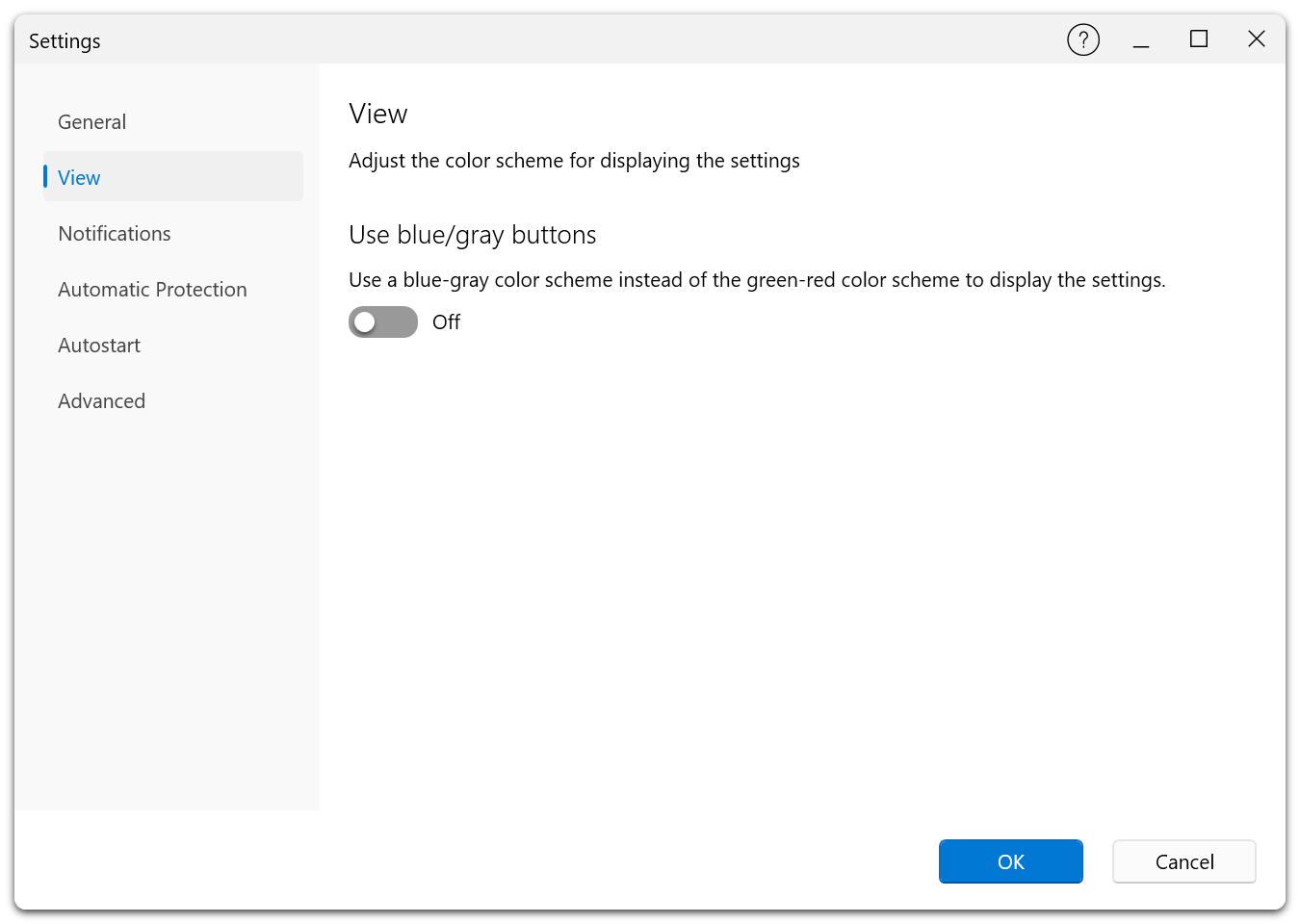
Použít modrá / šedá tlačítka
Pro přepínače nastavení jsou k dispozici dvě barevná schémata.
- Zelená/červená (výchozí). Zelená označuje aktivní nastavení ochrany soukromí, červená neaktivní.
- Modrá/šedá nabízí neutrální barevné schéma.
Barevné schéma se změní ihned.
Karta Oznámení Premium
Určete, jak a kdy se ve Windows zobrazí oznámení o událostech automatické ochrany na pozadí.
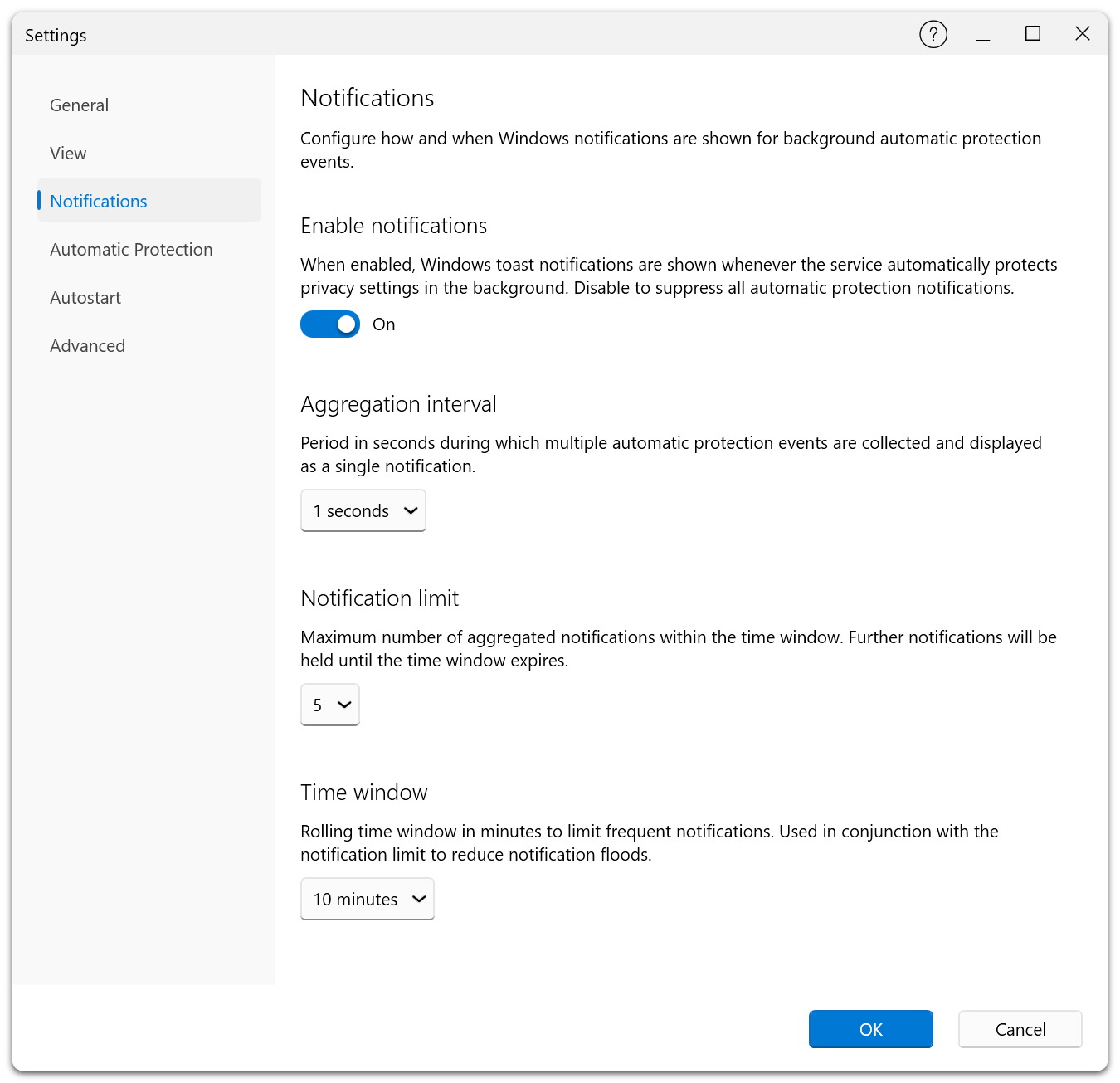
Karta je dostupná pouze v Premium Edition. Vyžaduje spuštěnou službu na pozadí. Pokud služba není dostupná, zobrazí se varování a ovládací prvky nebudou přístupné.
Povolit oznámení
Pokud je volba zapnutá, Windows zobrazí oznámení, když služba na pozadí automaticky ochrání nastavení soukromí. Vypnutím potlačíte všechna oznámení automatické ochrany.
Interval agregace
Doba v sekundách, po kterou služba čeká, než odešle společné oznámení pro několik událostí. Můžete vybrat 1, 2, 5, 10, 15, 30, 60 nebo 120 sekund.
Práh potlačení
Maximální počet oznámení v nastaveném časovém okně. Další oznámení se potlačí. K dispozici jsou hodnoty 1, 2, 3, 5, 10, 15 a 20.
Časové okno potlačení
Klouzavé časové okno v minutách. Spolu s prahem brání zahlcení oznámeními. Můžete nastavit 1, 2, 5, 10, 15, 30 nebo 60 minut.
Karta Automatická ochrana Premium
Nastavení chování automatické ochrany.
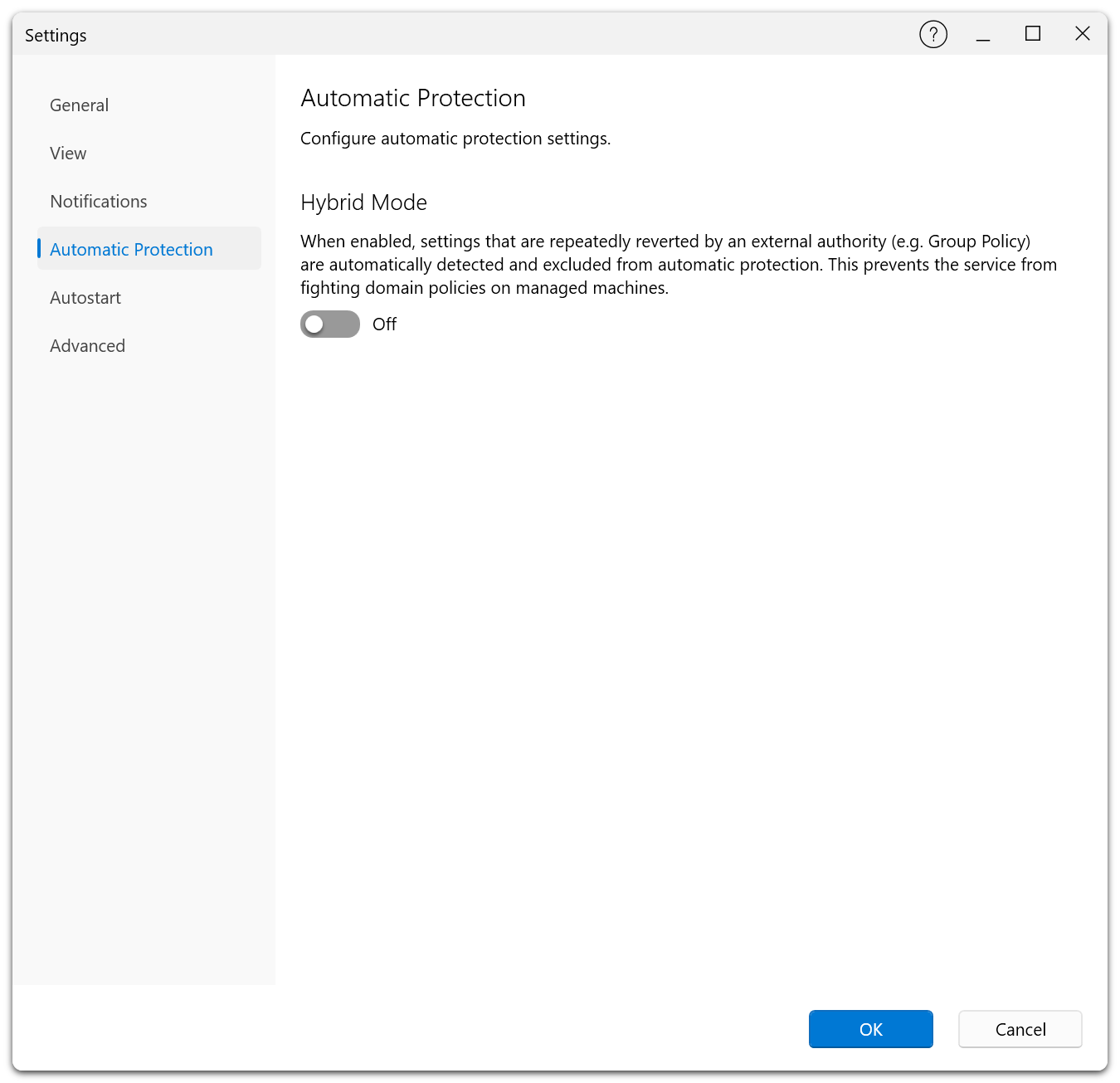
Karta je dostupná pouze v Premium Edition a vyžaduje spuštěnou službu na pozadí.
Hybridní režim
Pokud zapnete hybridní režim, program rozpozná nastavení, která opakovaně přepisují například zásady skupiny, a vyřadí je z automatické ochrany. Služba se tak na spravovaných počítačích nepřetahuje o hodnoty se zásadami domény.
Hybridní režim je užitečný zejména ve firmách, kde některá nastavení soukromí řídí zásady skupiny organizace a služba ShutUp10 je nemá přepisovat.
Zrušení blokace nastavení
Pokud byla některá nastavení z ochrany vyřazena, protože je systém Windows nebo zásady skupiny opakovaně přepisovaly, vyberte na kartě Automatická ochrana možnost Obnovit všechny bloky. Zkontrolujte seznam a potvrďte odstranění blokací. Ochrana se obnoví při příští kontrole. Pokud se hodnota dál přepisuje, může být znovu zablokována. Služba musí být spuštěna.
Karta Autostart Premium
Zvolte, zda se má aplikace automaticky spouštět po přihlášení do Windows.
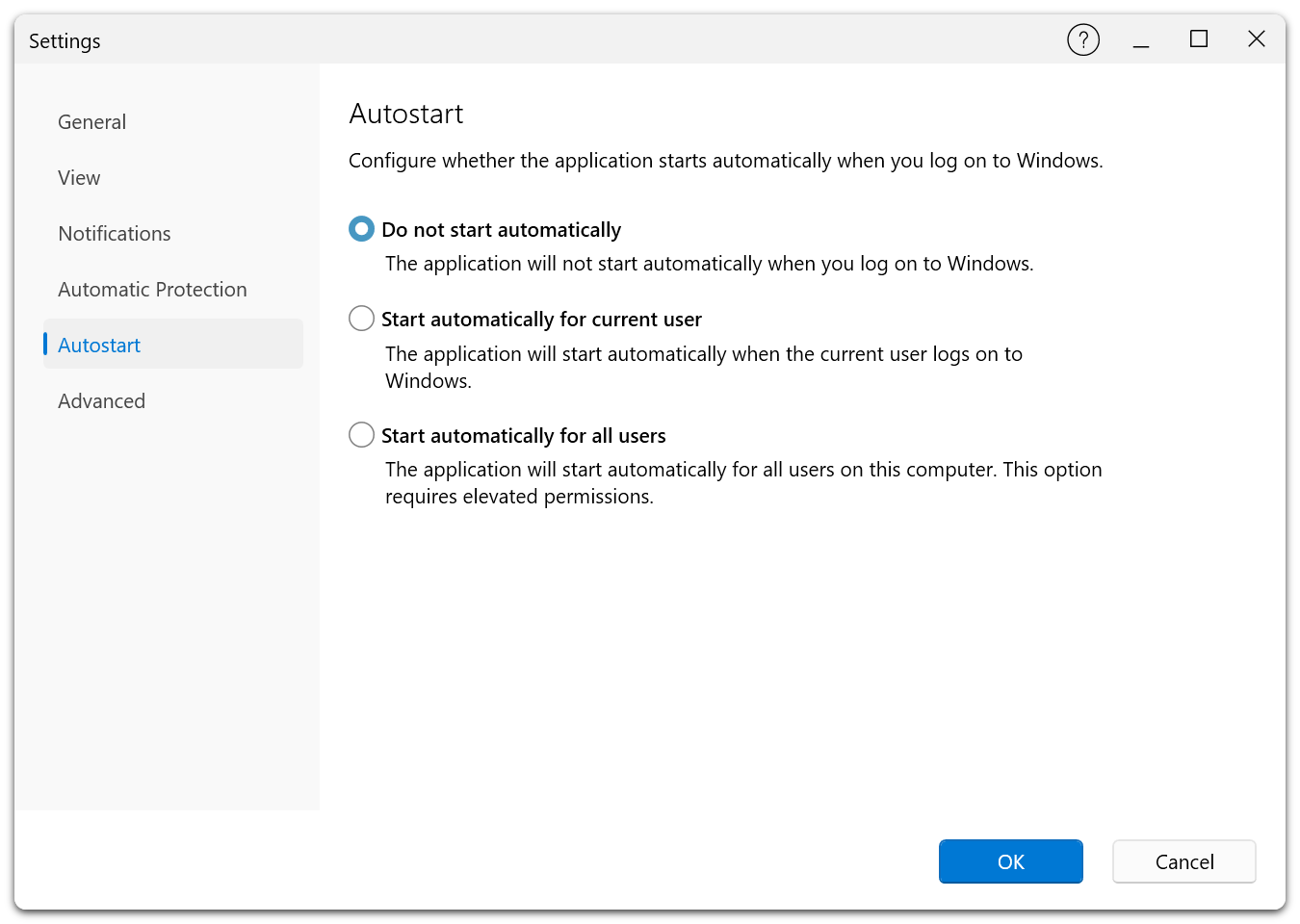
Tato karta je dostupná pouze v Premium Edition.
| Možnost | Popis |
|---|---|
| Nespouštějte automaticky | Aplikace se při přihlášení do Windows automaticky nespouští. |
| Automaticky pro aktuální uživatele | Aplikace se automaticky spustí po přihlášení aktuálního uživatele. |
| Spustit automaticky pro všechny uživatele | Aplikace se automaticky spustí po přihlášení kteréhokoli uživatele počítače. Nastavení vyžaduje zvýšená oprávnění. |
Karta Pokročilé
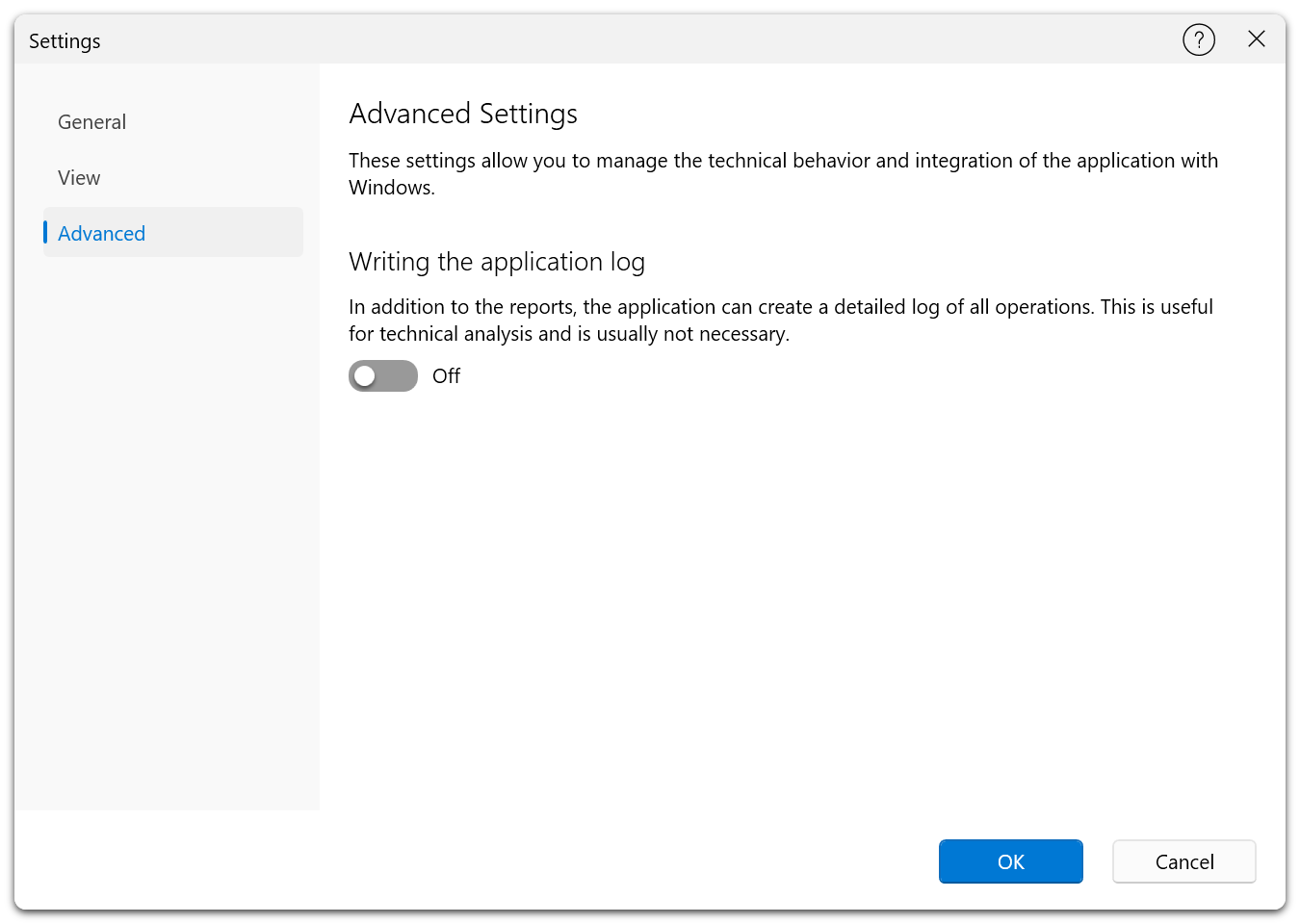
Tato nastavení určují chování aplikace a její integraci se systémem Windows.
Free Edition
Premium Edition
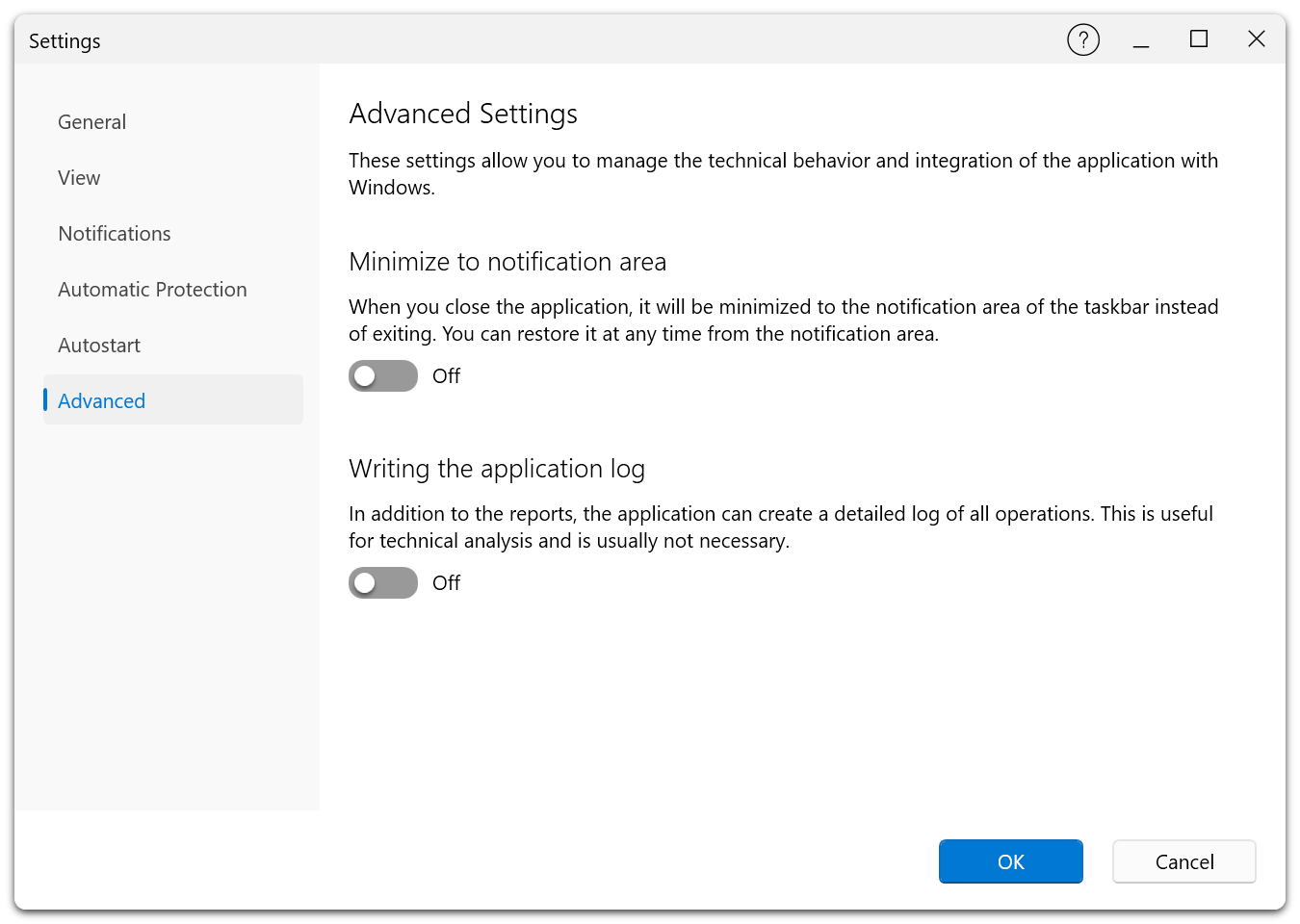
Minimalizace do oznamovací oblasti Premium
Když je tato volba aktivní, zavřením okna se aplikace minimalizuje do oznamovací oblasti. Okno můžete kdykoli znovu otevřít pomocí ikony v této oblasti. Funkce je dostupná pouze v Premium Edition.
Zapnout protokolování
Vedle standardních hlášení může aplikace vytvářet podrobný protokol všech operací pro technickou analýzu a řešení problémů. Volba protokolování je v sestaveních BlueCon a Fortress Mode skrytá.
Kontrola aktualizací
Určuje, zda se mají při spuštění vyhledat nové verze. Pokud volbu zapnete, aplikace kontaktuje aktualizační server O&O Software a nabídne dostupnou aktualizaci.
Ve Free Edition příkaz Nápověda → Zkontrolovat novou verzi online otevře stránku pro stažení. V Premium Edition příkaz Nápověda → Zkontrolovat aktualizace nyní provede kontrolu integrovaným aktualizačním nástrojem a oznámí výsledek. Četnost opakovaných kontrol je omezena. Správce může příkaz skrýt a ve speciálních edicích bez online kontrol se nemusí zobrazit.
Karta Informace
Údaje o verzi a podrobnosti o produktu.
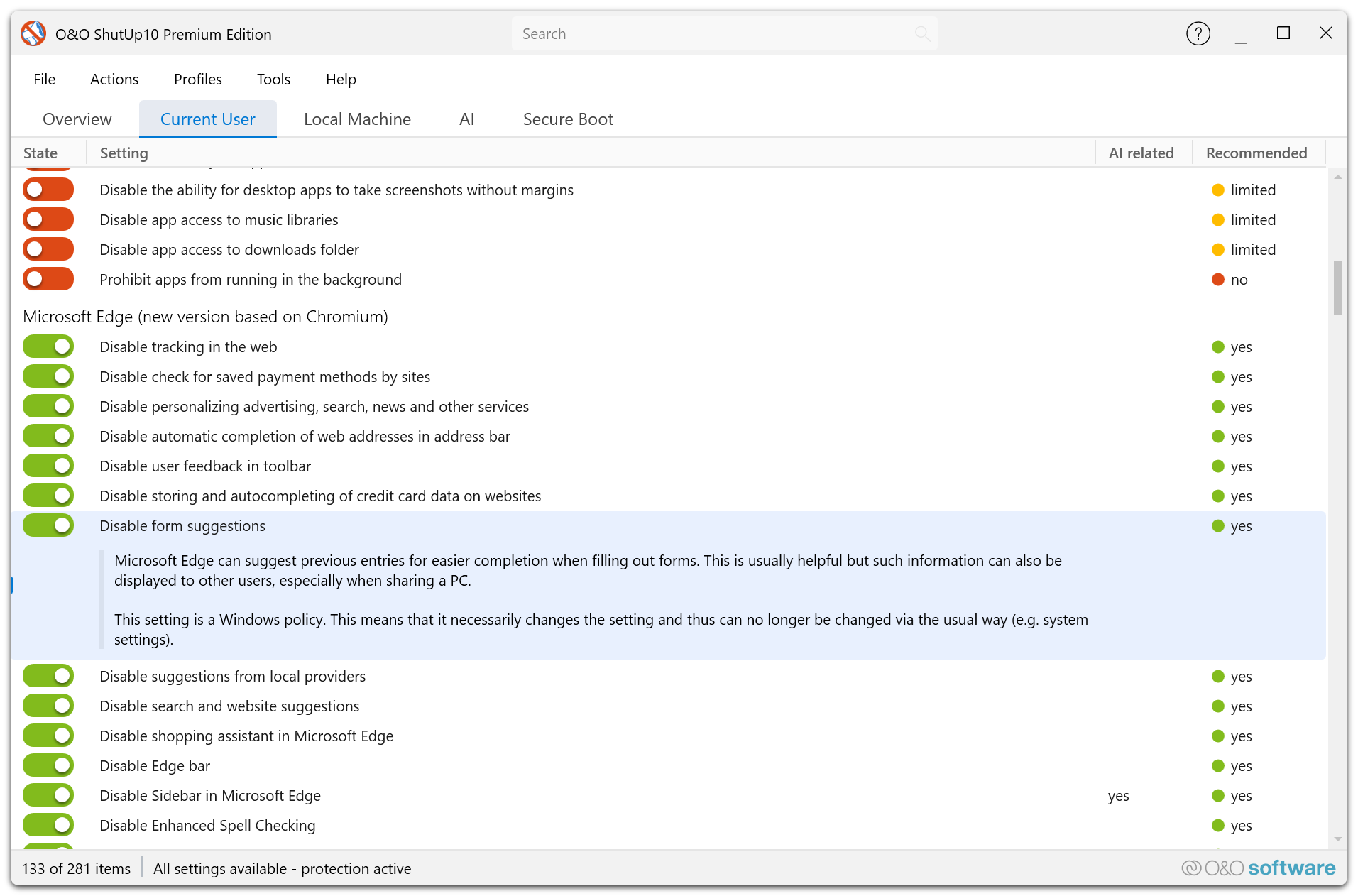
Na kartě Informace najdete edici a verzi O&O ShutUp10, číslo sestavení, údaje o autorských právech a výsledek poslední kontroly aktualizací. Tyto informace využijete při ověřování kompatibility nebo při komunikaci s podporou.